Principais Conclusões:
- A aplicação manual de formatação condicional em Tabelas Dinâmicas no Excel é um processo com várias etapas e muitos menus que desacelera a análise, especialmente ao lidar com dados complexos ou em evolução.
- O Excelmatic elimina essa dificuldade, permitindo que você aplique destaques visuais instantaneamente usando comandos de linguagem simples (ex.: "destaque os 10 maiores valores de venda na tabela dinâmica"), contornando todas as etapas manuais.
- A abordagem com IA garante que a formatação seja corretamente aplicada aos campos de dados da sua Tabela Dinâmica e atualiza-se facilmente com novos dados, economizando tempo e prevenindo erros comuns de configuração.
- Para analistas de negócios e tomadores de decisão, adotar o Excelmatic significa transformar Tabelas Dinâmicas brutas em relatórios visualmente impactantes em segundos, permitindo uma geração de insights mais rápida.
Aplicar formatação condicional a Tabelas Dinâmicas agrega um valor imenso à sua análise de dados. Ela destaca visualmente os pontos de dados mais críticos, tornando tabelas complexas instantaneamente mais legíveis e perspicazes.
Embora o Excel forneça ferramentas poderosas integradas para isso, o processo pode envolver a navegação por vários menus e configurações. Mas e se você pudesse obter os mesmos resultados em uma fração do tempo, apenas pedindo?
Neste guia, exploraremos duas abordagens para aplicar formatação condicional a Tabelas Dinâmicas. Começaremos com os métodos tradicionais do Excel e depois apresentaremos uma alternativa moderna, com tecnologia de IA, que simplifica todo o processo.
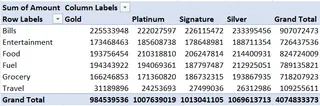
Para demonstrar, trabalharemos com a Tabela Dinâmica abaixo, baseada no conjunto de dados "Hábitos de Gastos com Cartão de Crédito na Índia" do Kaggle.
A Abordagem Tradicional: Formatação Condicional Manual no Excel
O Excel oferece dois métodos manuais principais para esta tarefa: usar regras predefinidas para formatação rápida ou o Gerenciador de Regras para um controle mais granular.
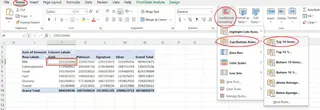
Ambos os métodos começam selecionando uma célula na sua Tabela Dinâmica, navegando até a guia Página Inicial e clicando no botão Formatação Condicional.
Método 1: Usando Regras Predefinidas
Este é o método mais intuitivo para aplicar tipos comuns de formatação.
- Selecione uma célula na área de dados da sua Tabela Dinâmica.
- Vá para Página Inicial > Formatação Condicional.
- Escolha um tipo de regra, como Regras de Destaque de Células ou Regras de Principais/Inferiores. Por exemplo, você poderia selecionar Regras de Destaque de Células > Maior que....
- Defina os critérios da regra e selecione um formato entre os predefinidos.
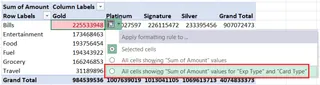
- Após aplicar o formato, um pequeno ícone Opções de Formatação aparece. Clique nele e selecione a terceira opção, "Todas as células que mostram valores de 'Soma de Gastos' para 'Cidade' e 'Tipo de Cartão'", para aplicar a regra a todo o campo de dados relevante na Tabela Dinâmica.
Método 2: Usando o Gerenciador de Regras de Formatação Condicional
Para personalizações mais avançadas, o Gerenciador de Regras oferece controle total.
- Selecione uma célula na sua Tabela Dinâmica.
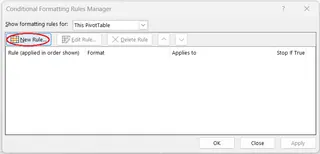
- Vá para Página Inicial > Formatação Condicional > Gerenciar Regras....
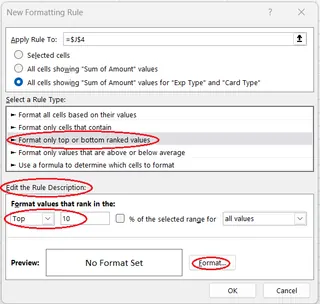
- Na caixa de diálogo do Gerenciador de Regras, clique em Nova Regra....
- Na seção "Aplicar regra a:", selecione a terceira opção para garantir que a regra seja aplicada ao campo correto da Tabela Dinâmica.
- Selecione um tipo de regra (ex.: "Formatar apenas células que contenham").
- Defina a lógica da regra e clique no botão Formatar... para personalizar a fonte, a borda ou a cor de preenchimento.
- Clique em OK para confirmar o formato, depois em OK novamente para criar a regra.
Este método é poderoso, mas requer mais cliques e uma compreensão mais clara da interface de criação de regras do Excel.
A Alternativa com IA: Formatação Instantânea com Excelmatic

Embora os métodos manuais funcionem, eles exigem que você saiba como construir a regra no Excel. E se você pudesse apenas dizer o que você quer? É aí que o Excelmatic entra.
O Excelmatic é um Agente de IA para Excel que executa tarefas complexas com base em instruções em linguagem simples. Em vez de clicar em menus, você simplesmente descreve o resultado que deseja, e o Excelmatic faz o trabalho para você.
Veja como você aplicaria a mesma formatação condicional com o Excelmatic:
- Faça upload do seu arquivo para o Excelmatic.
- Descreva sua solicitação na caixa de chat. Por exemplo:
Na Tabela Dinâmica, aplique formatação condicional à coluna 'Soma de Gastos'. Destaque todos os valores maiores que 500.000 em verde.
O Excelmatic processará instantaneamente sua solicitação e aplicará a formatação especificada diretamente à Tabela Dinâmica no seu arquivo, entregando um relatório pronto para uso em segundos.

Manual vs. IA: Uma Comparação Rápida
| Característica | Métodos Tradicionais do Excel | Excelmatic (Com IA) |
|---|---|---|
| Velocidade | Mais lento; requer múltiplos cliques e navegação por menus. | Instantâneo; um comando faz tudo. |
| Facilidade de Uso | Moderada; requer conhecimento da interface do Excel. | Extremamente fácil; usa linguagem natural. |
| Curva de Aprendizado | Mais íngreme; você precisa aprender onde as opções estão localizadas. | Mínima; se você pode perguntar, você pode fazer. |
| Flexibilidade | Alta, mas requer configuração manual para regras complexas. | Alta; pode interpretar e executar solicitações complexas. |
Pontos a Considerar
Seja usando uma abordagem manual ou com IA, alguns princípios permanecem importantes:
- A formatação condicional é aplicada diretamente à Tabela Dinâmica, não aos dados de origem.
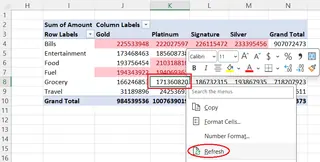
- Se você alterar os dados de origem subjacentes, deve atualizar a Tabela Dinâmica para que a formatação seja atualizada corretamente. No Excelmatic, você pode simplesmente fazer upload do arquivo atualizado e executar novamente sua solicitação para reaplicar instantaneamente a formatação.
- As regras geralmente permanecem válidas mesmo depois de reorganizar, filtrar ou segmentar sua Tabela Dinâmica.
- Se você remover um campo da Tabela Dinâmica que tenha formatação aplicada, a regra será perdida.
Conclusão
Dominar a formatação condicional é fundamental para criar relatórios convincentes com Tabelas Dinâmicas. Os métodos tradicionais no Excel fornecem uma base sólida e um alto grau de controle.
No entanto, ferramentas de IA como o Excelmatic estão revolucionando a forma como interagimos com nossos dados. Ao substituir fluxos de trabalho complexos por comandos conversacionais simples, elas tornam a análise de dados poderosa mais acessível e eficiente do que nunca. Isso permite que você se concentre menos no "como" e mais nos insights que seus dados contêm.
Pronto para destacar instantaneamente as histórias nas suas Tabelas Dinâmicas? Pare de clicar e comece a perguntar. Experimente o Excelmatic hoje e transforme seus dados em insights claros e acionáveis com um único comando.