Principais Conclusões:
- Criar e personalizar gráficos de pizza no Excel tradicionalmente envolve navegar por menus complexos e painéis de formatação, um processo demorado para usuários empresariais que precisam de visualizações rápidas.
- Excelmatic revoluciona esse fluxo de trabalho, permitindo que você gere e personalize gráficos usando comandos de linguagem simples (ex: "faça um gráfico de pizza mostrando a participação de mercado"), entregando visualizações profissionais em segundos.
- A abordagem com IA lida com tipos avançados de gráficos (explodido, pizza-de-pizza, rosca) com facilidade, traduzindo sua intenção na execução técnica correta sem etapas manuais.
- Para profissionais de marketing, vendas e operações que precisam comunicar insights de dados rapidamente, o Excelmatic é a maneira mais rápida de ir de números brutos para gráficos convincentes e prontos para apresentação.
Gráficos de pizza são uma das maneiras mais simples, porém mais eficazes, de visualizar proporções em um conjunto de dados. Seja para apresentar participação de mercado, resultados de pesquisas ou alocações de orçamento, um gráfico de pizza bem projetado pode ajudar seu público a compreender rapidamente os principais insights de relance.
Tradicionalmente, criar um gráfico de pizza no Excel envolve uma série de cliques e seleções de menu. No entanto, com o surgimento de ferramentas de IA, agora existe uma maneira muito mais rápida. Neste guia, vamos orientá-lo tanto pelo método clássico de criar um gráfico de pizza no Excel quanto pela abordagem moderna com IA usando o Excelmatic. Você aprenderá como criar, personalizar e aprimorar seus gráficos, permitindo que escolha o método que melhor se adapta ao seu fluxo de trabalho.
O Que É um Gráfico de Pizza no Excel?
Um gráfico de pizza é um gráfico circular que representa dados como fatias de um todo, com cada fatia correspondendo à contribuição de uma categoria para o total. O Excel facilita a geração de gráficos de pizza, exigindo apenas uma série de dados junto com um conjunto correspondente de rótulos. Casos de uso cotidianos para gráficos de pizza incluem:
- Análise de participação de mercado: Comparando concorrentes em uma indústria
- Resultados de pesquisas: Exibindo distribuições de respostas
- Alocação de orçamento: Visualizando categorias de despesas em relatórios financeiros
Embora os gráficos de pizza sejam ótimos para mostrar proporções relativas, eles são melhor usados ao lidar com um pequeno número de categorias (idealmente cinco ou menos) para evitar desordem e má interpretação. Ou seja, gráficos de pizza não funcionam para dados com alta cardinalidade.
Como Criar um Gráfico de Pizza Básico: Dois Métodos Comparados
Vamos percorrer o processo de criação de um gráfico usando um conjunto de dados simples. Imagine que você tenha os seguintes dados representando diferentes departamentos e seus valores correspondentes:
| Categoria | Valor |
|---|---|
| Marketing | 30 |
| Vendas | 25 |
| Pesquisa | 20 |
| RH | 15 |
| TI | 10 |
Método 1: A Abordagem Tradicional do Excel
Esta é a maneira clássica e manual de criar um gráfico de pizza diretamente no Excel.
Passo 1: Prepare seus dados
Primeiro, fazemos alguns preparativos.
- Abra o Excel e crie uma nova planilha.
- Insira os dados exatamente como mostrado acima, com "Categoria" na célula A1, "Valor" na célula B1, e os respectivos nomes dos departamentos e valores abaixo.
Passo 2: Selecione o intervalo de dados
Em seguida, escolhemos nossos valores:
- Clique e arraste para destacar as células que contêm seus dados (A1:B6).
Passo 3: Insira o gráfico de pizza
Agora, para o gráfico de pizza:
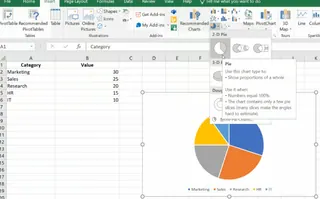
- Vá para a guia Inserir na faixa de opções do Excel.
- No grupo Gráficos, clique no ícone Gráfico de Pizza.
- No menu suspenso, escolha o tipo de gráfico de pizza que preferir (ex: Pizza 2-D, Pizza 3-D ou Rosca).
Este processo passo a passo permite que você represente visualmente a distribuição de valores entre os departamentos, facilitando ver, por exemplo, que o Marketing detém a maior participação.

Método 2: A Abordagem com IA do Excelmatic

Para uma experiência mais rápida e intuitiva, você pode usar um agente de IA como o Excelmatic. Em vez de navegar por menus, você simplesmente diz à IA o que deseja em linguagem simples.
- Faça upload do seu arquivo Excel para o Excelmatic.
- Declare sua solicitação na caixa de chat. Por exemplo:
Crie um gráfico de pizza 2D mostrando o valor para cada categoria a partir dos dados na minha planilha.
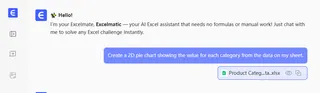
O Excelmatic analisa instantaneamente seus dados e gera o gráfico de pizza solicitado, economizando seu tempo e esforço de seleção e inserção manual. Esta abordagem não é apenas mais rápida, mas também elimina o trabalho de adivinhação de encontrar o tipo de gráfico correto nos menus do Excel.
Personalizando Seu Gráfico de Pizza no Excel
Depois de criar um gráfico de pizza, o próximo passo é torná-lo visualmente atraente e fácil de entender. Vamos comparar como a personalização funciona em ambos os métodos.
A Maneira Tradicional: Formatação Manual
No Excel clássico, a personalização é um processo de várias etapas envolvendo as guias Design do Gráfico e Formatar.
Adicionando e formatando rótulos
- Clique no seu gráfico de pizza para selecioná-lo.
- Clique no ícone + (Elementos do Gráfico) no canto superior direito.
- Marque Rótulos de Dados para exibir os valores.
- Para mais opções (como porcentagens ou nomes das categorias), clique na seta ao lado de Rótulos de Dados ou clique com o botão direito em um rótulo e escolha Formatar Rótulos de Dados.
Alterando cores e layouts
- Clique no gráfico para abrir a guia Design do Gráfico.
- Clique em Alterar Cores para escolher um novo esquema de cores.
- Clique em Layout Rápido para aplicar estilos pré-desenhados instantaneamente.
Ajustando a legenda e o título do gráfico
- Use o menu + (Elementos do Gráfico) para reposicionar ou remover a Legenda.
- Clique diretamente no Título do Gráfico para editar o texto.
A Maneira com IA: Ajustes Conversacionais
Com o Excelmatic, a personalização é uma conversa. Você pode refinar seu gráfico simplesmente pedindo alterações. Após gerar o gráfico inicial, você pode complementar com comandos como:
- "Adicione rótulos de dados mostrando a porcentagem de cada fatia."
- "Altere o título do gráfico para 'Alocação de Orçamento por Departamento'."
- "Use uma paleta de cores azul."
- "Remova a legenda e adicione os nomes das categorias aos rótulos."
Este processo iterativo parece mais natural e é significativamente mais rápido do que procurar opções nos painéis de formatação do Excel.
Opções Avançadas de Gráfico para Melhores Visuais
O Excel oferece tipos de gráficos avançados para melhorar a clareza. Veja como os dois métodos lidam com eles.
Gráficos de Pizza Explodidos
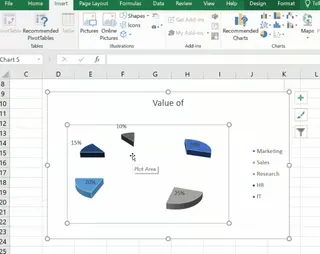
Um gráfico de pizza explodido separa uma ou mais fatias para enfatizá-las.
- Excel Tradicional: Selecione seu gráfico de pizza, clique uma vez na fatia que deseja enfatizar, depois clique e arraste-a para fora.
- Excelmatic IA: Simplesmente peça. "Crie um gráfico de pizza explodido, puxando a fatia 'Marketing' para fora."
Gráficos Pizza de Pizza e Barra de Pizza
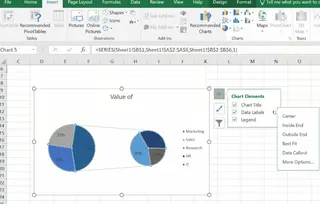
Esses gráficos são úteis quando você tem muitas fatias pequenas, agrupando-as em um gráfico secundário para melhor visibilidade.
- Excel Tradicional: Selecione seus dados, vá para Inserir > Gráfico de Pizza e escolha Pizza de Pizza ou Barra de Pizza. Você então precisa clicar com o botão direito no gráfico e selecionar Formatar Série de Dados para personalizar como os dados são divididos.
- Excelmatic IA: Um único prompt é suficiente. "Faça um gráfico pizza de pizza e agrupe as 3 menores categorias na segunda pizza."
Gráficos de Rosca
Um gráfico de rosca é um gráfico de pizza com um buraco no centro, que pode ser usado para exibir múltiplas séries de dados.
- Excel Tradicional: Selecione seus dados, depois vá para Inserir > Gráfico de Pizza > Gráfico de Rosca. Você pode ajustar o tamanho do buraco no painel Formatar Série de Dados.
- Excelmatic IA: Você adivinhou. Basta pedir: "Gere um gráfico de rosca para estes dados e faça o tamanho do buraco ser 50%."
Melhores Práticas para Usar Gráficos de Pizza no Excel
Independentemente de como você o cria, um gráfico de pizza eficaz segue alguns princípios-chave.
Limite o número de fatias (máximo 5–7)
Muitas fatias tornam um gráfico de pizza desordenado e difícil de ler. Se você tem muitas categorias pequenas, agrupe-as em uma fatia "Outros" ou use um gráfico pizza-de-pizza.
Use cores contrastantes
Garanta que as fatias sejam facilmente distinguíveis usando cores contrastantes. Evite usar tons semelhantes para fatias adjacentes.
Use rótulos claros
Rótulos são cruciais. Inclua rótulos de porcentagem para mostrar proporções e adicione nomes de categorias para contexto. Posicione-os para máxima legibilidade.
Considere outro gráfico se necessário
Gráficos de pizza são para mostrar proporções de um todo. Se você precisa comparar os valores precisos entre categorias, ou se os valores são muito semelhantes, um gráfico de barras ou colunas é frequentemente uma escolha melhor.
Erros Comuns e Correções
Mesmo com um processo direto, problemas podem surgir.
- Dados não exibidos corretamente: Certifique-se de que seus dados estão em duas colunas: uma para categorias (texto) e uma para valores (números).
- Números interpretados como cabeçalhos: Verifique se o Excel não confundiu sua primeira linha de dados com um cabeçalho. Ajuste a seleção da fonte de dados, se necessário.
- Problemas de seleção não adjacente: No Excel manual, mantenha pressionado
Ctrl(Windows) ouCmd(Mac) para selecionar intervalos de dados que não estão próximos um do outro.
Uma vantagem de uma ferramenta de IA como o Excelmatic é que ela frequentemente evita esses problemas interpretando inteligentemente a estrutura dos dados a partir do contexto da sua solicitação.
Alternativas ao Gráfico de Pizza no Excel
Embora os gráficos de pizza sejam ótimos para mostrar proporções, eles têm limitações. Nestes casos, tipos alternativos de gráfico podem fornecer insights mais claros:
- Gráficos de barras são ideais para comparar valores individuais de forma mais eficaz.
- Gráficos de colunas ou gráficos empilhados são mais adequados para tendências baseadas no tempo ou dados agrupados.
Se o seu gráfico de pizza parecer desordenado ou difícil de interpretar, considere mudar para uma dessas opções para melhor legibilidade.
Conclusão
Criar gráficos de pizza no Excel evoluiu. O método tradicional oferece controle granular e é uma habilidade fundamental do Excel. Ele permite que você ajuste manualmente cada aspecto do seu gráfico até que esteja perfeito.
Por outro lado, ferramentas com IA como o Excelmatic representam uma mudança de paradigma, priorizando velocidade e facilidade de uso. Ao traduzir comandos de linguagem simples em ações complexas, elas lidam com tudo, desde a criação do gráfico até a personalização avançada em segundos.
Por fim, o melhor método depende das suas necessidades. Para controle manual total, a abordagem clássica funciona bem. Para velocidade, eficiência e um fluxo de trabalho mais intuitivo, o método com IA é um vencedor claro.
Pare de construir gráficos manualmente. Comece a visualizar instantaneamente. Experimente o Excelmatic hoje e transforme seus dados em visuais convincentes com um simples comando.