
Principais Conclusões:
- Usar π em cálculos do Excel, desde áreas simples até trigonometria complexa, tradicionalmente exige memorizar e escrever corretamente fórmulas como
PI(), o que é propenso a erros e demorado para usuários não técnicos. - O Excelmatic revoluciona esse processo, permitindo que você simplesmente descreva seu cálculo em linguagem natural (ex: "calcule a área desses círculos"), entregando resultados precisos instantaneamente, sem fórmulas.
- A abordagem com IA se destaca em cenários avançados, lidando automaticamente com equações complexas e conversões de unidades que exigiriam fórmulas manuais intrincadas e propensas a erros.
- Para profissionais de negócios que precisam de resultados geométricos ou trigonométricos precisos sem a dor de cabeça da matemática, o Excelmatic é a maneira mais rápida e confiável de incorporar π em sua análise de dados.
Se você já precisou calcular a área de um círculo ou trabalhar com fórmulas trigonométricas no Excel, provavelmente se perguntou como inserir π (pi) em sua planilha. Digitar manualmente 3,14159… funciona, mas falta a precisão necessária para resultados exatos e abre espaço para erros manuais.
Tradicionalmente, a solução é usar a função integrada PI() do Excel. É um método confiável que atende usuários há décadas. Mas e se houvesse uma maneira mais rápida e intuitiva que não exigisse lembrar de nenhuma fórmula?
Neste artigo, abordaremos ambos os métodos. Primeiro, faremos uma revisão da clássica função PI(). Em seguida, apresentaremos uma abordagem moderna com IA usando o Excelmatic para mostrar como você pode obter os mesmos, ou até mais complexos, resultados apenas perguntando.
O Método Tradicional: Entendendo a Função PI() do Excel
A função PI() é a maneira integrada do Excel de retornar o valor da constante matemática π, que é aproximadamente 3,14159. Pi é fundamental em cálculos envolvendo círculos e esferas, mas aparece em muitos lugares inesperados, como veremos nos exemplos.
O que a função PI() faz?
Você pode estar se perguntando o que diferencia PI() de simplesmente digitar 3,14 em uma célula. A resposta é precisão. Quando você usa PI(), o Excel retorna π com 15 dígitos significativos (3,141592653589793), o que é mais do que suficiente para quase qualquer cálculo que você encontrará. Usar um número fixo e menos preciso pode levar a imprecisões, especialmente em cálculos científicos e de engenharia.
A sintaxe da função PI()
A sintaxe é a mais simples possível:
=PI()
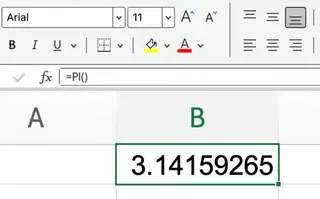
Não há argumentos ou opções para ajustar. Se você tentar inserir qualquer argumento dentro dos parênteses, o Excel retornará um erro.
Aplicando Pi em Fórmulas: O Jeito Manual vs. O Jeito com IA
Agora que você sabe o que é PI(), vamos vê-lo em ação. Abaixo, compararemos como resolver problemas comuns usando fórmulas do Excel tradicionais versus usar um agente de IA como o Excelmatic.
Calculando a Área de um Círculo
A fórmula para calcular a área de um círculo a partir de seu raio é Área = π × r².
O Jeito Tradicional:
Se o raio do seu círculo está na célula A2, você inseriria esta fórmula:
=PI() * (A2^2)

Isso multiplica pi pelo raio ao quadrado, dando a área. Se você tem uma lista de raios, arrastaria esta fórmula pela coluna.
O Jeito com Excelmatic:

Esqueça as fórmulas. Basta fazer upload de sua planilha para o Excelmatic e perguntar em linguagem simples:
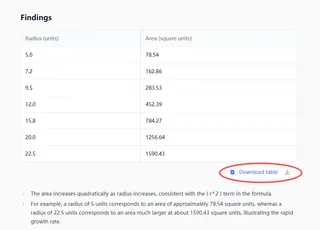
Calcule a área de um círculo para cada raio listado na coluna A.

O Excelmatic entende seu pedido, executa o cálculo com precisão total e retorna os resultados em uma nova coluna para você. Sem fórmulas para lembrar, sem arrastar células.
Encontrando a Circunferência de um Círculo
A circunferência de um círculo é dada pela fórmula 2 × π × r.
O Jeito Tradicional:
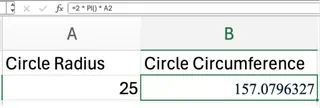
Com o raio na célula A2, a fórmula do Excel é:
=2 * PI() * A2
O Jeito com Excelmatic:
Novamente, apenas declare seu objetivo:
Encontre a circunferência para os círculos usando os raios na coluna A.
O Excelmatic processa o pedido e entrega as respostas instantaneamente.
Convertendo Graus para Radianos
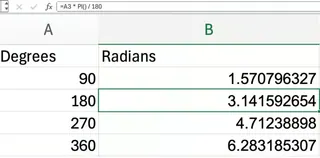
As funções trigonométricas do Excel, como SIN() e COS(), usam radianos, não graus. Para converter graus para radianos, a fórmula é: Graus × π / 180.
O Jeito Tradicional:
Se o valor em graus está em A2, a fórmula é:
=A2 * PI() / 180
O Jeito com Excelmatic:
Simplifique o processo perguntando diretamente:
Converta os ângulos na coluna A de graus para radianos.
Isso não só é mais fácil de lembrar, mas também menos propenso a erro do que digitar a fórmula de conversão manualmente.
Calculando o Volume de um Cilindro
O volume de um cilindro é π × r² × h. Isso requer duas variáveis: raio (r) e altura (h).
O Jeito Tradicional:
Com o raio na célula A2 e a altura em B2, você usaria:
=PI() * (A2^2) * B2

O Jeito com Excelmatic:
Apenas descreva os dados e o que você precisa:
Calcule o volume de um cilindro usando o raio da coluna A e a altura da coluna B.
O Excelmatic mapeia corretamente as colunas para as variáveis e calcula o volume para todo o seu conjunto de dados.
O Verdadeiro Poder da IA: Lidando com Fórmulas Complexas
Os benefícios de uma abordagem com IA tornam-se inegáveis quando as fórmulas ficam complicadas. PI() frequentemente aparece em equações científicas, de engenharia e financeiras avançadas que são difíceis de escrever e ainda mais difíceis de depurar.
Considere a lei dos cossenos para a esfera, que calcula a distância mais curta entre dois pontos em uma esfera (como a Terra).
O Jeito Tradicional:
Para calcular a distância entre Denver (latitude/longitude em B2/C2) e Edimburgo (latitude/longitude em B3/C3), você precisaria escrever esta fórmula monstruosa:
=3958*ACOS(SIN(B2*PI()/180)*SIN(B3*PI()/180)+COS(B2*PI()/180)*COS(B3*PI()/180)*COS((C3-C2)*PI()/180))
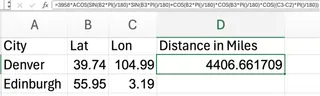
Um parêntese mal colocado ou uma referência de célula incorreta, e toda a fórmula quebra. É poderosa, mas extremamente frágil. O resultado, 4.400,4 milhas, é muito próximo da distância oficial do Google de 4.405 milhas.

Como o autor original observa, usar um valor truncado para pi (como 3,14) nesta fórmula produz um resultado menos preciso de 4.418,3 milhas. Precisão é fundamental.
O Jeito com Excelmatic:
Em vez de lutar com essa fórmula, você pode simplesmente dizer ao Excelmatic seu objetivo:
Meu arquivo tem latitudes na coluna B e longitudes na coluna C. Calcule a distância em milhas entre Denver (linha 2) e Edimburgo (linha 3).
O Excelmatic lida com a trigonometria complexa, as conversões de graus para radianos e o cálculo final nos bastidores. Você obtém a resposta precisa sem a dor de cabeça, economizando tempo e eliminando o risco de erros de fórmula.
Conclusão: Escolha a Ferramenta Certa para o Trabalho
Dominar a função PI() do Excel é uma habilidade valiosa para qualquer pessoa que trabalhe regularmente com fórmulas matemáticas. Ela garante que seus cálculos sejam precisos e profissionais.
No entanto, o cenário da análise de dados está evoluindo. Para cálculos simples e únicos, uma fórmula rápida pode ser suficiente. Mas para tarefas complexas, cálculos repetitivos ou situações em que você não pode arriscar um erro de fórmula, um agente de IA como o Excelmatic oferece uma clara vantagem. Ele permite que você se concentre no o quê — seu objetivo de negócio — em vez do como — a sintaxe complexa de uma fórmula.
Tornar-se um usuário avançado do Excel hoje significa conhecer tanto os métodos tradicionais quanto quando aproveitar ferramentas mais inteligentes para resolver problemas, automatizar processos e encontrar insights que outros podem perder.
Pronto para calcular com π e outras fórmulas complexas sem a complexidade? Experimente o Excelmatic hoje e obtenha respostas precisas para suas perguntas matemáticas em segundos.
Perguntas Frequentes
Posso usar PI() com outras funções do Excel?
Sim, definitivamente. Combine-a com funções como SIN(), COS(), SQRT(), ou mesmo com aritmética básica para construir fórmulas mais complexas.
Quantas casas decimais PI() retorna no Excel?
PI() retorna π com 15 dígitos significativos: 3,14159265358979.
O que acontece se eu digitar um valor dentro de PI(), como PI(2)?
O Excel retornará um erro #VALOR!. A função deve sempre ser escrita como PI() sem nada entre os parênteses.
Existe uma maneira rápida de exibir π com menos casas decimais?
Use as opções de formatação de células do Excel para limitar as casas decimais. O valor subjacente em sua fórmula permanecerá preciso.





