Principais Conclusões:
- Automatizar o Excel com ferramentas tradicionais como
openpyxldo Python exige habilidades de programação significativas e investimento de tempo, criando uma barreira para profissionais de negócios não técnicos. - Excelmatic elimina completamente essa barreira, permitindo que você automatize tarefas por meio de comandos em linguagem simples—faça upload de um arquivo, descreva o que você precisa (limpar dados, criar um gráfico, adicionar fórmulas) e obtenha resultados instantâneos.
- A abordagem com IA lida com tarefas complexas como formatação, cálculos e visualização em segundos, traduzindo a intenção de negócios em execução técnica sem código.
- Para equipes de marketing, vendas e operações que precisam automatizar relatórios e análises rapidamente, o Excelmatic oferece o caminho mais rápido e acessível de dados brutos para insights acionáveis.
Automatizar tarefas tediosas do Excel pode economizar inúmeras horas, mas escolher a abordagem correta é fundamental. Para desenvolvedores, bibliotecas Python como openpyxl oferecem controle granular para construir pipelines de dados robustos. No entanto, uma nova onda de ferramentas de IA oferece uma alternativa radicalmente mais simples e rápida para todos.
Este guia explora ambos os caminhos. Abordaremos o método tradicional de usar openpyxl para ler, escrever e formatar arquivos do Excel programaticamente. Também apresentaremos a abordagem moderna com IA usando ferramentas como Excelmatic, que permite realizar as mesmas tarefas usando linguagem simples, sem código necessário.
Os Dois Caminhos para Automação do Excel
O Caminho Programático (openpyxl): Uma biblioteca Python poderosa que oferece aos desenvolvedores controle refinado sobre arquivos do Excel. É ideal para integrar a automação do Excel em aplicações maiores e fluxos de trabalho complexos e repetitivos. Você escreve código para controlar cada célula, estilo e gráfico.
O Caminho com IA (Excelmatic): Um agente inteligente do Excel onde você faz upload do(s) seu(s) arquivo(s) e declara suas necessidades em linguagem natural. É projetado para velocidade e acessibilidade, permitindo que qualquer pessoa realize análises complexas, gere gráficos ou limpe dados em segundos.
Vamos mergulhar primeiro no caminho programático.
O Que É openpyxl?
openpyxl é uma biblioteca Python eficiente que permite ler e escrever arquivos do Excel nos formatos modernos baseados em XML (.xlsx, .xlsm) introduzidos no Excel 2007. Ela se destaca em automação de dados, relatórios e fluxos de trabalho de formatação, sendo especialmente útil para usuários que precisam trabalhar com arquivos do Excel programaticamente, mesmo sem o Excel instalado.
A biblioteca funciona com vários formatos de arquivo:
.xlsx- Pasta de trabalho do Excel.xlsm- Pasta de trabalho do Excel com macros.xltx- Modelo do Excel.xltm- Modelo do Excel com macros
Uma grande vantagem do openpyxl é que ele não requer que o Excel esteja instalado no seu computador. Isso o torna ideal para ambientes de servidor e pipelines de processamento de dados automatizados.
Instalando e Importando openpyxl
Instalar o openpyxl é simples usando pip:
pip install openpyxl
Para segurança aprimorada ao trabalhar com arquivos de fontes não confiáveis, você também pode instalar o pacote opcional defusedxml:
pip install defusedxml
Para usar openpyxl em seus scripts Python, importe as classes necessárias:
from openpyxl import Workbook, load_workbook
Conceitos e Terminologia Chave
Para usar openpyxl efetivamente, você precisa entender a estrutura básica do Excel:
- Workbook (Pasta de trabalho): O próprio arquivo do Excel, contendo uma ou mais planilhas.
- Worksheet (Planilha): Abas/folhas individuais dentro de uma pasta de trabalho.
- Cell (Célula): Pontos de dados individuais em uma planilha, identificados por letra da coluna e número da linha (ex.: "A1").
- Row (Linha): Linha horizontal de células, identificada por números (1, 2, 3...).
- Column (Coluna): Linha vertical de células, identificada por letras (A, B, C...).
No openpyxl, você pode referenciar células usando:
- Referências de estilo Excel:
sheet[“A1”] - Indexação por linha-coluna:
sheet.cell(row=1, column=1)(Nota:openpyxlusa indexação baseada em 1, não baseada em 0)
Lendo Arquivos do Excel
A Maneira Programática: Usando openpyxl
Aqui está um exemplo prático mostrando como ler dados de um arquivo do Excel com Python:
from openpyxl import load_workbook

# Carregar a pasta de trabalho - use read_only=True para arquivos grandes
wb = load_workbook('sample.xlsx', read_only=False, data_only=False)
# data_only=True lê valores em vez de fórmulas

# Obter a planilha ativa
sheet = wb.active

# Iterar pelas linhas
for row in sheet.iter_rows(min_row=1, max_row=5, values_only=True):
    print(row)  # Retorna uma tupla de valores
Este código carrega uma pasta de trabalho, seleciona a planilha ativa e imprime as primeiras cinco linhas. É eficiente para processar dados dentro de um script.
A Maneira com IA: Usando Excelmatic

Com uma ferramenta de IA como o Excelmatic, o processo é conversacional e não requer configuração.
- Faça upload do seu arquivo
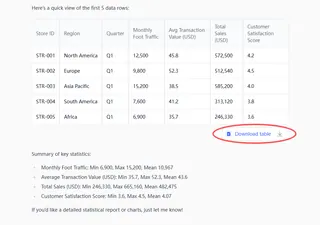
sample.xlsx. - Pergunte sua questão em comandos de linguagem simples: "Mostre-me as primeiras 5 linhas de dados" ou "Resuma as estatísticas principais para esta planilha."
O Excelmatic exibe instantaneamente os dados ou insights que você solicitou, tornando-o ideal para exploração e análise rápidas sem escrever uma única linha de código.
Escrevendo e Modificando Arquivos do Excel
A Maneira Programática: Usando openpyxl
Criar e modificar arquivos do Excel é igualmente direto com openpyxl.
from openpyxl import Workbook

# Criar uma nova pasta de trabalho
wb = Workbook()
sheet = wb.active
sheet.title = "Data"

# Adicionar dados
data = [
    ["Alice", 25, "New York"],
    ["Bob", 30, "San Francisco"],
    ["Charlie", 35, "Chicago"]
]
sheet.append(["Name", "Age", "City"]) # Adicionar cabeçalho

for row_data in data:
    sheet.append(row_data)

# Salvar a pasta de trabalho
wb.save("new_workbook.xlsx")
Este script cria um novo arquivo, adiciona um cabeçalho, anexa três linhas de dados e o salva. Modificar arquivos existentes segue um padrão semelhante de carregar, alterar e salvar.
A Maneira com IA: Usando Excelmatic
Para alcançar o mesmo resultado com Excelmatic, você descreve o estado final que deseja.
- Faça upload da sua planilha (ou comece com uma em branco).
- Pergunte: "Crie uma nova planilha chamada 'Dados'. Adicione uma linha de cabeçalho com 'Nome', 'Idade' e 'Cidade'. Em seguida, adicione os seguintes dados:" e você pode colar ou descrever os dados.
Para modificações, é ainda mais simples. Após fazer upload de existing_file.xlsx, você poderia dizer: "Altere o valor na célula B5 para 42" ou "Adicione uma nova coluna 'Status' e preencha com 'Concluído'." A ferramenta processa sua solicitação e fornece o arquivo modificado para download.
Formatação e Estilo
Aplicar formatação profissional pode tornar seus relatórios muito mais legíveis.
A Maneira Programática: Usando openpyxl
openpyxl oferece opções extensas para formatação de células, mas o código pode se tornar verboso.
from openpyxl import Workbook
from openpyxl.styles import Font, Alignment, Border, Side, PatternFill, NamedStyle

wb = Workbook()
sheet = wb.active

# Criar um estilo de cabeçalho
header_style = NamedStyle(name="header_style")
header_style.font = Font(bold=True, size=12, color="FFFFFF")
header_style.fill = PatternFill(fill_type="solid", start_color="366092")
header_style.alignment = Alignment(horizontal="center", vertical="center")

# Aplicar o estilo à linha do cabeçalho
headers = ["ID", "Product", "Category", "Price"]
for col_idx, header in enumerate(headers, start=1):
    cell = sheet.cell(row=1, column=col_idx, value=header)
    cell.style = header_style

wb.save("styled_workbook.xlsx")
Como você pode ver, definir estilos requer instanciar múltiplos objetos para fontes, preenchimentos e alinhamento.
A Maneira com IA: Usando Excelmatic
Estilizar com IA é tão fácil quanto descrever o que você vê.
- Faça upload da sua planilha.
- Pergunte: "Formate a linha do cabeçalho com um fundo azul escuro e texto branco em negrito."
Da mesma forma, para formatação condicional, você diria: "Na coluna 'Preço', destaque todos os valores acima de 1000 em verde." A IA interpreta sua intenção e aplica as regras corretas do Excel, poupando você de navegar por menus complexos ou escrever código de estilo.
Recursos Avançados: Fórmulas e Gráficos
É aqui que a diferença entre as duas abordagens se torna mais evidente.
Adicionando Fórmulas
Com openpyxl: Você pode escrever fórmulas como strings nas células. No entanto, openpyxl não as avalia; ele simplesmente coloca o texto da fórmula na célula.
from openpyxl import Workbook

wb = Workbook()
sheet = wb.active

sheet["A1"] = 10
sheet["A2"] = 20
sheet["B1"] = "=SUM(A1:A2)" # Escreve a fórmula

wb.save("formulas.xlsx")
# Para ver '30' na célula B1, você deve abrir o arquivo no Excel.
Com Excelmatic: O agente de IA pode tanto adicionar quanto calcular fórmulas.
- Faça upload do seu arquivo.
- Pergunte: "Na célula B1, calcule a soma de A1 e A2."
O Excelmatic retorna um arquivo onde a célula B1 contém não apenas a fórmula =SUM(A1:A2) mas também o valor calculado, 30.
Criando Gráficos
Com openpyxl: Criar um gráfico é um processo de várias etapas envolvendo a definição de tipos de gráfico, referências de dados, categorias e títulos em código.
from openpyxl import Workbook
from openpyxl.chart import BarChart, Reference

wb = Workbook()
sheet = wb.active

# Adicionar dados
sales_data = [
    ("Month", "Sales"),
    ("Jan", 30),
    ("Feb", 45),
    ("Mar", 37),
]
for row in sales_data:
    sheet.append(row)

# Criar um gráfico de barras
bar_chart = BarChart()
bar_chart.title = "Monthly Sales"
data = Reference(sheet, min_col=2, min_row=1, max_row=4)
categories = Reference(sheet, min_col=1, min_row=2, max_row=4)
bar_chart.add_data(data, titles_from_data=True)
bar_chart.set_categories(categories)

# Adicionar o gráfico à planilha
sheet.add_chart(bar_chart, "D1")

wb.save("charts.xlsx")
Com Excelmatic: Esta tarefa complexa se torna uma solicitação de uma frase.
- Faça upload do seu arquivo com dados de vendas.
- Pergunte: "Crie um gráfico de barras mostrando as vendas mensais."
A IA analisa seus dados, identifica corretamente os eixos, gera um gráfico devidamente rotulado e o coloca na planilha. Todo o processo leva segundos.
Gerenciamento de Planilhas, Linhas e Colunas
A Maneira Programática: Usando openpyxl
openpyxl oferece funções precisas para manipular a estrutura da sua pasta de trabalho.
from openpyxl import Workbook

wb = Workbook()
sheet = wb.active
# ... adicione alguns dados ...

# Inserir uma linha na posição 2
sheet.insert_rows(2)

# Inserir uma coluna na posição 2
sheet.insert_cols(2)

# Congelar a linha do cabeçalho
sheet.freeze_panes = "A2"

wb.save("modified_structure.xlsx")
A Maneira com IA: Usando Excelmatic
Essas alterações estruturais são tratadas com comandos simples. Após fazer upload do seu arquivo, você pode simplesmente perguntar:
- "Insira uma linha em branco após a linha 1."
- "Exclua a coluna C."
- "Congele a primeira linha para que ela esteja sempre visível."
A IA executa as operações e fornece o arquivo atualizado, abstraindo a necessidade de chamadas de função específicas e gerenciamento de índices.
Qual Abordagem É a Certa para Você?
Tanto openpyxl quanto ferramentas de IA como o Excelmatic são poderosas, mas atendem a necessidades diferentes.
Escolha openpyxl se:
- Você é um desenvolvedor Python construindo um pipeline de dados totalmente automatizado no lado do servidor.
- Você precisa integrar a manipulação do Excel profundamente dentro de uma aplicação Python maior.
- Você requer controle absoluto, linha por linha, sobre o processo de geração de arquivos.
Escolha uma ferramenta de IA como o Excelmatic se:
- Você é um analista de negócios, gerente ou estudante que precisa obter respostas dos dados rapidamente.
- Você deseja realizar limpeza de dados, análise ou visualização sem escrever código.
- Suas tarefas são frequentemente exploratórias ou variam de dia para dia.
- Você valoriza velocidade e facilidade de uso em vez de controle programático.
Conclusão
openpyxl continua sendo uma biblioteca essencial para qualquer desenvolvedor Python que trabalhe com arquivos do Excel. Ela fornece uma interface programática robusta para automatizar tarefas complexas e repetitivas de planilhas.
No entanto, o cenário da interação com dados está mudando. Agentes de IA como o Excelmatic estão democratizando a análise de dados, tornando possível que qualquer pessoa manipule planilhas, gere insights e crie relatórios com a simplicidade de uma conversa. Ao entender ambas as abordagens, você pode escolher a ferramenta mais eficiente para sua tarefa específica.
Pronto para automatizar seu trabalho no Excel sem escrever uma única linha de código? Experimente o Excelmatic hoje e transforme suas planilhas com comandos de linguagem simples.
Perguntas Frequentes sobre openpyxl
Quais tipos de arquivo o openpyxl suporta?
openpyxl suporta vários formatos do Excel, incluindo .xlsx, .xlsm, .xltx e xltm. Ele não suporta o formato mais antigo .xls.
O openpyxl pode ler e avaliar fórmulas do Excel?
openpyxl pode ler e escrever fórmulas, mas não as avalia. Para ver os resultados das fórmulas, você deve abrir o arquivo em uma aplicação que tenha um mecanismo de cálculo, como o Microsoft Excel. Em contraste, ferramentas de IA como o Excelmatic geralmente podem calcular os resultados para você.
Preciso ter o Microsoft Excel instalado para usar o openpyxl?
Não, openpyxl funciona inteiramente em Python e não requer que o Excel esteja instalado na sua máquina.
Quando devo usar openpyxl vs. uma ferramenta de IA como o Excelmatic?
Use openpyxl para automação programática profunda dentro de um ambiente Python. Use uma ferramenta de IA como o Excelmatic para análise interativa rápida, tarefas pontuais e geração de relatórios sem escrever código.
Posso inserir imagens no Excel com openpyxl?
Sim, mas você deve ter a biblioteca Pillow instalada (pip install pillow), e o arquivo de imagem deve existir no disco ao chamar add_image().