
Principais Conclusões:
- Criar instruções IF aninhadas complexas no Excel é um obstáculo comum, mas frustrante, para usuários empresariais, levando a tempo desperdiçado com erros de sintaxe, depuração e manutenção de fórmulas.
- Excelmatic contorna essa complexidade completamente, permitindo que você descreva sua lógica de múltiplas condições em linguagem simples, traduzindo instantaneamente suas regras de negócio em resultados precisos sem escrever uma única fórmula.
- Seja para categorizar dados, validar entradas ou combinar lógica com pesquisas, a abordagem orientada por IA fornece resultados livres de erros mais rapidamente, permitindo que você se concentre na análise em vez da implementação.
- Para profissionais que precisam de resultados confiáveis em vez de proeza técnica, adotar o Excelmatic é o caminho mais eficiente para dominar a lógica condicional complexa em planilhas.
Lidar com múltiplas condições em uma única fórmula é um desafio comum no Excel. Eu usei fórmulas complexas para tudo, desde analisar relatórios de vendas até categorizar dados de clientes e até mesmo criar painéis. A maneira tradicional envolve criar uma única fórmula eficiente que faz tudo, evitando a desordem de colunas extras ou múltiplas etapas.
Mas vamos ser honestos: quando eu estava começando, fórmulas avançadas como IF() aninhadas eram difíceis de entender e ainda mais difíceis de depurar. Se você está na mesma situação, conhece a frustração de um parêntese fora do lugar ou de um erro críptico #N/D.
Hoje, existem duas maneiras poderosas de abordar esse problema: a abordagem clássica baseada em fórmulas e um novo método mais inteligente usando IA. Neste guia, exploraremos ambos, mostrando como dominar a lógica condicional, seja você preferindo escrever fórmulas intrincadas ou simplesmente descrever seu objetivo em linguagem simples.
O Método Tradicional: O que é IF() Aninhado no Excel?
Uma instrução IF() simples é ótima para verificar uma condição. Mas quando você precisa verificar mais de uma, pode combinar—ou "aninhar"—várias instruções IF(). Isso cria uma cadeia de lógica que permite executar vários testes um após o outro e obter resultados diferentes para cada um.
Aqui está a sintaxe básica:
=IF(condition1, value_if_true, IF(condition2, value_if_true, value_if_false))
Você pode usar instruções IF() aninhadas para lidar com lógica de tomada de decisão complexa em um só lugar. Por exemplo, digamos que você esteja calculando notas com base em intervalos de pontuação. Com um IF() aninhado, você pode escrever uma fórmula como esta:
=IF(A1>=90, "A", IF(A1>=80, "B", IF(A1>=70, "C", "F")))
Esta fórmula verifica se uma pontuação na célula A1 é maior ou igual a 90, 80 ou 70, e atribui a nota correspondente. É poderosa, mas conforme você adiciona mais condições, rapidamente se torna complicada.
Aplicando Lógica Condicional: Manual vs. IA
Você pode usar lógica condicional para verificar cada condição sequencialmente e retornar um valor. Deixe-me mostrar como funciona com a abordagem clássica de fórmula e uma solução moderna alimentada por IA.
Exemplo 1: Categorização de Dados
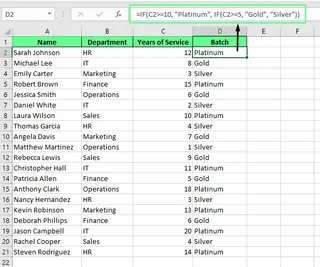
Digamos que eu queira atribuir um lote a cada funcionário de acordo com seus anos de serviço na empresa.
| Anos de serviço | Lote |
|---|---|
| ≥ 10 anos | Platina |
| 5–9 anos | Ouro |
| < 5 anos | Prata |
A Abordagem por Fórmula: IF() Aninhado
Aqui está a fórmula tradicional que eu usaria:
=IF(C2>=10, "Platinum", IF(C2>=5, "Gold", "Silver"))
Agora, vamos entender como funciona:
IF(C2>=10, "Platinum", ...)verifica se o valor na célula C2 é 10 ou mais. Se verdadeiro, retorna "Platinum." Se não, passa para a próxima condição.- Então,
IF(C2>=5, "Gold", "Silver")verifica se o valor em C2 é 5 ou mais. Se verdadeiro, retorna "Gold." - Se nenhuma condição for atendida, o padrão é "Silver."
A Abordagem com IA: Excelmatic

Em vez de escrever e depurar uma fórmula, você pode usar um Agente de IA do Excel como o Excelmatic. Você simplesmente faz upload de sua planilha e declara sua solicitação em inglês simples.
Para esta tarefa, você apenas diria ao Excelmatic:
Crie uma nova coluna chamada 'Lote'. Se 'Anos de Serviço' na coluna C for 10 ou mais, defina como 'Platina'. Se estiver entre 5 e 9, defina como 'Ouro'. Caso contrário, defina como 'Prata'.

O Excelmatic lida com a lógica e gera a nova coluna para você instantaneamente. Nenhuma fórmula para lembrar, nenhuma sintaxe para errar.
Exemplo 2: Validação de Dados
Suponha que eu queira garantir que os valores na Coluna A estejam entre 10 e 50.
A Abordagem por Fórmula: Regra de Validação de Dados
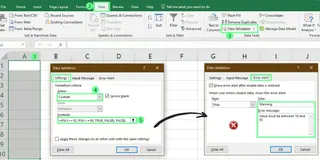
Selecione o intervalo para validação, como
A1:A10.Vá para a guia Dados e clique em Validação de Dados.
Escolha Personalizado na lista suspensa Permitir.
Insira a seguinte fórmula no campo Fonte:
=IF(A1>=10, IF(A1<=50, TRUE, FALSE), FALSE)
Esta fórmula define uma regra para entradas futuras. Você também pode adicionar uma mensagem de erro personalizada para orientar os usuários.
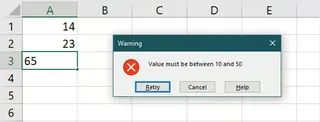
Agora, se você inserir um valor fora do intervalo, uma mensagem de erro será exibida.
A Abordagem com IA: Excelmatic
O Excelmatic é excelente em limpar e identificar dados que já existem. Se sua planilha estiver cheia de dados, você poderia perguntar:
Identifique todas as linhas onde o valor na Coluna A não está entre 10 e 50.
Ou, melhor ainda, peça para criar uma nova coluna auxiliar para sinalizar os problemas:
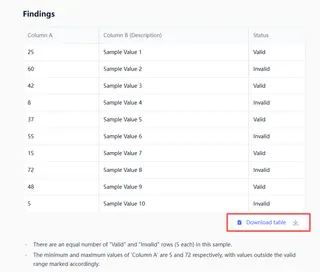
Crie uma nova coluna chamada 'Status'. Se o valor na Coluna A estiver entre 10 e 50, escreva 'Válido'. Caso contrário, escreva 'Inválido'.
Esta abordagem limpa ou sinaliza instantaneamente todo o seu conjunto de dados sem que você precise descobrir a fórmula de validação correta.
Exemplo 3: Formatação Condicional
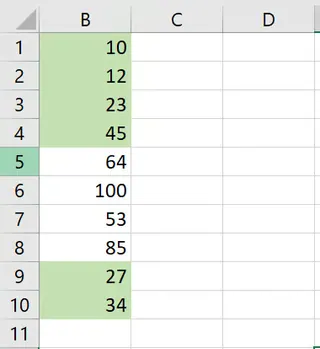
Agora, vamos destacar linhas onde os valores na Coluna B estão entre 10 e 50.
A Abordagem por Fórmula: Regra de Formatação Condicional
Selecione o intervalo que deseja formatar, como
B1:B10.Vá para Página Inicial > Formatação Condicional > Nova Regra.
Escolha Usar uma fórmula para determinar quais células formatar e insira a fórmula:
=IF($B1>=10, IF($B1<=50, TRUE, FALSE), FALSE)
Clique em Formatar e escolha uma cor de preenchimento. Clique em OK para aplicar a regra.
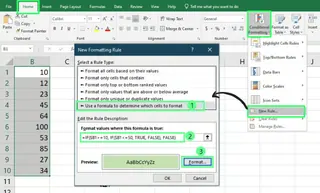
Agora, você pode ver que todas as linhas que atendem aos critérios estão destacadas.
A Abordagem com IA: Excelmatic
Semelhante à validação de dados, a formatação direta é uma tarefa da interface do Excel. No entanto, o Excelmatic pode fazer o trabalho pesado de identificar o que formatar. Você poderia perguntar:
Crie uma nova coluna chamada 'Destacar'. Se o valor na Coluna B estiver entre 10 e 50, escreva 'Sim'. Caso contrário, escreva 'Não'.
Com esta nova coluna, você pode facilmente filtrar todas as linhas "Sim" e aplicar qualquer formatação que desejar em segundos. A IA lida com a lógica complexa, e você lida com o clique simples.
O Desafio de Combinar Fórmulas
As funções IF() aninhadas tornam-se verdadeiramente complexas quando combinadas com outras funções como VLOOKUP() ou SUMIF(). É aqui que a diferença entre as abordagens manual e de IA se torna acentuada.
IF() com VLOOKUP()
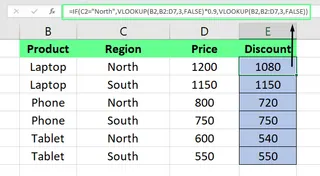
Cenário: Você tem uma lista de preços que varia por região. Se a região for Norte, você deseja aplicar um desconto de 10%—caso contrário, mostrará o preço padrão.
A Abordagem por Fórmula:
=IF(C2="North",VLOOKUP(B2,B2:D7,3,FALSE)*0.9,VLOOKUP(B2,B2:D7,3,FALSE))
Esta fórmula é repetitiva e propensa a erros. Você tem que escrever o VLOOKUP duas vezes.
A Abordagem com IA (Excelmatic):
Para cada linha, encontre o preço usando o nome do produto na coluna B. Se a região na coluna C for 'Norte', aplique um desconto de 10% ao preço. Caso contrário, use o preço padrão. Coloque o resultado em uma nova coluna chamada 'Preço Final'.
Sem VLOOKUP, sem IF, sem repetição. Apenas uma instrução clara.
IF() com SUMIF()
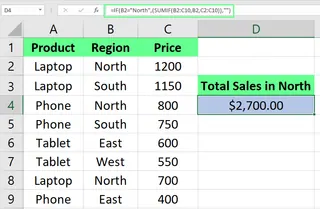
Cenário: Calcular o total de vendas para a região Norte.
A Abordagem por Fórmula:
=IF(B2="North",(SUMIF(B2:C10,B2,C2:C10)),"")
Esta fórmula precisa ser colocada com cuidado e não produz um resultado único e limpo. Um SUMIF sozinho funcionaria melhor, mas a lógica pode ficar confusa.
A Abordagem com IA (Excelmatic):
Calcule o total de vendas para a região 'Norte'.
É isso. O Excelmatic entende o contexto e fornece a resposta diretamente.
Armadilhas Comuns das Fórmulas Manuais
Foi complicado quando comecei a combinar várias funções. Aqui estão algumas lições que aprendi da maneira difícil—e por que uma abordagem de IA é tão atraente.
- Acompanhar os parênteses: É aqui que a maioria dos erros acontece. Um parêntese faltando pode quebrar toda a fórmula. Ferramentas de IA gerenciam a sintaxe para você.
- Lidar com erros: Uma fórmula retornando um erro feio por causa de um valor faltante é frustrante. Você tem que envolver sua fórmula em
IFERROR(). Um agente de IA pode ser instruído a "ignorar erros" ou "tratar células em branco como 0." - Usar intervalos nomeados: Sem intervalos nomeados, fórmulas longas se tornam uma bagunça de referências de células como
B2:D7. Com uma IA, você apenas se refere às colunas pelos seus cabeçalhos, como "Nome do Produto" ou "Região".
Alternativas ao IF() Aninhado
Para sermos completos, vamos ver outras opções baseadas em fórmulas.
Função IFS()
Se você estiver usando o Excel 2016 ou posterior, a função IFS() é uma alternativa mais limpa para lidar com múltiplas condições sem aninhamento.
Sintaxe: =IFS(logical_test1, value_if_true1, [logical_test2, value_if_true2])
Exemplo:
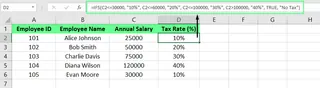
=IFS(C2<=30000, "10%", C2<=60000, "20%", C2<=100000, "30%", C2>100000, "40%")
Isso é mais legível do que um IF() aninhado, mas ainda é uma fórmula que você precisa aprender e digitar corretamente. Se nenhuma condição for atendida, retorna um erro #N/D, a menos que você adicione uma condição de captura geral no final, como TRUE, "Sem Imposto".
Outras alternativas como CHOOSE() ou SWITCH() existem, mas todas exigem que você aprenda sintaxes específicas para cenários específicos. Em contraste, uma ferramenta de IA como o Excelmatic fornece uma interface universal—inglês simples—para todas elas.
Considerações Finais
Quando comecei a usar instruções IF() aninhadas, fiquei impressionado com quanto tempo economizei. Mas o jogo mudou. Embora dominar fórmulas seja uma habilidade valiosa, o verdadeiro objetivo é obter resultados precisos de forma rápida e eficiente.
A chave para a produtividade moderna no Excel é escolher a ferramenta certa para o trabalho. Para condições simples e únicas, uma instrução IF() rápida é boa. Mas para lógica complexa e multicamadas, depurar fórmulas aninhadas é um sorvedouro de tempo.
É aqui que ferramentas de IA como o Excelmatic se destacam. Ao permitir que você descreva seu objetivo em linguagem simples, elas eliminam a curva de aprendizado íngreme das funções avançadas e removem os frustrantes erros de sintaxe. Você pode se concentrar no que deseja alcançar, não em como codificá-lo na linguagem do Excel. Assim que você começar a usar essas ferramentas de forma criativa, verá o quão mais poderosa e menos intimidadora sua análise de dados pode ser.
Pare de lutar com parênteses e sintaxe. Comece a obter respostas instantaneamente. Experimente o Excelmatic hoje e transforme a maneira como você lida com condições complexas em seus dados.
Perguntas Frequentes sobre IF() Aninhado
O que é uma instrução IF() aninhada no Excel?
Uma instrução IF aninhada no Excel é uma fórmula que permite que múltiplas condições sejam avaliadas dentro de uma única instrução, fornecendo resultados diferentes com base na lógica aplicada.
Como escrevo uma instrução IF() aninhada no Excel?
Para escrever uma instrução IF aninhada, comece com uma função IF inicial e, em seguida, inclua funções IF adicionais dentro dos argumentos VERDADEIRO ou FALSO para avaliar condições adicionais.
Qual é a maneira mais fácil de lidar com múltiplas condições no Excel?
Para fórmulas, a função IFS() (no Excel 2016+) é mais fácil de ler do que o IF() aninhado tradicional. Para a máxima simplicidade, ferramentas alimentadas por IA como o Excelmatic permitem que você declare suas condições em inglês simples sem escrever nenhuma fórmula.
As instruções IF() aninhadas podem ser combinadas com outras funções do Excel?
Sim, as instruções IF aninhadas podem ser combinadas com outras funções como VLOOKUP ou SUMIF para melhorar a funcionalidade, embora isso frequentemente crie fórmulas muito complexas e difíceis de ler.
Quais são algumas armadilhas comuns do uso de instruções IF() aninhadas?
Armadilhas comuns incluem criar fórmulas excessivamente complexas que são difíceis de ler e depurar, parênteses faltantes e atingir o limite de aninhamento do Excel (64 níveis).





