Principais Conclusões:
- O erro
#NAME?no Excel é um problema comum, mas disruptivo para usuários de negócios, frequentemente causado por erros de digitação, sintaxe esquecida ou incompatibilidades de versão que interrompem análises críticas. - O Excelmatic elimina a causa raiz desses erros, permitindo que os usuários descrevam seus objetivos em linguagem natural, contornando completamente a necessidade de escrever e depurar fórmulas complexas.
- Para profissionais não técnicos, essa abordagem baseada em IA se traduz em resultados imediatos e livres de erros, liberando tempo para focar em insights e decisões em vez de solução de problemas técnicos.
- Adotar ferramentas como o Excelmatic representa uma mudança estratégica de lutar com a mecânica do software para alcançar resultados de negócios com velocidade e confiança.
Você já digitou meticulosamente uma fórmula no Excel, apenas para ser recebido pelo frustrante erro #NAME?? Esta mensagem significa que o Excel não reconhece algo que você digitou. Pode ser um pequeno erro de digitação, um intervalo nomeado ausente ou uma sintaxe de função que o Excel não consegue entender. Qualquer que seja a causa, é uma dor de cabeça que pode paralisar sua análise.
Neste guia, exploraremos as causas comuns do erro #NAME? e percorreremos as formas tradicionais de corrigi-lo. Também apresentaremos uma abordagem moderna, baseada em IA, que pode ajudá-lo a contornar completamente esses erros baseados em fórmulas, economizando seu tempo e esforço.
O Que É o Erro #NAME? no Excel?
O erro #NAME? aparece quando o Excel encontra algo em uma fórmula que não consegue interpretar. As fórmulas seguem uma sintaxe rigorosa, e cada elemento—seja um nome de função, um intervalo nomeado ou uma string de texto—deve ser algo que o Excel reconheça. Quando um componente é indefinido, mal soletrado ou formatado incorretamente, o Excel gera o erro #NAME?. Não é um aviso simples que você pode ignorar; é um sinal de que parte da sua fórmula é irresolúvel dentro da linguagem do Excel.
Causas Comuns do Erro #NAME?
Vejamos por que você pode ver um erro #NAME? em sua planilha, comparando a correção manual com uma solução baseada em IA.
Nomes de Funções com Erro de Digitação
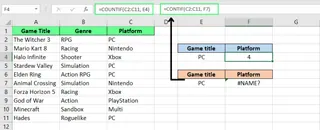
Uma das causas mais comuns é um simples erro de digitação. Uma letra errada pode quebrar sua fórmula. Por exemplo, se você escrever CONTIF() em vez do correto COUNTIF(), o Excel não o reconhecerá e retornará o erro #NAME?.
A Alternativa Baseada em IA
Em vez de memorizar e digitar nomes de funções, um agente de IA como o Excelmatic permite que você declare seu objetivo em comandos de linguagem simples. Você pode simplesmente fazer upload do seu arquivo e perguntar: "Conte quantas células na coluna C são 'Aprovado'." O Excelmatic interpreta sua solicitação e fornece a resposta, contornando completamente a necessidade de escrever uma fórmula e eliminando o risco de erros de digitação.
Usando Novas Funções em Versões Antigas do Excel
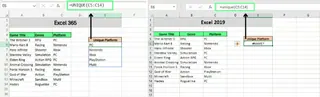
Às vezes, o erro ocorre porque você está usando uma função que está disponível apenas em versões mais recentes do Excel, como o Excel 365. Por exemplo, FILTER(), XLOOKUP() e UNIQUE() não funcionarão no Excel 2019 ou anterior, levando a um erro #NAME?.
Observação: Para verificar sua versão do Excel, vá em Arquivo > Conta > Sobre o Excel.
A Alternativa Baseada em IA
Problemas de compatibilidade de versão desaparecem com uma ferramenta de IA. O Excelmatic opera em um ambiente consistente e atualizado. Você pode pedir a ele para executar uma tarefa que normalmente exigiria XLOOKUP() ou FILTER(), e ele a executará perfeitamente, independentemente da versão do Excel instalada no seu computador.
Intervalos Nomeados Inválidos ou com Erro de Digitação
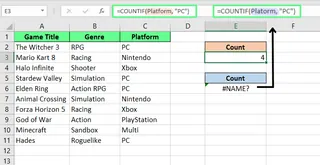
Intervalos nomeados são nomes personalizados para grupos de células. Se você soletrar o nome incorretamente ou se o intervalo nomeado foi excluído, o Excel mostrará o erro #NAME?.
Observação: Vá para a guia Fórmulas e abra o Gerenciador de Nomes para confirmar o nome do intervalo e seu escopo (local para uma planilha ou global para a pasta de trabalho).
A Alternativa Baseada em IA
Com o Excelmatic, você não precisa se preocupar com a sintaxe exata para intervalos nomeados. Você pode se referir aos seus dados de forma mais natural, como "Calcule o lucro total da tabela 'Vendas2024'." A IA entende o contexto do seu arquivo enviado e encontra os dados corretos sem que você precise gerenciar ou digitar intervalos nomeados perfeitamente.
Referências de Intervalo Incorretas
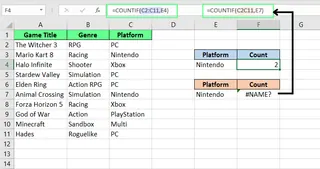
O Excel também mostra o erro #NAME? para referências de intervalo formatadas incorretamente. Por exemplo, digitar C2C11 em vez de C2:C11 (faltando os dois-pontos) confundirá o Excel.
Um bom hábito manual é usar o mouse para selecionar o intervalo ao construir uma fórmula para evitar tais erros de digitação.
Aspas Ausentes ao Redor do Texto
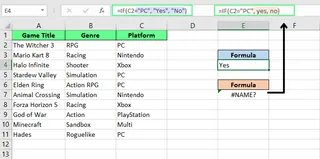
Ao usar strings de texto em uma fórmula, você deve envolvê-las em aspas duplas retas (por exemplo, "Maçãs"). Se você esquecer as aspas, o Excel assume que o texto é uma função ou um intervalo nomeado. Se não encontrar uma correspondência, você recebe o erro #NAME?.
Por exemplo:
- Isso funciona:
=SE(A1="Maçã"; "Sim"; "Não") - Isso não funciona:
=SE(A1=Maçã; Sim; Não)
Além disso, cuidado com "aspas inteligentes" (como “ ou ”) frequentemente copiadas de sites ou documentos do Word, pois elas não funcionarão em fórmulas do Excel.
A Alternativa Baseada em IA para Erros de Referência e Texto
Tanto os intervalos incorretos quanto as aspas ausentes são erros de sintaxe que são eliminados ao usar uma ferramenta como o Excelmatic. Ao descrever seu objetivo—"Se o valor na coluna A for 'Maçã', coloque 'Sim' na coluna B, caso contrário coloque 'Não'"—a IA lida com a sintaxe correta, incluindo dois-pontos para intervalos e aspas para texto, automaticamente.
Suplementos ou Funções Personalizadas Ausentes
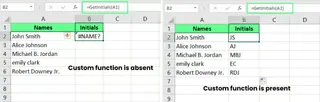
Algumas funções exigem que suplementos específicos estejam habilitados. Por exemplo, EUROCONVERT() só funciona se o suplemento Ferramentas da Moeda Euro estiver ativo. Caso contrário, você verá um erro #NAME?. O mesmo se aplica a funções personalizadas criadas com VBA que são específicas de uma pasta de trabalho.

Se você tentar usar uma função VBA personalizada como =ObterIniciais(A1) em uma pasta de trabalho onde o código não existe, o Excel não a reconhecerá.
Como Corrigir o Erro #NAME? no Excel
Agora que sabemos as causas, vamos olhar para as soluções.
O Método Tradicional: Depuração Manual
Corrigir um único erro #NAME? envolve uma inspeção cuidadosa.
- Use o Autopreenchimento: Ao digitar uma fórmula, o Excel sugere funções. Pressione
Tabpara inserir a correta e evitar erros de digitação. - Verifique o Gerenciador de Nomes: Se estiver usando um intervalo nomeado, vá em Fórmulas > Gerenciador de Nomes para verificar sua ortografia e escopo.
- Corrija as Aspas: Certifique-se de que todo o texto nas fórmulas esteja envolto em
"aspas duplas retas". - Use o Mouse para Intervalos: Selecione intervalos com o mouse em vez de digitá-los para evitar erros como
C2C11. - Verifique a Versão do Excel: Certifique-se de que sua versão do Excel suporta a função que você está usando.
- Habilite Suplementos: Vá em Arquivo > Opções > Suplementos para habilitar quaisquer suplementos necessários.
- Atualize as Fórmulas: Pressione
F9para forçar um recálculo de toda a pasta de trabalho.
Encontrando e Corrigindo Todos os Erros #NAME? em uma Pasta de Trabalho
Se sua planilha estiver cheia de erros, aqui estão duas maneiras de encontrá-los todos:
Use Ir Para Especial
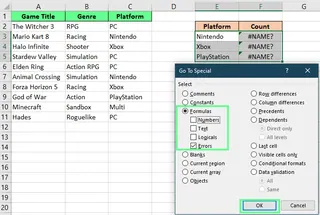
- Vá para Página Inicial > Localizar e Selecionar > Ir Para Especial (ou pressione
F5, depoisEspecial...). - Selecione Fórmulas e marque apenas a caixa Erros.
- Clique em OK. O Excel destacará todas as células contendo erros de fórmula.
Use Localizar e Substituir
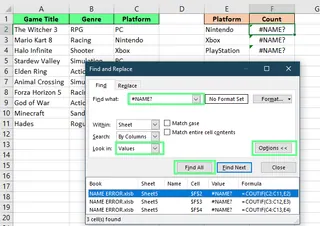
- Pressione
Ctrl + Lpara abrir a caixa de diálogo Localizar. - Digite
#NAME?na caixa "Localizar". - Clique em Localizar Tudo para ver uma lista de todas as células com esse erro.
O Método Baseado em IA: Esqueça a Depuração, Apenas Obtenha a Resposta
Em vez de caçar e corrigir cada erro #NAME?, você pode seguir uma rota mais direta com um agente de IA.

Com o Excelmatic, o processo é diferente. Você não conserta a fórmula quebrada; você simplesmente diz à IA o que você estava tentando alcançar em primeiro lugar.
- Faça upload da sua planilha para o Excelmatic.

- Declare seu objetivo original em linguagem simples. Por exemplo, em vez de consertar um
=SOMASE(A1:A50; "Vendas"; B1:B50)quebrado, você apenas pergunta: "Qual é o total da coluna B onde a coluna A diz 'Vendas'?"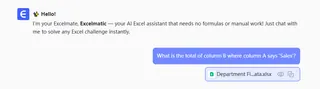
- Obtenha o resultado correto instantaneamente. O Excelmatic analisa os dados brutos e calcula a resposta, ignorando quaisquer erros existentes em sua planilha.
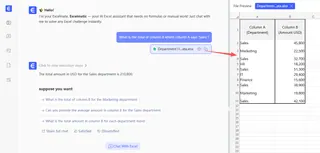
Essa abordagem muda o foco de depurar um processo (consertar a fórmula) para alcançar um resultado (obter o número correto).
Como Prevenir Erros #NAME?
A melhor maneira de lidar com erros é impedir que eles aconteçam.
A Maneira Tradicional: Use o Assistente de Fórmula
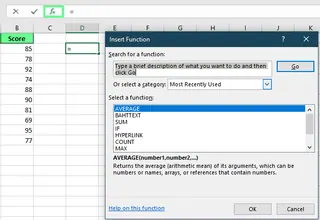
Se você não tem certeza de como escrever uma fórmula, o Assistente de Fórmula do Excel pode orientá-lo. Clique no botão fx ao lado da barra de fórmulas para abri-lo, procure por uma função e preencha os argumentos com a ajuda dos prompts do Excel.
A Maneira da IA: Use Linguagem Natural
A ferramenta de prevenção definitiva é uma que não exige que você escreva fórmulas. Com um agente de IA como o Excelmatic, suas instruções são a fórmula. Ao fazer perguntas em linguagem simples, você elimina erros de sintaxe, erros de digitação e problemas de versão antes que eles possam ocorrer. É como ter um especialista sentado ao seu lado, traduzindo suas perguntas em resultados precisos.
Dicas Adicionais e Melhores Práticas
Alguns bons hábitos podem impedi-lo de encontrar o erro #NAME? novamente:
Não Oculte o Erro: Corrija-o
Funções como SEERRO() podem ocultar erros exibindo uma mensagem personalizada, mas elas não resolvem o problema subjacente. O cálculo incorreto ainda está lá, apenas oculto. Procure sempre corrigir a causa raiz primeiro.
Fique de Olho nos Intervalos Nomeados
Em pastas de trabalho grandes ou compartilhadas, os intervalos nomeados podem ser acidentalmente excluídos ou alterados. Verifique periodicamente o Gerenciador de Nomes para garantir que tudo esteja em ordem.
Considerações Finais
E esse é o erro #NAME? no Excel. Embora possa parecer assustador, geralmente aponta para um simples erro como um erro de digitação, uma aspa ausente ou uma referência quebrada. Sabendo o que procurar, você pode corrigir manualmente esses problemas com um pouco de paciência.
No entanto, como vimos, as ferramentas modernas de IA oferecem um fluxo de trabalho fundamentalmente diferente e frequentemente mais rápido. Em vez de ficar atolado na sintaxe da fórmula e na depuração, você pode usar um agente de IA como o Excelmatic para focar em suas perguntas e deixar a tecnologia lidar com a execução. Isso não apenas previne erros #NAME?, mas também acelera todo o seu processo de análise de dados.
Pronto para pular os erros e ir direto para as respostas? Experimente o Excelmatic hoje e transforme a maneira como você trabalha com dados. Simplesmente faça upload da sua planilha, faça sua pergunta e obtenha resultados—nenhuma fórmula necessária.
O Excel diferencia maiúsculas de minúsculas em nomes de funções?
Não, as funções do Excel não diferenciam maiúsculas de minúsculas. Digitar soma() ou SOMA() funciona da mesma forma. No entanto, a ortografia deve ser exata.
Planilhas protegidas ou células bloqueadas podem contribuir para erros #NAME??
Não, a proteção não causa diretamente erros #NAME?, mas pode impedir a correção se você não puder editar a célula da fórmula.