Principais Conclusões
- Encontrar o valor mais frequente é essencial para insights de negócios, como identificar produtos mais vendidos ou respostas comuns de clientes, mas a função MODE() do Excel requer conhecimento de fórmulas e tem limitações
- Excelmatic elimina a necessidade de fórmulas, permitindo que você encontre modas usando comandos de linguagem simples, tornando-o acessível para usuários de negócios não técnicos
- Diferente dos métodos tradicionais, o Excelmatic lida automaticamente com cenários complexos como múltiplas modas e casos de erro sem exigir conhecimento avançado de fórmulas
- Para profissionais de negócios em marketing, vendas e operações, adotar ferramentas de IA como o Excelmatic significa análises mais rápidas e mais tempo para tomada de decisões estratégicas
Seja para resumir respostas de pesquisa, rastrear quantidades populares de produtos ou analisar entradas repetidas em qualquer conjunto de dados, encontrar o número mais frequente é uma tarefa comum de análise de dados. Esse valor, conhecido como moda, geralmente é mais relevante do que uma média ou mediana quando você está procurando por padrões.
Tradicionalmente, os usuários do Excel dependem da função MODE(). É uma ferramenta clássica, mas vem com suas próprias peculiaridades, como lidar com erros e empates. Hoje, no entanto, existe uma maneira mais inteligente e rápida. Ferramentas com tecnologia de IA como o Excelmatic podem fazer o trabalho pesado para você, transformando tarefas complexas em perguntas simples.
Neste guia, mostraremos como usar a função tradicional MODE() de forma eficaz e compará-la com a abordagem moderna de IA, para que você possa escolher o melhor método para suas necessidades.
O Método Tradicional: O Que É a Função MODE() no Excel?
Vamos começar com o básico. A função MODE() no Excel é sua ferramenta principal para encontrar o número que ocorre com mais frequência em um intervalo de valores. Sempre que você se depara com uma lista e quer descobrir rapidamente qual número aparece mais, MODE() oferece uma solução simples baseada em fórmulas.
Esta função é valiosa quando você precisa resumir dados, identificar tendências ou verificar entradas repetidas. A sintaxe básica é:
=MODE(number1, [number2], ...)
Aqui, number1, [number2], … representam números ou intervalos de células onde você deseja encontrar a moda. É importante notar que MODE() funciona apenas com números; ela ignora automaticamente texto e células vazias.
Como Usar MODE() com Dados Reais no Excel
Agora que você entende a função, vamos colocá-la em prática. Veremos alguns cenários comuns e depois veremos como uma ferramenta de IA como o Excelmatic simplifica o processo.
Exemplo 1: Encontrando a nota de teste mais comum
Suponha que você tenha notas de teste de alunos nas células B2 a B11:
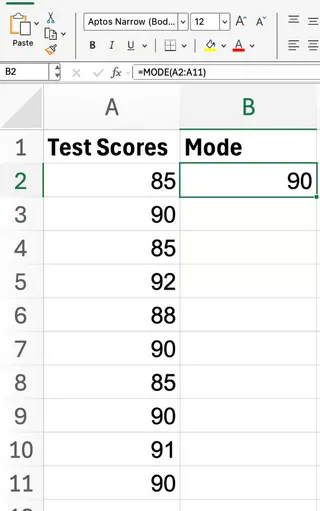
Para encontrar a nota mais comum, você inseriria esta fórmula:
=MODE(B2:B11)
O resultado será 85 ou 90. Como ambos os valores aparecem múltiplas vezes, MODE() retorna apenas o primeiro que encontra no intervalo. Para ver todas as modas, você precisa de uma função diferente.
A Maneira do Excelmatic: Apenas Pergunte

Em vez de escrever fórmulas, você pode obter a mesma resposta com o Excelmatic simplesmente fazendo uma pergunta. Após carregar sua planilha, seu prompt seria:
Qual é a nota de teste mais comum?
O Excelmatic analisa os dados e instantaneamente lhe dá a resposta. Se houver um empate (como 85 e 90), ele pode listar todas as modas para você, poupando a etapa extra de usar uma fórmula mais complexa.

Exemplo 2: Usando MODE() com intervalos não contíguos
E se seus dados não estiverem em um único bloco? MODE() permite que você referencie múltiplos intervalos. Por exemplo:
=MODE(A1:A5, C1:C5)
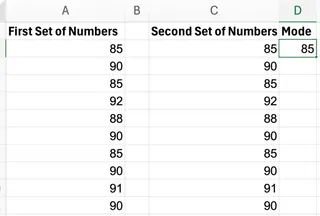
O Excel pesquisará em ambos os intervalos pelo número mais frequente. Com o Excelmatic, isso é ainda mais simples. Ele considera automaticamente todos os dados que você fornece, ou você pode especificar colunas por nome:
Encontre o número mais frequente nas colunas 'Região 1' e 'Região 2'.

Exemplo 3: O que acontece sem valores repetidos?
Se todos os valores em seu intervalo forem únicos, a função MODE() retorna um erro #N/D, que pode parecer confuso e ser desorganizado.
Suponha que A2:A5 contenha 10, 20, 30, 40. A fórmula =MODE(A2:A5) resultaria em:
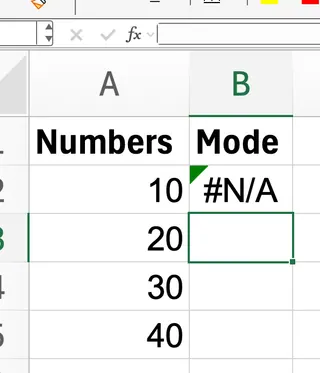
A Maneira do Excelmatic: Respostas Claras e Legíveis
O Excelmatic evita códigos de erro confusos. Se você pedir para encontrar a moda em um conjunto de dados sem números repetidos, ele dará uma resposta clara e direta, como:
Não há moda, pois todos os valores são únicos.
Isso é muito mais amigável para o usuário do que o temido #N/D.
Resumo dos Cenários
Esta tabela detalha como lidar com cenários comuns usando tanto a fórmula tradicional quanto um prompt simples do Excelmatic.
| Exemplo | Dados (intervalo) | Fórmula | Resultado | Prompt do Excelmatic |
|---|---|---|---|---|
| Cálculo básico de moda | 2, 4, 2, 7, 8, 2 (A1:A6) | =MODE(A1:A6) |
2 | "Qual é o número mais frequente?" |
| Empate entre duas modas | 85, 90, 85, 92, 88, 90... | =MODE(B2:B11) |
85 ou 90 | "Quais são as notas mais comuns?" |
| Intervalos não contíguos | A1:A5 e C1:C5 | =MODE(A1:A5, C1:C5) |
Varia | "Encontre a moda nas colunas A e C." |
| Sem valores repetidos | 10, 20, 30, 40 (C1:C4) | =MODE(C1:C4) |
#N/D | "Qual é a moda?" (Retorna "Nenhuma moda encontrada") |
| Lidando com o erro #N/D | 10, 20, 30, 40 (C1:C4) | =IFERROR(MODE(C1:C4), "Sem moda") |
Sem moda | Tratado automaticamente. |
| Dados não numéricos incluídos | 5, "N/A", 7, 5 (A1:A4) | =MODE(A1:A4) |
5 | Tratado automaticamente. |
| Múltiplas modas (avançado) | 1, 2, 2, 3, 3 (A1:A5) | =MODE.MULT(A1:A5) |
2 e 3 | "Encontre todas as modas nos dados." |
Problemas Comuns: A Abordagem por Fórmula vs. A Abordagem por IA
Vamos comparar como cada método lida com desafios comuns.
Lidando com Erros
Com fórmulas, se você obtiver um erro #N/D, precisa envolver MODE() com IFERROR() para deixar sua planilha limpa:
=IFERROR(MODE(A1:A10), "Sem moda")
O Excelmatic elimina esta etapa extra. Ele interpreta o resultado e fornece uma saída limpa e descritiva sem que você precise escrever uma fórmula mais complexa.
Lidando com Múltiplas Modas
A função MODE() tem uma grande limitação: ela retorna apenas uma moda. Se seus dados tiverem mais de uma, você não saberá sem investigar mais. Para isso, o Excel tem uma função mais avançada, MODE.MULT(), que retorna um array de todas as modas. No entanto, usá-la corretamente requer conhecimento de fórmulas de array, o que pode ser complicado.
É aqui que um agente de IA se destaca. Você pode simplesmente perguntar ao Excelmatic:
Existem múltiplas modas? Mostre todas elas.
Ele analisará o conjunto de dados e listará todos os valores mais frequentes, sem a necessidade de fórmulas complexas.
MODE() vs. Ferramentas de IA como o Excelmatic: Qual É Melhor?
Ambos os métodos cumprem a tarefa, mas são adequados para diferentes usuários e situações.
- A Função
MODE()é uma ferramenta fundamental do Excel. É ótima para usuários que estão confortáveis com fórmulas e querem controle granular dentro da grade da planilha. Aprendê-la é uma boa maneira de entender as capacidades estatísticas do Excel. - O Excelmatic é uma solução moderna para usuários que priorizam velocidade, simplicidade e insight. É ideal para aqueles que querem respostas sem se perder na sintaxe de fórmulas ou no tratamento de erros. Ao usar inglês simples, ele torna a análise de dados acessível para todos, independentemente de sua experiência com o Excel.
Aqui está uma comparação rápida:
| Característica | Função MODE() do Excel |
Excelmatic (Agente de IA) |
|---|---|---|
| Como Funciona | Entrada manual de fórmula: =MODE(B2:B11) |
Prompt de linguagem natural: "Encontre a nota mais comum" |
| Facilidade de Uso | Requer conhecimento de sintaxe e nomes de funções. | Intuitivo; não há fórmulas para lembrar. |
| Tratamento de Erros | Retorna erro #N/D, exigindo IFERROR para saída limpa. |
Fornece respostas claras e legíveis como "Nenhuma moda encontrada." |
| Múltiplas Modas | Requer uma fórmula de array separada e mais complexa (MODE.MULT). |
Pode identificar e listar todas as modas com um único prompt simples. |
| Velocidade | Rápido para usuários experientes, mas envolve pesquisa para iniciantes. | Respostas instantâneas para todos os níveis de usuário. |
| Insights | Fornece apenas o resultado numérico. | Pode oferecer contexto adicional e insights sobre os dados. |
Conclusão
A função MODE() é uma ferramenta útil e simples para encontrar o número mais comum em uma lista. É um pilar da análise estatística no Excel. No entanto, como vimos, ela tem limitações, especialmente ao lidar com erros ou múltiplas modas.
Para uma experiência mais eficiente e amigável, ferramentas com tecnologia de IA como o Excelmatic oferecem uma alternativa poderosa. Ao permitir que você faça perguntas em linguagem simples, elas lidam com a complexidade nos bastidores, fornecendo respostas rápidas, precisas e fáceis de entender.
Pronto para transformar como você analisa padrões de dados no Excel?Experimente o Excelmatic hoje e vivencie o poder da análise de dados conversacional. Simplesmente carregue seu arquivo, descreva o que você precisa em linguagem simples e obtenha insights instantâneos sobre seus valores mais frequentes - sem fórmulas para memorizar, sem erros para solucionar, apenas respostas claras para suas perguntas de negócios.
Perguntas Frequentes
E se houver múltiplas modas?
Usando uma fórmula, MODE() retorna apenas a primeira moda que encontra. Você deve usar a fórmula de array mais complexa MODE.MULT() para ver todas elas. Com uma ferramenta de IA como o Excelmatic, você pode simplesmente perguntar "Quais são todas as modas?" para obter uma lista completa.
A MODE() funciona com texto?
Não, a função MODE() considera apenas números e ignora texto. Ferramentas de IA geralmente podem analisar texto para encontrar a palavra ou frase mais frequente se solicitado.
O que acontece se não houver moda?
Se todos os valores forem únicos, MODE() retorna um erro #N/D. Você pode usar IFERROR() para exibir uma mensagem personalizada. O Excelmatic lida com isso graciosamente, informando em português claro que nenhuma moda foi encontrada.