Principais Conclusões
- A multiplicação de matrizes no Excel com
MMULT()é tecnicamente complexa, exigindo estrita adesão às dimensões da matriz e regras de sintaxe, o que é intimidador para usuários de negócios não técnicos e propenso a erros. - O Excelmatic transforma esse processo, permitindo que os usuários realizem cálculos matriciais usando instruções em linguagem simples, eliminando a necessidade de memorizar fórmulas complexas e regras de matriz.
- O Excelmatic torna as operações matemáticas avançadas acessíveis para profissionais de marketing, analistas de vendas e operações sem conhecimentos técnicos, economizando tempo e reduzindo significativamente os erros de cálculo.
- Para usuários de negócios que precisam realizar cálculos complexos, mas não possuem habilidades avançadas em Excel, o Excelmatic é a maneira mais rápida e confiável de lidar com multiplicação de matrizes e outras operações avançadas do Excel.
Você pode não usar multiplicação de matrizes todos os dias, mas quando a necessidade surge para modelagem financeira ou análise de dados complexa, saber como fazer isso no Excel é uma habilidade poderosa. A maneira tradicional envolve a função MMULT(), uma ferramenta central para álgebra linear no Excel.
No entanto, uma nova abordagem usando IA está mudando o jogo. Neste guia prático, exploraremos ambos os métodos. Começaremos com a função clássica MMULT() e depois mostraremos uma maneira mais rápida e intuitiva usando um assistente de IA, ajudando você a escolher o melhor método para suas necessidades.
Método 1: A Abordagem Clássica com a Função MMULT() do Excel
Vamos começar com a função integrada do Excel. MMULT() realiza a multiplicação de matrizes, que é uma operação matemática onde você multiplica as linhas de uma matriz pelas colunas de outra. É especialmente útil quando você está trabalhando com coisas como:
- Médias ponderadas
- Previsão financeira
- Modelos de regressão
Embora ferramentas dedicadas como Python ou R sejam ótimas para isso, MMULT() permite que você permaneça no ambiente do Excel, evitando o incômodo de alternar entre aplicativos.
Sintaxe e Argumentos da Função MMULT() do Excel
A função MMULT() requer dois argumentos: as duas matrizes (ou arrays) que você deseja multiplicar.
=MMULT(array1, array2)
array1: A primeira matriz (um intervalo de células).array2: A segunda matriz (um intervalo de células).
Uma regra crítica: O número de colunas em array1 deve corresponder ao número de linhas em array2. Se esta condição não for atendida, o Excel retornará um erro #VALOR!.
Nota Importante sobre Versões do Excel: Se você estiver usando o Excel 365 ou Excel 2021 (ou posterior), basta pressionar Enter como qualquer fórmula normal. Mas se você estiver em uma versão mais antiga, deve usar uma combinação de teclas especial:
- Selecione primeiro todo o intervalo de saída (certifique-se de que está dimensionado corretamente!).
- Digite sua fórmula
MMULT(). - Pressione Ctrl + Shift + Enter para inseri-la como uma fórmula de matriz.
Quando feito corretamente em versões mais antigas, o Excel cercará sua fórmula com chaves {}.
MMULT() em Ação: Um Exemplo Real
Vamos dar vida a isso. Imagine que você tem as duas matrizes a seguir em sua planilha:
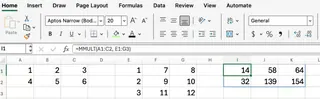
Para multiplicar essas duas matrizes, você usaria a fórmula:
=MMULT(A1:C2, E1:G3)
Nos bastidores, o Excel realiza estes cálculos:
- C[1][1] = 14 = (1×1) + (2×2) + (3×3)
- C[1][2] = 58 = (1×7) + (2×9) + (3×11)
- C[1][3] = 64 = (1×8) + (2×10) + (3×12)
- C[2][1] = 32 = (4×1) + (5×2) + (6×3)
- C[2][2] = 139 = (4×7) + (5×9) + (6×11)
- C[2][3] = 154 = (4×8) + (5×10) + (6×12)
Felizmente, você não precisa fazer essa matemática manualmente. Assim que você inserir a fórmula corretamente, o Excel preencherá a matriz de resultado para você.
Erros Comuns e Como Corrigi-los
Trabalhar com MMULT() pode ser complicado. Aqui estão alguns problemas comuns:
- Erro #VALOR!: Isso geralmente acontece se suas matrizes tiverem valores não numéricos ou se suas dimensões forem incompatíveis (colunas em array1 ≠ linhas em array2).
- Tamanho do resultado incorreto: Em versões mais antigas do Excel, se o intervalo de saída selecionado estiver com o tamanho errado, o Excel pode retornar um resultado parcial ou um erro.
- Esquecer Ctrl + Shift + Enter: Esta é a armadilha mais comum para usuários de versões mais antigas do Excel. Sem isso, a função não funcionará corretamente.
Sempre verifique novamente as dimensões dos seus intervalos de entrada e saída antes de inserir a fórmula.
Método 2: A Abordagem Instantânea com IA do Excelmatic
Lembrar a sintaxe da função, regras de matriz e combinações de teclas especiais pode ser uma tarefa árdua. E se você pudesse simplesmente pedir ao Excel para fazer a multiplicação para você usando comandos em linguagem simples? É aí que entram ferramentas de IA como o Excelmatic.

O Excelmatic é um Agente de IA para Excel que lida com tarefas complexas instantaneamente. Em vez de escrever fórmulas, você simplesmente faz upload do seu arquivo e descreve o que precisa.
Multiplicação de Matrizes com Excelmatic: O Mesmo Exemplo
Vamos usar as mesmas duas matrizes de antes. Veja como você resolveria isso com o Excelmatic em segundos:
- Faça Upload do Seu Arquivo: Arraste e solte seu arquivo do Excel contendo as duas matrizes no Excelmatic.
- Declare Sua Solicitação: Digite uma instrução simples na caixa de chat, como:
Multiplique a matriz em A1:C2 pela matriz em E1:G3
- Obtenha Sua Resposta: O Excelmatic processa a solicitação, realiza a multiplicação de matrizes e entrega a matriz resultante instantaneamente, corretamente formatada e posicionada em sua planilha.

Não há necessidade de lembrar a função MMULT, se preocupar com as dimensões da matriz ou usar Ctrl + Shift + Enter. A IA cuida de todos os detalhes técnicos.
MMULT() vs. Excelmatic: Qual Você Deve Usar?
| Característica | Função MMULT() (Manual) |
Excelmatic (Com IA) |
|---|---|---|
| Facilidade de Uso | Moderada. Requer conhecimento de sintaxe e regras de matriz. | Excelente. Usa comandos simples em linguagem natural. |
| Velocidade | Mais lenta. Requer digitar a fórmula e selecionar intervalos. | Mais rápida. Basta digitar uma frase e obter um resultado instantâneo. |
| Propensão a Erros | Alta. Propensa a erros de sintaxe incorreta, dimensões ou combinações de teclas. | Baixa. A IA lida com os detalhes técnicos, minimizando o erro do usuário. |
| Curva de Aprendizado | Mais íngreme. Você precisa aprender a função e suas restrições. | Mínima. Se você pode descrever o que quer, você pode usá-lo. |
| Requisito | Integrada em todas as versões do Excel. | Requer acesso à ferramenta Excelmatic. |
Para cálculos únicos ou para quem quer entender a mecânica, MMULT() é uma função valiosa para conhecer. Mas para análises complexas frequentes ou para usuários que priorizam velocidade e precisão, um assistente de IA como o Excelmatic é uma solução muito mais eficiente.
Visualizando os Resultados
Seja você usando MMULT() ou Excelmatic, visualizar a matriz resultante pode ajudá-lo a interpretar os dados. Uma ótima maneira de fazer isso é com a formatação condicional. Você pode usar escalas de cores para destacar valores altos versus baixos.
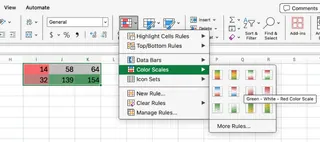
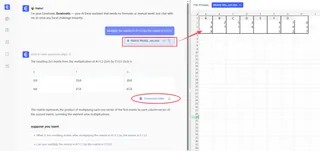
Com o Excelmatic, você pode até pedir isso como um acompanhamento:
Agora, aplique uma escala de cores do vermelho ao verde ao resultado.
Conclusão
A função MMULT() é uma ferramenta nativa poderosa no Excel para multiplicação de matrizes, essencial para certos tipos de análise financeira e estatística. Dominá-la é uma ótima maneira de aprofundar sua expertise em Excel.
No entanto, o panorama da análise de dados está evoluindo. Ferramentas alimentadas por IA, como o Excelmatic, estão simplificando essas tarefas, permitindo que você passe da pergunta para a resposta quase instantaneamente. Ao substituir fórmulas complexas por instruções simples, elas não apenas economizam tempo e reduzem erros, mas também tornam a análise de dados poderosa acessível a todos.
Pronto para transformar a maneira como você lida com cálculos complexos no Excel? Experimente o Excelmatic hoje e vivencie o poder da análise de dados conversacional. Simplesmente faça upload do seu arquivo, descreva o que você precisa em linguagem simples e obtenha resultados instantâneos e precisos - sem fórmulas para memorizar, sem menus complexos para navegar, apenas cálculos de nível profissional na ponta dos seus dedos.