Principais Conclusões
- Os usuários de negócios gastam muito tempo em tarefas manuais de dados como mesclar colunas, lutando com fórmulas e menus complexos, o que os afasta da análise e da tomada de decisões.
- Excelmatic é um agente de IA que entende instruções em linguagem simples, permitindo que você execute tarefas como mesclar colunas instantaneamente sem escrever uma única fórmula.
- O Excelmatic prioriza velocidade, simplicidade e inteligência. Ele elimina a carga cognitiva dos métodos tradicionais, tornando as operações avançadas do Excel acessíveis a usuários de todos os níveis de habilidade.
- Para profissionais de negócios não técnicos, o Excelmatic é a maneira mais eficiente de lidar com a mesclagem de dados e inúmeras outras tarefas de planilhas, transformando o trabalho com planilhas de uma tarefa árdua em uma vantagem estratégica.
Mesclar colunas economiza tempo e evita erros. É um truque simples que torna o gerenciamento de dados menos frustrante. Mas enquanto os métodos tradicionais envolvem memorizar fórmulas ou clicar em menus, novas ferramentas de IA estão mudando completamente o jogo.
Neste guia, mostrarei as diferentes maneiras de mesclar colunas do Excel, desde as fórmulas clássicas até a abordagem revolucionária com IA, para que você possa escolher o melhor método para suas necessidades.
A Resposta Manual Rápida: O E Comercial (&)
Para uma correção manual rápida, você pode mesclar duas colunas no Excel usando o símbolo de e comercial (&). Este operador concatena (vincula) texto de diferentes células. Você também pode adicionar um espaço ou outros caracteres entre as strings de texto.
=A2 & " " & B2
Aqui, o & combina o texto das células A2 e B2, e o " " adiciona um espaço entre eles. Quando você pressiona Enter, o conteúdo de ambas as células é combinado em uma.
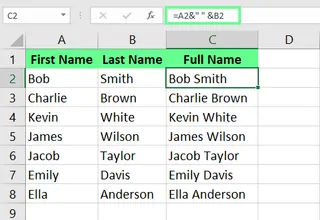
Este método é rápido para tarefas simples, mas e se sua solicitação for mais complexa, ou você simplesmente não quiser lidar com fórmulas?
A Maneira Mais Inteligente: Mescle Colunas Instantaneamente com um Agente de IA

Em vez de memorizar fórmulas ou navegar por menus complexos, imagine apenas dizer ao Excel o que você quer. Esse é o poder de um agente de IA como o Excelmatic. Ele entende comandos em linguagem simples para executar tarefas instantaneamente.
Com o Excelmatic, o processo é incrivelmente simples:
- Faça upload do seu arquivo: Arraste e solte sua pasta de trabalho do Excel no Excelmatic.
- Declare sua necessidade: Digite sua solicitação na caixa de chat. Por exemplo: "Mescle o primeiro nome na coluna A e o sobrenome na coluna B em uma nova coluna chamada 'Nome Completo', separados por um espaço."
- Obtenha resultados instantâneos: O Excelmatic processa sua solicitação e entrega a coluna perfeitamente mesclada em segundos, sem que você escreva uma única fórmula.
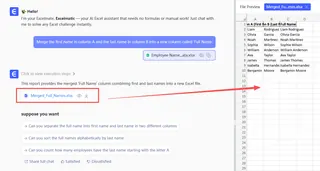
Esta abordagem orientada por IA é um divisor de águas porque é:
- Sem esforço: Não é necessário lembrar a sintaxe para
CONCAT,TEXTJOINou o operador&. - Inteligente: Ele entende o contexto. Você pode solicitar mesclagens mais complexas, como "Combine o primeiro nome e a inicial do sobrenome", e ele vai entender.
- Eficiente: Economiza o tempo e a energia mental gastos na depuração de fórmulas ou na execução de processos de várias etapas, como o Power Query.
Embora os métodos tradicionais ainda sejam úteis, a abordagem de IA representa o futuro da produtividade em planilhas.
Maneiras Tradicionais de Mesclar Colunas no Excel
Para aqueles que preferem uma abordagem prática ou precisam trabalhar offline, aqui estão os métodos clássicos para mesclar colunas.
Usando a função CONCAT()
A função CONCAT() é uma maneira explícita de concatenar os argumentos que você passa para ela.
Por exemplo, inserir a seguinte fórmula na célula C2 combina dados de ambas as colunas:
=CONCAT(A2, " ", B2)
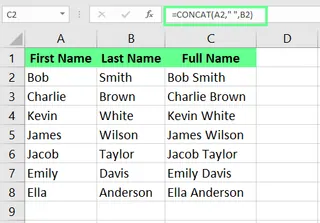
Essencialmente, CONCAT() alcança o mesmo resultado que o e comercial.
Nota: Se você estiver usando uma versão mais antiga do Excel (anterior a 2016), terá a função CONCATENATE() em vez de CONCAT(). Ela funciona da mesma maneira.
Usando a função TEXTJOIN()
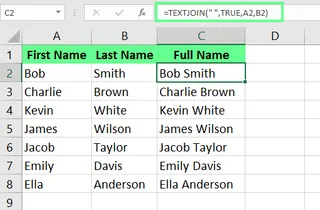
A função TEXTJOIN() é ótima para mesclar texto de várias colunas com um delimitador específico. Por exemplo, na célula C2, insira a seguinte fórmula:
=TEXTJOIN(" ", TRUE, A2, B2)
Nesta fórmula, o espaço " " é o delimitador, e o argumento TRUE garante que quaisquer células em branco sejam ignoradas. Assim que você pressiona Enter, os nomes são mesclados com um espaço entre eles.
Usando o Preenchimento Relâmpago
O Preenchimento Relâmpago é uma opção integrada conveniente que detecta automaticamente padrões e os aplica ao resto da coluna.
Veja como funciona: Na célula C2, digite manualmente o nome completo como você deseja que ele apareça. Em seguida, na célula C3, conforme você começa a digitar o próximo nome, o Excel deve sugerir preencher o restante das células no mesmo formato. Pressione Enter e toda a coluna será preenchida.

Se a visualização não aparecer, você pode ativá-la em Arquivo > Opções > Avançado > Opções de edição marcando Preenchimento Relâmpago automaticamente. Você também pode acioná-lo manualmente na guia Dados ou pressionando Ctrl + E.
Usando o Power Query
Para grandes conjuntos de dados, o Power Query é uma ferramenta robusta. Ele lida com big data sem diminuir a velocidade da sua pasta de trabalho e atualiza automaticamente se os dados de origem mudarem.
- Clique em qualquer lugar do seu conjunto de dados, vá para a guia Dados e clique em Da Tabela/Intervalo.
- Na caixa de diálogo Criar Tabela, confirme seu intervalo e clique em OK.
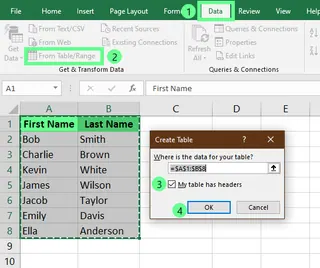
- No Editor do Power Query, mantenha pressionada a tecla Ctrl e clique para selecionar ambas as colunas.
- Vá para a guia Adicionar Coluna e clique em Mesclar Colunas.
- Na caixa de diálogo, selecione um separador Espaço, nomeie sua nova coluna Nome Completo e clique em OK.

Finalmente, vá para a guia Página Inicial e clique em Fechar e Carregar para exportar os dados mesclados de volta para sua planilha.
Usando o Bloco de Notas como Intermediário
Surpreendentemente, o Bloco de Notas pode ajudar a mesclar dados, especialmente se você precisar remover formatação oculta. Este método só funciona se as colunas forem adjacentes.
- Selecione os dados nas colunas que deseja mesclar (Ctrl + Shift + Seta para Baixo é útil aqui).
- Copie os dados e cole-os em um arquivo em branco do Bloco de Notas. As colunas serão separadas por um caractere de Tabulação.
- Abra a caixa de diálogo Substituir (Ctrl + H). No campo Localizar, pressione a tecla Tab. No campo Substituir por, insira o separador desejado (como um espaço). Clique em Substituir Tudo.
- Copie o texto modificado do Bloco de Notas e cole-o de volta no Excel.
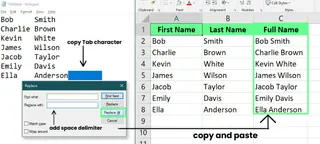
Este é um método de nicho, mas é útil para limpar dados que possuem formatação complexa ou problemática.
Usando Suplementos
Suplementos do Excel, como o Ultimate Suite, podem simplificar tarefas de mesclagem com uma interface amigável.
Uma vez instalado, selecione as células que deseja mesclar e navegue até a guia do suplemento na faixa de opções (por exemplo, Ablebits Data > Mesclar Células > Mesclar Colunas em Uma).
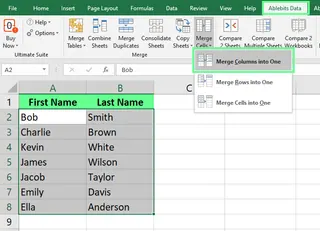
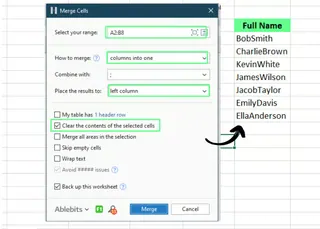
Uma caixa de diálogo aparecerá, permitindo que você escolha seu delimitador e onde colocar os resultados sem escrever nenhuma fórmula.
Usando a Ferramenta Mesclar e Centralizar
Esta ferramenta é diferente. Ela combina várias células em uma célula maior, mas mantém apenas os dados da célula superior esquerda. É usada principalmente para criar cabeçalhos ou títulos que abrangem várias colunas.
Para usá-la, digite seu título na célula mais à esquerda, selecione-a e as células adjacentes que deseja mesclar e clique em Mesclar e Centralizar na guia Página Inicial.

Uma Visão Geral Rápida de Todos os Métodos
Vamos comparar rapidamente os métodos para ver onde cada um se destaca.
| Método | Prós | Contras |
|---|---|---|
| Excelmatic (IA) | Extremamente simples (inglês simples), sem fórmulas, rápido, lida com lógica complexa | Requer acesso à internet, pode ser um serviço por assinatura |
| Símbolo & | Atualização em tempo real, simples para mesclagens básicas | Recursos avançados limitados, pode ficar confuso com muitas colunas |
| CONCAT() | Flexível – lida com várias colunas | Requer Excel moderno (2016+), ainda é uma fórmula |
| TEXTJOIN() | Permite incluir um delimitador facilmente | Dá erro se o limite da célula exceder 32.767 caracteres |
| Preenchimento Relâmpago | Economiza tempo, sem fórmulas necessárias | Não atualiza dinamicamente se os dados de origem mudarem |
| Power Query | Lida com grandes conjuntos de dados com eficiência, é repetível | Requer algum conhecimento prévio, pode ser lento para tarefas simples |
| Bloco de Notas | Simples e offline, remove formatação | Demorado e manual |
| Suplementos | Rico em recursos e eficiente | Pode envolver custo extra e instalação |
| Mesclar e Centralizar | Fácil e rápido para cabeçalhos | Exclui dados em todas as células, exceto na superior esquerda |
Dicas e Melhores Práticas
Aqui estão algumas dicas para mesclar células no Excel que tornarão seu trabalho muito mais fácil:
- Preserve a Formatação: As fórmulas do Excel não mantêm a formatação da célula. Para garantir que seus dados pareçam consistentes, use ferramentas como Power Query, um Suplemento ou uma ferramenta de IA que possa lidar com formatação.
- Lide com Grandes Conjuntos de Dados: Ao trabalhar com grandes conjuntos de dados, use Power Query ou um agente de IA como o Excelmatic. Eles são projetados para lidar com grandes quantidades de dados com eficiência sem travar.
- Use os Delimitadores Corretos: Sempre escolha o delimitador correto ao mesclar dados, seja um espaço, uma vírgula ou outra coisa.
- Converta Fórmulas em Valores: Quando terminar de mesclar com fórmulas, é uma boa prática convertê-las em valores estáticos. Basta copiar as células e usar Colar Especial > Valores. Isso bloqueia os resultados e melhora o desempenho.
Conclusão
Cobrimos tudo, desde fórmulas clássicas até soluções com IA para mesclar colunas no Excel. Embora dominar os métodos tradicionais seja uma habilidade valiosa, aproveitar ferramentas modernas de IA como o Excelmatic é a chave para desbloquear a produtividade de próximo nível e focar na análise em vez da manipulação manual de dados. Escolha o método que melhor se adapta ao seu fluxo de trabalho e comece a gerenciar seus dados com mais eficiência hoje.
Pronto para transformar como você mescla colunas no Excel? Experimente o Excelmatic hoje e experimente o poder da manipulação de dados conversacional. Simplesmente faça upload do seu arquivo, descreva o que você precisa em linguagem simples e obtenha colunas perfeitamente mescladas instantaneamente - sem fórmulas para memorizar, sem menus complexos para navegar, apenas dados limpos e estruturados prontos para análise.
Como posso preservar a formatação da célula ao mesclar colunas do Excel?
As fórmulas não mantêm a formatação. Use Power Query, suplementos especializados ou ferramentas de IA projetadas para lidar com formatação. A ferramenta Mesclar e Centralizar também preserva a formatação da célula superior esquerda.
Posso mesclar células em uma tabela no Excel?
Você não pode mesclar células diretamente em uma tabela do Excel, mas aqui está uma solução alternativa rápida:
- Clique em qualquer lugar da tabela para abrir a guia Design da Tabela.
- Selecione Converter em Intervalo na seção Ferramentas.
- Mescle as células conforme necessário usando seu método preferido.
- (Opcional) Recrie a tabela selecionando o intervalo e clicando em Inserir > Tabela.
Posso mesclar células com diferentes tipos de dados (ex.: números e texto)?
Sim, o Excel permite que você mescle células com diferentes tipos de dados. Quando você faz isso, os dados resultantes são convertidos em texto. Funções como CONCAT() e o operador & lidam com isso automaticamente.