
Principais Conclusões:
- Criar gráficos combinados no Excel tradicionalmente requer navegar por menus complexos e dominar múltiplas etapas de formatação
- Excelmatic elimina o processo técnico permitindo que você crie gráficos combinados usando comandos de linguagem simples
- Comparado aos métodos manuais, o Excelmatic gera instantaneamente gráficos perfeitamente formatados com eixos secundários e tipos de gráficos apropriados
- Para profissionais de negócios, adotar ferramentas de IA significa visualização de dados mais rápida e mais tempo para análise em vez de construção técnica de gráficos
Analistas de dados frequentemente precisam mostrar diferentes tipos de dados no mesmo gráfico para compará-los e revelar tendências e padrões ocultos. Neste guia, exploraremos um tipo especial de gráfico perfeito para tais casos: o gráfico combinado. Abordaremos seus recursos, usos e pontos fortes, mas o mais importante, compararemos dois métodos poderosos para criá-los: o processo tradicional e manual no Excel e uma abordagem moderna e orientada por IA usando o Excelmatic.
O Que É um Gráfico Combinado?
Um gráfico combinado, também conhecido como gráfico de combinação, refere-se a gráficos que combinam dois ou mais tipos de gráficos—como linhas, barras ou áreas—em uma única visualização. Na maioria das vezes, um gráfico combinado exibe uma evolução de diferentes tipos de dados no mesmo período, o que torna esse tipo de visualização particularmente útil para identificar discrepâncias essenciais, tendências e padrões.
Características Principais de um Gráfico Combinado
O que distingue um gráfico combinado? Embora algumas de suas características possam ser facilmente aparentes, outras são mais sutis. Vamos nos aprofundar em suas principais características.
- Múltiplos Tipos de Gráfico em Uma Visualização: A característica definidora de um gráfico combinado é a inclusão de mais de um (diferente) tipo de gráfico dentro da mesma visualização, como combinar um gráfico de linha com um gráfico de barras.
- Múltiplas Séries de Dados: Gráficos combinados exibem múltiplas séries de dados na legenda do gráfico e ao interagir com a área do gráfico, semelhante a gráficos de barras empilhadas e gráficos de múltiplas linhas.
- Eixo Secundário: Gráficos combinados frequentemente apresentam um eixo secundário para diferentes séries de dados com escalas variadas, o que também é comum em gráficos de múltiplas linhas.
- Diferenciação por Cores e Rótulos: Séries de dados em gráficos combinados são facilmente distinguíveis por cores diferentes, transparências ou rótulos de dados, uma característica compartilhada com outros gráficos como barras empilhadas e gráficos de área.
Por Que Criar um Gráfico Combinado no Excel?
Gráficos combinados oferecem muitas vantagens e são muito úteis por várias razões. Nesta seção, delinearemos as principais razões a favor da criação de gráficos combinados no Excel.
- Comparar Diferentes Séries de Dados: Um gráfico combinado nos permite rastrear a evolução de múltiplas séries de dados simultaneamente. Diferentes tipos de gráficos na mesma visualização facilitam comparações eficazes, como um gráfico de linha para mudanças de preço junto com um gráfico de barras para vendas de produtos.
- Destacar Tendências e Padrões Específicos: Gráficos combinados ajudam a capturar grandes tendências e padrões comparando múltiplas séries de dados. Essas percepções são mais informadas e às vezes únicas para gráficos combinados, pois não podem ser vistas em gráficos de tipo único.
- Melhorar a Apresentação de Dados: Gráficos combinados melhoram a proporção de dados-tinta, levando a visualizações mais claras e eficazes ao reduzir elementos desnecessários. Eles combinam múltiplos tipos de gráficos em uma visualização, maximizando informações dentro de uma única vista e utilizando os recursos do Excel para melhorar a aparência e legibilidade.
- Melhorar a Tomada de Decisão: A visão abrangente fornecida por gráficos combinados apoia decisões bem fundamentadas e baseadas em dados. Isso auxilia no planejamento de estratégias de negócios sólidas e oferece uma visão mais ampla para futuras mudanças de mercado.
Combinações de Gráficos Populares
Vamos ver agora que tipo de gráficos podemos combinar em um gráfico combinado. Usaremos um conjunto de dados publicamente disponível do Kaggle, Lamborghini Sales and Stocks. Por enquanto, não estamos interessados no significado real e valores atuais das séries de dados. Em vez disso, estamos praticando a criação de diferentes combinações de tipos de gráficos.
Gráfico de linha + gráfico de barras
Combinar um gráfico de linha com um gráfico de barras é ótimo para mostrar uma tendência junto com valores individuais.
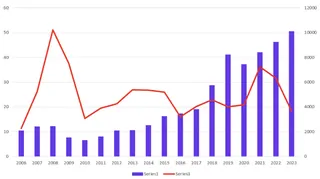
Gráfico de múltiplas linhas + gráfico de barras
Combinar múltiplos gráficos de linha com um gráfico de barras é útil para comparar várias tendências contra um pano de fundo de valores individuais.
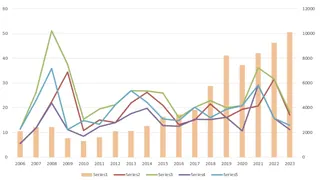
Gráfico de área + gráfico de barras
Combinar um gráfico de área com um gráfico de barras pode enfatizar o total cumulativo e pontos de dados discretos.

Gráfico de área empilhada + gráfico de barras
Combinar um gráfico de área empilhada com um gráfico de barras destaca a composição dos valores enquanto também mostra os valores individuais das barras.
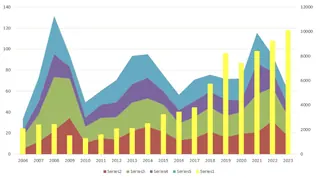
Gráfico de linha + gráfico de barras agrupadas
Combinar um gráfico de linha com um gráfico de barras agrupadas é eficaz para comparar tendências em várias categorias.

Gráfico de linha + gráfico de barras empilhadas
Combinar um gráfico de linha com um gráfico de barras empilhadas é útil para exibir a linha de tendência enquanto também mostra o detalhamento das categorias empilhadas.
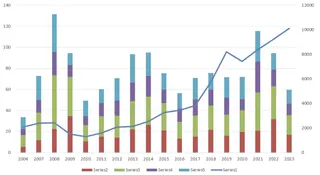
Gráfico de linha + gráfico de barras empilhadas 100%
Combinar um gráfico de linha com um gráfico de barras empilhadas 100% é ideal para mostrar a tendência enquanto enfatiza a proporção das categorias que compõem o todo.

Tabela de melhores casos de uso
Usar a combinação de gráficos certa em um gráfico combinado pode melhorar muito a interpretação dos dados. Aqui está uma heurística para ajudá-lo a decidir qual combinação de gráficos usar:
| Combinação de Gráficos | Melhor Caso de Uso | Exemplo |
|---|---|---|
| Gráfico de linha e barras | Tendência (linha) com valores individuais (barras) | Receita mensal (barras) e tendência de crescimento (linha) |
| Gráfico de múltiplas linhas e barras | Múltiplas tendências (linhas) com valores (barras) | Tendências de vendas de produtos (linhas) com vendas mensais (barras) |
| Gráfico de área e barras | Totais cumulativos (área) com valores discretos (barras) | Vendas cumulativas (área) e vendas mensais (barras) |
| Gráfico de área empilhada e barras | Composição (área empilhada) com valores (barras) | Vendas por região (área empilhada) e vendas totais (barras) |
| Gráfico de linha e barras agrupadas | Tendências (linha) entre categorias (barras agrupadas) | Receita anual (linha) por departamento (barras agrupadas) |
| Gráfico de linha e barras empilhadas | Tendência (linha) com detalhamento de categoria (barras empilhadas) | Receita total (linha) por produto (barras empilhadas) |
| Gráfico de linha e barras empilhadas 100% | Tendências (linha) com proporção (barras empilhadas 100%) | Tendência de participação de mercado (linha) por empresa (barras empilhadas 100%) |
Tabela de melhores casos de uso para gráficos combinados.
Duas Abordagens para Criar Gráficos Combinados no Excel
Agora para a parte prática. Como você realmente constrói um? Compararemos o método clássico e manual dentro do Excel contra a abordagem rápida e conversacional de uma ferramenta de IA como o Excelmatic.
Método 1: A Maneira Tradicional no Excel
Criar um gráfico combinado na interface do Excel é um processo de várias etapas que oferece controle granular.
- Selecione os dados em sua planilha do Excel.
- Abra a guia Inserir e vá para o grupo Gráficos.
- Clique no botão Gráficos Recomendados.
- Abra a guia Todos os Gráficos.
- Selecione a opção Combinado no final da lista.
- Selecione um tipo de gráfico para cada série de dados. Você provavelmente precisará selecionar um eixo secundário para uma delas.
- Pressione OK.


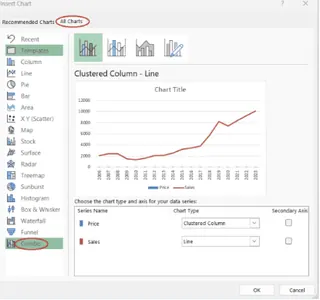

Este método funciona de forma confiável, mas requer navegar por vários menus e caixas de diálogo. Para gráficos complexos ou relatórios frequentes, isso pode se tornar demorado.
Método 2: A Maneira Orientada por IA com Excelmatic

O Excelmatic, um Agente de IA para Excel, simplifica todo esse processo. Em vez de clicar em menus, você simplesmente declara sua solicitação em linguagem simples.
Aqui está como funciona:
- Faça upload do seu arquivo Excel para o Excelmatic.
- Declare sua solicitação na interface de chat.
Por exemplo, para criar um gráfico combinado de linha e barras a partir dos nossos dados da Lamborghini, você poderia digitar:
Crie um gráfico combinado. Mostre 'Vendas' como um gráfico de colunas agrupadas e 'Estoque' como um gráfico de linha com marcadores. Use a coluna 'Ano' para o eixo x e adicione um eixo secundário para os dados de 'Estoque'.
O Excelmatic interpreta sua solicitação, analisa os dados e gera o gráfico combinado completo e corretamente configurado instantaneamente.
A Vantagem do Excelmatic:
- Velocidade: O que leva múltiplos cliques no Excel é feito em um único comando.
- Simplicidade: Não há necessidade de lembrar em qual menu está escondida a opção de gráfico combinado ou como adicionar um eixo secundário. Você apenas descreve o gráfico que deseja.
- Inteligência: O Excelmatic entende o contexto dos seus dados, frequentemente fazendo padrões inteligentes para tipos de gráficos e eixos, reduzindo a necessidade de configuração manual.
Como Formatar um Gráfico Combinado
Um gráfico só é tão bom quanto sua clareza. Vamos ver como a formatação se compara entre os dois métodos.
Formatação Tradicional no Excel
Uma vez que seu gráfico é criado, o Excel oferece um conjunto de ferramentas de formatação, acessadas clicando no gráfico e usando os ícones que aparecem ou clicando com o botão direito em elementos específicos.
- Adicionar/Remover Elementos: Use o botão Elementos do Gráfico (+) para adicionar ou remover eixos, títulos, rótulos de dados e legendas.
- Alterar Estilo/Cor: Use o botão Estilos de Gráfico (pincel) para aplicar estilos predefinidos e paletas de cores.
- Filtrar Dados: Use o botão Filtros de Gráfico (funil) para mostrar ou ocultar séries de dados ou categorias específicas.
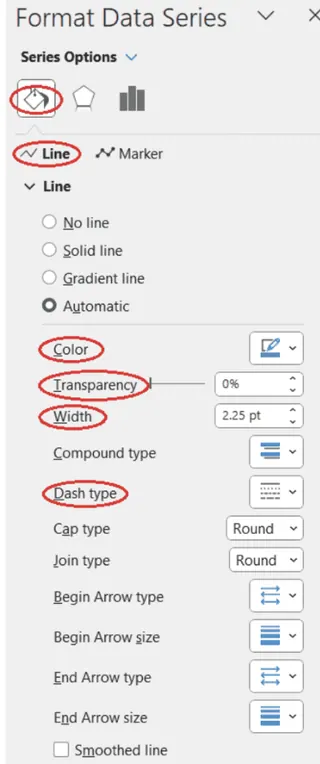
- Formatar Série Específica: Clique com o botão direito em uma série de dados (como a linha ou as barras) e selecione Formatar Série de Dados para abrir um painel detalhado onde você pode ajustar cores, larguras de linha, larguras de intervalo, marcadores e mais.
Este processo é poderoso, mas envolve muitos cliques e navegação por diferentes painéis e opções, como mostrado abaixo.

Formatação Conversacional com Excelmatic
Com o Excelmatic, a formatação é uma continuação da conversa. Em vez de procurar menus, você simplesmente pede mudanças.
Após gerar o gráfico inicial, você pode refiná-lo com comandos de acompanhamento:
Mude a cor da linha para laranja e torne-a uma linha tracejada.
Adicione rótulos de dados às colunas.
Mova a legenda para a parte inferior.
Altere o título do gráfico para 'Vendas vs. Estoque da Lamborghini (2010-2023)'.
Cada comando é executado instantaneamente, permitindo um design iterativo rápido sem nunca sair da interface de chat. Essa abordagem conversacional torna a formatação mais intuitiva e significativamente mais rápida do que o método manual de apontar e clicar.
Considerações ao Usar Gráficos Combinados
Embora um gráfico combinado no Excel tenha inúmeras vantagens, ele também tem algumas fraquezas intrínsecas que devemos considerar, independentemente do método de criação.
- Diferenças de Escala/Magnitude: O uso de um eixo secundário pode causar discrepâncias no impacto percebido das séries de dados. Uma mudança em uma escala pode não corresponder a uma mudança de magnitude similar na segunda escala, levando a uma potencial interpretação errônea dos dados.
- Sobrecarga de Informação: Combinar mais de dois tipos de gráficos em um gráfico combinado pode resultar em uma apresentação confusa e visualmente avassaladora. Isso torna o gráfico difícil de interpretar e reduz sua eficácia.
- Escolha Restrita de Tipos de Gráfico: Embora o Excel ofereça muitos tipos de gráficos para construir gráficos combinados, ele não inclui todos os tipos de gráficos possíveis. Essa limitação às vezes pode exigir o uso de outro software ou ferramentas para necessidades de gráficos mais especializadas.
Conclusão
Neste guia, vimos que gráficos combinados são uma ferramenta poderosa para comparar diversas séries de dados em uma única visualização. Exploramos dois caminhos distintos para criá-los: o método tradicional e manual no Excel e a abordagem moderna e orientada por IA com o Excelmatic.
O método clássico do Excel fornece controle profundo e granular, mas requer uma série de cliques precisos e navegação por menus. Em contraste, o Excelmatic oferece um salto revolucionário em eficiência, traduzindo comandos de linguagem simples em gráficos perfeitamente formatados em segundos. Ao lidar com o "como", as ferramentas de IA permitem que você se concentre no "o quê"—a história que seus dados estão contando.
Pronto para transformar como você cria gráficos no Excel? Experimente o Excelmatic hoje e vivencie o poder da visualização de dados conversacional. Simplesmente faça upload do seu arquivo, descreva o gráfico que você precisa em linguagem simples e obtenha resultados instantâneos e profissionais - sem menus para navegar, sem formatação para lutar, apenas gráficos bonitos que comunicam suas percepções com clareza..
Perguntas Frequentes
O que é um gráfico combinado?
Um gráfico combinado, ou gráfico de combinação, é um gráfico que combina dois ou mais tipos de gráficos, cada um representando um tipo diferente de dados, em uma única visualização. Comumente, um gráfico combinado exibe uma evolução de diferentes séries de dados no mesmo período.
Quais são as características principais de um gráfico combinado?
As características principais de um gráfico combinado incluem ter mais de um tipo de gráfico na mesma visualização, mais de uma série de dados na legenda do gráfico, um eixo secundário com seu próprio rótulo e valores, e cores, transparências ou rótulos de dados diferentes para clareza.
Que tipo de gráficos podem ser combinados em um gráfico combinado?
Algumas das combinações de tipos de gráficos mais comuns em um gráfico combinado são gráfico de linha e gráfico de barras, gráfico de múltiplas linhas e gráfico de barras, gráfico de área e gráfico de barras, gráfico de área empilhada e gráfico de barras, gráfico de linha e gráfico de barras agrupadas, e gráfico de linha e gráfico de barras empilhadas.
Quais tipos de gráficos para criar um gráfico combinado estão disponíveis no Excel?
Tipos de gráficos de coluna, barra, linha, área, pizza, dispersão e radar, cada um incluindo suas variações. No Excel, os tipos de gráfico de coluna referem-se aos tipos de gráfico de barras verticais, enquanto os tipos de gráfico de barras referem-se aos tipos de gráfico de barras horizontais.
É possível combinar três ou mais tipos de gráficos em um gráfico combinado no Excel?
Tecnicamente, é possível. No entanto, a melhor prática é combinar dois tipos de gráficos em um gráfico combinado, para evitar tornar a visualização resultante complicada, avassaladora e difícil de interpretar.
Quais são as vantagens dos gráficos combinados no Excel?
As vantagens dos gráficos combinados no Excel incluem fácil comparação de diferentes séries de dados, destaque eficiente de tendências e padrões específicos, apresentação de dados aprimorada e tomada de decisão melhorada.
Quais são algumas fraquezas dos gráficos combinados no Excel?
Algumas fraquezas dos gráficos combinados no Excel são diferenças de escala e magnitude na presença do eixo secundário, sobrecarga de informação especificamente ao ter mais de dois tipos de gráficos no mesmo gráfico combinado, e uma escolha restrita de tipos de gráficos.





