Principais conclusões:
- O domínio tradicional do Excel exige aprender inúmeros recursos distintos como PivotTables, VLOOKUP e macros, um processo demorado e frequentemente frustrante.
- Ferramentas de IA para Excel como Excelmatic substituem essa curva de aprendizado acentuada por uma interface conversacional simples, permitindo realizar análises e limpeza de dados complexas com linguagem natural.
- Usando um agente de IA, você pode automatizar tarefas como sumarização de dados, criação de gráficos e geração de relatórios em minutos, livrando-se de escrever fórmulas manualmente e de cliques repetitivos.
A Busca Infinita pelo Domínio do Excel
Todo profissional já passou por isso. Entregam-lhe uma planilha bagunçada e pedem para "tirar alguns insights". Você começa pesquisando no Google "how to combine names in Excel", depois "how to summarize sales by month", e logo se vê num buraco de coelho de tutoriais sobre VLOOKUP, PivotTables e Conditional Formatting.
O mundo dos negócios roda no Excel, e ser "bom no Excel" é um troféu. Mas o que isso realmente significa? Frequentemente traduz-se num mosaico de habilidades adquiridas ao longo de anos:
- Memorizar dezenas de atalhos de teclado.
- Aprender a sintaxe obscura de funções como
INDEX(MATCH()). - Dominar o ritual de arrastar e soltar campos das PivotTable.
- Descobrir como limpar dados inconsistentes com Flash Fill ou fórmulas complexas.
- Talvez até aventurar-se no mundo intimidador das macros VBA para automação.
O problema é que essa jornada é interminável, fragmentada e ineficiente. Você gasta mais tempo aprendendo a ferramenta do que pensando sobre os dados. E se você pudesse pular décadas de truques acumulados e simplesmente obter as respostas de que precisa?
O Caminho Tradicional: Uma Montanha de Passos Manuais
Suponha que você seja gerente de operações de vendas e receba uma exportação de dados brutos de todas as transações do último ano. Seu objetivo é criar um relatório resumido mostrando desempenho por região e produto, destacando os melhores e visualizando tendências.
O caminho tradicional para "dominar" essa tarefa no Excel envolve uma combinação de habilidades manuais distintas.
1. Limpeza e Preparação de Dados
Seus dados brutos provavelmente estão bagunçados. Nomes podem estar em formatos diferentes ("John Smith" vs. "smith, john"), datas podem estar como texto e pode haver linhas em branco.
- Flash Fill (
Ctrl+E): Você pode usar Flash Fill para extrair primeiros nomes de uma coluna de nome completo. Digita o primeiro ou dois exemplos e espera que o Excel identifique corretamente o padrão para as próximas 1.000 linhas. - Data Validation: Para garantir que dados futuros estejam limpos, você pode configurar listas suspensas para "Region" ou "Product Category" para prevenir erros de digitação. Isso envolve navegar até
Data > Data Validatione inserir manualmente os itens da lista.
A Limitação: Essas ferramentas são poderosas, mas frágeis. Flash Fill pode interpretar mal um padrão com dados ligeiramente diferentes. Data Validation só funciona para entradas futuras; não corrige problemas existentes.
2. Análise e Sumarização
Uma vez que os dados estejam limpos, você precisa agregá-los.
- Formulas (
SUMIFS,COUNTIFS): Você poderia construir uma tabela resumo separada e escrever fórmulasSUMIFScomplexas para calcular as vendas totais para cada combinação de categoria de produto e período. Isso exige sintaxe precisa e gerenciamento cuidadoso das referências de célula ($A$2:$A$5000). - PivotTables: Um método mais eficiente é criar uma PivotTable. Você iria para
Insert > PivotTable, então arrastaria "Product Category" para a área Rows, "Years" para a área Columns e "Total Sales Value" para a área Values.
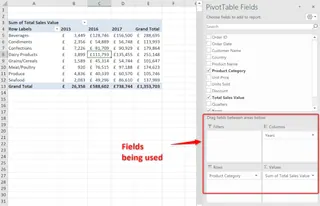
A Limitação: Uma PivotTable é fantástica para uma única visão, mas não é dinâmica. Se seu gerente pergunta: "Ótimo, agora pode me mostrar os 3 melhores produtos dentro de cada categoria?" você precisa voltar ao painel PivotTable Fields e começar a reconfigurar tudo. Fórmulas complexas são piores — uma pequena mudança no critério pode exigir reescrever a fórmula inteira.
3. Visualização e Relatórios
Números em uma tabela são difíceis de digerir. Você precisa de gráficos.
- Chart Tools: Você seleciona seus dados resumidos e vai em
Insert > Chart, escolhendo um gráfico de barras ou linhas. Depois passa tempo na abaChart Design, adicionando títulos de eixos, legenda e rótulos de dados para torná-lo legível. - Conditional Formatting: Para destacar pontos-chave na sua tabela, você pode usar Conditional Formatting para realçar todos os valores de vendas acima de um certo limite em verde, ou abaixo da meta em vermelho.
A Limitação: Criar um bom gráfico é uma arte. Leva tempo para formatá-lo corretamente. Conditional Formatting é ótimo, mas aplicar múltiplas regras ou regras baseadas em fórmulas pode ficar confuso rapidamente.
Todo esse processo — limpar, resumir e visualizar — pode levar horas. É repleto de cliques repetitivos, sujeito a erros humanos e difícil para um colega pegar e modificar. Isso não é domínio; é trabalho manual.
A Nova Solução: Domine o Excel com IA (via Excelmatic)
Em vez de aprender uma dúzia de recursos diferentes, e se você pudesse obter o mesmo resultado apenas descrevendo-o em linguagem simples? Essa é a promessa de agentes de IA para Excel como Excelmatic.

Excelmatic atua como seu analista de dados pessoal. Você faz upload do seu arquivo e então conversa com a IA para obter os resultados desejados. Ela cuida da cleaning, formula writing, PivotTable creation, e dos gráficos para você.
Vamos revisitar a mesma tarefa do relatório de vendas, mas desta vez com Excelmatic.
Passo 1: Envie Seus Dados Brutos
Primeiro, você apenas arrasta e solta seu arquivo Excel ou CSV bagunçado no Excelmatic. Não é necessário pré-limpeza. A IA examinará os dados e entenderá sua estrutura.

Passo 2: Peça o Que Você Quer em Linguagem Natural
Em vez de clicar por menus, você apenas digita seus pedidos no chat.
Aqui estão alguns prompts que você poderia usar para realizar toda a tarefa:
- For Data Cleaning: "I have a 'Full Name' column. Create a new column with just the first name."
- For Summarization: "Create a pivot table that shows the total sales for each region and product category."
- For Deeper Analysis: "Now, in that summary, add a column showing the percentage of total sales for each region."
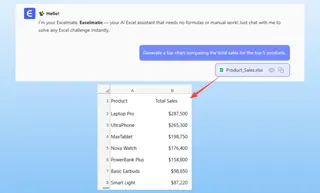
- For Visualization: "Generate a bar chart comparing the total sales for the top 5 products."
- For Conditional Analysis: "From the original data, show me all transactions where sales were over $10,000 in the 'East' region."
Passo 3: Iterar e Refinar com Perguntas de Acompanhamento
Aqui é onde a mágica acontece. O fluxo de trabalho tradicional é rígido. O fluxo de IA é uma conversa flexível.
Depois que o Excelmatic gerar a primeira PivotTable, a pergunta ad-hoc do seu gerente deixa de ser um problema.
Usuário: Create a pivot table summarizing sales by region and sales rep.
Excelmatic: Done. I've created a pivot table with 'Region' in the rows, 'Sales Rep' nested under it, and the sum of 'Sales Amount' in the values. Would you like to sort the reps by their sales performance?
Usuário: Yes, sort them from highest to lowest within each region. And only show me the top 3 reps for each region.
Excelmatic: I've updated the table to show only the top 3 sales reps per region, sorted by their total sales. I've also added a visual flag to highlight them. Do you want this as a new table or should I create a chart?
Usuário: Create a stacked bar chart for each region, showing the sales contribution of its top 3 reps.
Excelmatic: Understood. Here are the stacked bar charts, one for each region, visualizing the performance of your top reps. You can download the new Excel file containing these charts and the summary table.
Em segundos, você concluiu uma tarefa que envolveria filtragem complexa, ordenação e recriação de gráficos no Excel tradicional.
Passo 4: Exporte Seus Resultados
Quando estiver satisfeito, você pode baixar um novo arquivo Excel limpo contendo as tabelas, fórmulas e gráficos gerados pela IA. Também pode copiar as fórmulas ou configurações da PivotTable diretamente para suas planilhas existentes.
Caminho Tradicional vs. Excelmatic: Uma Comparação Rápida
| Aspect | Traditional Excel "Mastery" | Excelmatic AI Approach |
|---|---|---|
| Effort | Learn & master 10+ distinct features (Formulas, Pivots, Charts, etc.) | Describe your goal in plain language. |
| Time | Hours of manual cleaning, formula writing, and formatting. | Minutes of conversational requests. |
| Flexibility | Rigid. New questions require re-doing the work. | Highly flexible. Refine and iterate with follow-up questions. |
| Learning Curve | Steep and continuous. Years to become a true "guru." | Minimal. If you can ask a question, you can use it. |
| Error Rate | High. A single typo in a formula can break everything. | Low. The AI handles the syntax and logic, ensuring consistency. |
FAQ
1. Do I need to know any Excel formulas to use Excelmatic? No. You only need to be able to describe the business outcome you want. Excelmatic will generate the necessary formulas or PivotTables for you. Basic Excel knowledge helps for context, but it's not a prerequisite for getting powerful analysis done.
2. Can Excelmatic automate tasks like macros do? In many ways, yes. A lot of what people use simple macros for—like cleaning data, formatting a report, or creating a summary—can be done in a single step with an AI prompt. For highly complex, multi-step automation involving custom logic, VBA is still the ultimate tool, but Excelmatic handles the vast majority of day-to-day repetitive tasks.
3. Is it safe to upload my company's data to Excelmatic? Excelmatic is designed with data security in mind, using industry-standard encryption and privacy protocols. Your data is used only to process your requests and is not shared or used for training other models. For specific compliance needs, always refer to the official privacy policy.
4. What about UI tasks like "Freezing Panes" or "Protecting a Sheet"? Excelmatic focuses on the heavy lifting of data analysis, transformation, and visualization. It generates the data and reports for you. Final cosmetic touches like freezing panes or protecting cells are simple, one-click actions you can apply in Excel after you've downloaded the AI-generated file.
5. Can Excelmatic handle very messy and unstructured data?
Yes, this is one of its strengths. You can ask it to "remove duplicate rows," "split the 'Address' column into 'City' and 'State'," or "convert all dates in this column to MM/DD/YYYY format." It's far more intuitive than trying to chain together multiple TRIM, LEFT, RIGHT, and FIND functions.
Tome uma Ação: Pare de Perseguir Truques, Comece a Obter Respostas
A busca pelo domínio do Excel não deveria ser sobre memorizar uma enciclopédia de funções e atalhos. Deveria ser sobre sua capacidade de transformar rapidamente e com precisão dados brutos em insights valiosos para o negócio.
O caminho tradicional força você a se tornar um técnico. O caminho com IA permite que você continue sendo um estrategista.
Em vez de passar mais uma hora assistindo a um tutorial sobre uma função que você esquecerá na próxima semana, por que não experimentar uma abordagem nova?
Try Excelmatic for free today. Upload one of the spreadsheets currently sitting on your desktop and ask it the question you've been struggling to answer. You might just find that you've "mastered" Excel in a matter of minutes.