
Principais conclusões:
- Dominar habilidades essenciais, porém complexas, do Excel como VLOOKUP, Pivot Tables e formatação condicional é um grande ponto de dor para profissionais, consumindo horas e levando a erros frequentes.
- Ferramentas de Excel AI como Excelmatic eliminam a curva de aprendizado íngreme ao permitir que você realize análises de dados complexas, crie gráficos e construa relatórios usando instruções simples em linguagem natural.
- Ao usar o Excelmatic, você pode reduzir o tempo de geração de relatórios de horas para minutos, garantir precisão ao eliminar a entrada manual de fórmulas e adaptar sua análise de forma flexível para responder a perguntas ad-hoc rapidamente.
Contexto do Problema & Pontos de Dor
No mercado de trabalho orientado por dados de hoje, "proficiência em Excel" está listada em quase todas as descrições de vaga, de finanças e marketing a gerenciamento de projetos e RH. Os empregadores não procuram apenas alguém que saiba inserir dados em uma grade; eles precisam de profissionais capazes de transformar números brutos em insights acionáveis. Isso envolve criar relatórios resumidos, analisar tendências e visualizar desempenho.
Imagine que você é um Gerente de Vendas chamado Alex. No final de cada mês, você precisa criar um relatório de desempenho. Você tem um arquivo CSV enorme com milhares de linhas de dados de transações brutas: Date, Sales Rep ID, Product, Units Sold, e Revenue. Você também tem uma planilha separada que relaciona Sales Rep ID ao nome e à região.
Para criar seu relatório, você precisa:
- Limpar os dados, porque alguns nomes de produto têm espaços extras.
- Combinar os dados de vendas com as informações de região dos representantes de vendas.
- Calcular a receita total para cada região e cada representante de vendas.
- Identificar os produtos com melhor desempenho do mês.
- Criar gráficos para visualizar o desempenho regional e uma tabela resumo para a equipe executiva.
Fazer isso manualmente é a receita para uma tarde longa e frustrante. Você fica lidando com fórmulas, verificando erros e rezando para não quebrar acidentalmente uma referência de célula. E justo quando você acha que terminou, seu chefe pergunta: "Ótimo, agora pode me mostrar isso apenas para o último trimestre e comparar com o trimestre anterior?" Você volta à estaca zero.
Solução Tradicional no Excel: Etapas e Limitações
Para um profissional como o Alex, o caminho tradicional envolve dominar um conjunto específico de funções e recursos "poderosos" no Excel. Este é o kit de ferramentas que os empregadores esperam, mas vem com uma curva de aprendizado acentuada e desvantagens significativas.
Aqui está uma visão geral do fluxo de trabalho manual típico:
Data Cleaning with
TRIM: O primeiro passo costuma ser limpar dados bagunçados importados de outros sistemas. Você criaria uma nova coluna e usaria a funçãoTRIM(=TRIM(A2)) para remover espaços à esquerda ou à direita de campos de texto como nomes de produto ou categorias. Depois você precisa copiar essa fórmula para milhares de linhas e substituir a coluna antiga pelos novos valores limpos.Combining Data with
VLOOKUPorINDEX/MATCH: Para trazer a região do representante de vendas para sua planilha principal de vendas, você usaria uma função de busca.VLOOKUPé a escolha clássica, embora seja notoriamente sensível. A fórmula pode ser algo como=VLOOKUP(B2, 'SalesReps'!A:B, 2, FALSE). Isso busca oSales Rep IDda sua planilha de vendas na planilha de reps e retorna a região. Uma vírgula no lugar errado ou uma tabela de busca não ordenada, e você se depara com o temido erro#N/A!.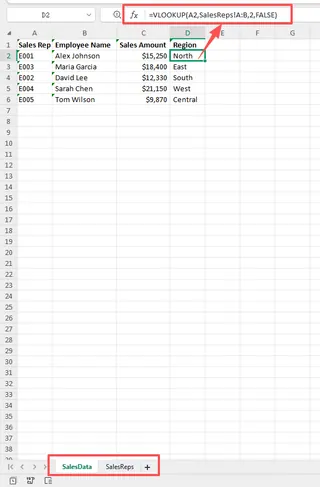
Summarizing Data with Pivot Tables or
SUMIFS: Para calcular a receita total por região, você tem duas opções principais. Você pode usar um Pivot Table, que exige arrastar e soltar campos nas áreas corretas deRows,ColumnseValues. Ou pode construir uma tabela resumo manualmente usando a funçãoSUMIFSpara somar valores que atendem a múltiplos critérios (por exemplo, uma região específica e um mês específico). Uma única fórmulaSUMIFSpode se tornar longa e difícil de depurar.Visualizing with Charts: Uma vez que sua tabela resumo esteja pronta, você selecionaria os dados e inseriria um gráfico. Isso parece simples, mas criar um gráfico com aparência profissional e fácil de ler envolve várias etapas: selecionar o tipo de gráfico apropriado (barra, linha, pizza), ajustar os eixos, adicionar rótulos de dados, escrever um título claro e formatar cores.
As Limitações do Método Manual
Embora essas habilidades sejam valiosas, confiar exclusivamente nelas cria vários problemas:
- Demorado & Repetitivo: O processo descrito acima pode levar horas, e precisa ser repetido toda semana ou mês.
- Alto Risco de Erros: Um simples erro de digitação em uma fórmula ou selecionar o intervalo de dados errado pode levar a resultados incorretos que passam despercebidos, potencialmente levando a decisões ruins.
- Inflexível: Quando seu gerente pede uma visão ligeiramente diferente dos dados, muitas vezes você precisa reconstruir suas fórmulas ou reconfigurar seu Pivot Table do zero. Responder a perguntas ad-hoc é lento e doloroso.
- Difícil de Manter: Entregar uma planilha complexa a um colega é um pesadelo. Eles precisam passar horas decifrando suas fórmulas e descobrindo como atualizar o relatório sem quebrá-lo.
- Curva de Aprendizado Íngreme: Dominar funções como
INDEX/MATCHou as nuances dos Pivot Tables exige treinamento e prática significativos, que muitos profissionais ocupados não têm tempo para realizar.
A Nova Solução: Usando Excel AI (com Excelmatic)
Ao invés de forçá-lo a se tornar um especialista em fórmulas, um Excel AI Agent como Excelmatic permite que você seja o especialista em negócios. Você foca no que quer saber, e a IA cuida do como. Ela transforma todo o fluxo de trabalho manual e cheio de cliques em uma conversa simples e intuitiva.

Passo 1: Envie Seus Dados
Primeiro, você simplesmente envia seus arquivos de dados brutos diretamente para o Excelmatic. Você pode enviar vários arquivos de uma vez, como seu sales_transactions.csv e seu sales_reps.xlsx. O Excelmatic mantém seus arquivos originais intactos, criando um espaço de trabalho seguro e privado para análise.

Passo 2: Descreva Seu Objetivo em Linguagem Natural
É aqui que a mágica acontece. Em vez de escrever fórmulas, você apenas digita sua solicitação na caixa de chat. Para replicar todo o processo de relatório do nosso exemplo, Alex poderia usar os seguintes prompts:
- To clean the data: "No arquivo sales_transactions, remova espaços em branco da coluna 'Product'."
- To merge the files: "Mescle o arquivo sales_transactions com o arquivo sales_reps usando a coluna 'Sales Rep ID'."
- To summarize the data: "Crie um pivot table mostrando a receita total (Revenue) por Region e por Sales Rep."
- To find top performers: "Com base no pivot table, adicione uma nova coluna que classifique (rank) os sales reps dentro de cada região pelo total de revenue."
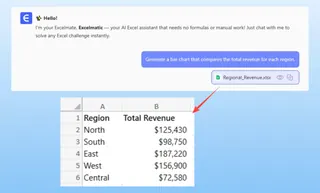
- To create a chart: "Gere um bar chart que compare a receita total de cada região."
Passo 3: Reveja e Itere com Perguntas de Acompanhamento
O Excelmatic irá gerar instantaneamente o resultado — seja uma tabela limpa, um pivot table ou um gráfico. Mas o verdadeiro poder está na iteração. Quando seu chefe voltar com aquela pergunta adicional, você não precisa recomeçar. Basta continuar a conversa.
Aqui está um diálogo de exemplo que demonstra esse poder:
Usuário: I've uploaded my sales and reps files. First, merge them using the 'Sales Rep ID'. Then, create a pivot table showing total revenue by region and by month for 2024.
Excelmatic: Done. I have merged the two files and created a pivot table summarizing the 2024 revenue by region and month. The regions are rows and the months are columns.
Usuário: Perfect. Now, can you create a stacked bar chart from this pivot table to show the monthly revenue composition for each region?
Excelmatic: Of course. Here is a stacked bar chart visualizing the monthly revenue breakdown for each region.
Usuário: This looks great. Actually, can we filter out the 'West' region and only focus on 'North', 'South', and 'East'? Also, highlight any month where a region's total revenue exceeded $50,000.
Excelmatic: No problem. I have updated the pivot table and the chart to exclude the 'West' region. I've also applied conditional formatting to highlight all monthly revenue cells greater than $50,000 in green.
Passo 4: Exporte Seus Resultados
Quando estiver satisfeito, você pode baixar os resultados como um novo arquivo Excel limpo. Esse arquivo pode conter as tabelas finais, o Pivot Table configurado e os gráficos gerados, tudo pronto para ser compartilhado com sua equipe ou colado em uma apresentação. Você também pode simplesmente copiar a fórmula ou o código VBA que o Excelmatic gerou e usá-lo em suas próprias pastas de trabalho.
Traditional vs. Excelmatic: A Quick Comparison
| Aspect | Traditional Excel | Excelmatic (Excel AI) |
|---|---|---|
| Time Required | 1-3 hours for a complex report | 5-10 minutes |
| Skills Needed | VLOOKUP, SUMIFS, Pivot Tables, Charting |
Ability to describe business needs in language skills |
| Error Rate | High (typos, wrong ranges, logic errors) | Very low (AI handles formula generation) |
| Flexibility | Low (changes require rework) | High (iterate with simple follow-up questions) |
| Onboarding | Difficult (requires deep Excel knowledge) | Easy (if you can chat, you can analyze) |
FAQ
1. Do I still need to learn Excel formulas if I use Excelmatic? Você não precisa ser um especialista em fórmulas. O Excelmatic cuida da sintaxe complexa. No entanto, ter um entendimento básico dos conceitos do Excel ajuda você a fazer perguntas melhores e a compreender os resultados. A IA permite que você foque no pensamento analítico em vez de memorização.
2. Will Excelmatic modify my original Excel file? Não. O Excelmatic trabalha em uma cópia dos seus dados em um ambiente seguro na nuvem. Seus arquivos originais nunca são alterados, garantindo que seus dados de origem permaneçam seguros e intactos.
3. What if my data is messy and not well-structured? O Excelmatic foi projetado para lidar com problemas comuns de qualidade de dados. Você pode pedir para ele realizar tarefas de limpeza como remover duplicatas, preencher valores ausentes, padronizar formatos ou remover espaços extras — tudo com comandos de texto simples.
4. Can I use the formulas and charts generated by Excelmatic in my own Excel sheets? Absolutamente. Você pode copiar as fórmulas geradas, configurações de Pivot Table ou até scripts VBA e colá-los diretamente em suas próprias pastas de trabalho. Essa é uma ótima maneira de aprender ou automatizar tarefas dentro dos seus arquivos existentes.
5. Is it safe to upload sensitive company data to Excelmatic? A segurança dos dados é uma prioridade. O Excelmatic usa criptografia padrão do setor para dados em trânsito e em repouso. Para detalhes específicos sobre tratamento de dados e políticas de privacidade, é sempre melhor consultar o site oficial.
6. Is Excelmatic only for advanced users? De forma alguma. O Excelmatic é perfeito para iniciantes que acham o Excel tradicional intimidante. Ele permite que eles realizem análises poderosas sem conhecer nenhuma fórmula. Ao mesmo tempo, é um enorme economizador de tempo para usuários avançados que agora podem automatizar tarefas tediosas e repetitivas.
Tome uma Ação: Atualize Seu Fluxo de Trabalho com Excel Hoje
Pare de deixar o Excel ser um gargalo. As horas que você gasta lutando com fórmulas, depurando Pivot Tables e atualizando relatórios manualmente são horas que você poderia estar dedicando ao pensamento estratégico e à tomada de decisões orientadas por dados.
Continuar com o método antigo não é apenas lento — é uma desvantagem competitiva. Ao adotar um agente Excel AI, você pode entregar relatórios mais precisos, responder a perguntas de negócios em minutos em vez de horas e finalmente ter controle sobre seus dados.
Pronto para ver por si mesmo? Experimente o Excelmatic gratuitamente hoje. Envie uma das planilhas em que você está trabalhando no momento e experimente um dos prompts deste artigo. Experimente o futuro da análise de dados em primeira mão.







