Principais conclusões:
- O Excel tradicional, mesmo com arrays dinâmicos modernos, exige que os usuários aprendam e aninhem funções complexas como
SORT,FILTEReUNIQUE, o que consome tempo e é sujeito a erros. - Agentes de IA para Excel como Excelmatic substituem essa complexidade. Você pode simplesmente descrever o resultado desejado em linguagem natural, por exemplo "filtrar por 'sandwich' e ordenar por preço", e a IA cria a fórmula.
- Usar o Excelmatic reduz drasticamente a curva de aprendizagem, elimina erros comuns como
#SPILL!e permite uma análise de dados flexível e conversacional que é impossível com fórmulas estáticas.
Contexto do Problema e Pontos de Dor
Imagine que você é um analista gerenciando um inventário de produtos ou um livro de vendas. Seu gerente pede um relatório rápido: "Mostre todas as vendas da categoria 'Sandwich', ordenadas do mais caro para o mais barato. E, aproveitando, me dê uma lista limpa e em ordem alfabética de todas as nossas categorias de produto para uma apresentação."
Se você usa Excel, sua mente já começa a disparar. "Ok, primeiro preciso filtrar a tabela principal... isso é a função FILTER. Depois preciso ordenar os resultados... então tenho que envolver a função FILTER dentro de SORT. Qual coluna é o preço? A quarta? Ou a quinta? Preciso acertar esse número de índice. Para as categorias únicas, vou usar UNIQUE e então envolver isso em SORT."
Essa é a realidade diária de milhões de usuários de Excel. Mesmo com a introdução revolucionária dos arrays dinâmicos, que eliminaram as fórmulas antigas de CTRL+SHIFT+ENTER, você ainda acaba fazendo o papel de programador. É preciso traduzir um pedido simples de negócio em uma fórmula aninhada precisa e, muitas vezes, complexa. Uma vírgula no lugar errado ou um intervalo incorreto, e você encara o temido #SPILL!, #N/A ou #VALUE!, perdendo tempo precioso depurando.
A Solução Tradicional: Fórmulas com Arrays Dinâmicos e Seus Limites
Para quem usa versões modernas do Excel (Microsoft 365, Excel 2021), as funções de array dinâmico são uma grande melhoria. Funções como FILTER, SORT e UNIQUE lidam com resultados que abrangem várias células. Você digita a fórmula em uma célula, pressiona Enter e os resultados "derramam" automaticamente para as células vizinhas.
Como Funciona: Aninhando Funções
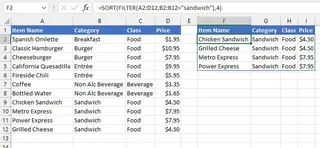
Para resolver o pedido do gerente de listar todos os itens "sandwich", você construiria uma fórmula como a do exemplo:
=SORT(FILTER(A2:D12, B2:B12="sandwich"))
Essa fórmula instrui o Excel a:
FILTER(A2:D12, B2:B12="sandwich"): Olhar os dados emA2:D12e retornar apenas as linhas onde o valor na colunaBé "sandwich".SORT(...): Pegar o array de dados retornado porFILTERe ordená-lo. Neste exemplo específico, a funçãoSORTé usada sem os argumentos opcionais [sort_index] e [sort_order]. Com base no resultado mostrado na imagem, ela ordena os resultados filtrados em ordem ascendente pela primeira coluna (Nome do Item), que é o comportamento padrão.
Para obter a lista única de categorias, você usaria outra fórmula aninhada:
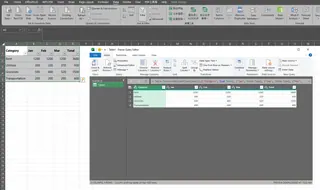
=SORT(UNIQUE(B3:B8))
Limitações do Método Manual "Moderno"
Embora poderoso, esse método está longe de ser perfeito. Ainda apresenta desafios significativos:
- Alta Curva de Aprendizado: É preciso ser um usuário avançado de Excel. Você precisa não apenas saber que essas funções existem, mas entender sua sintaxe, argumentos e como aninhá-las corretamente.
- Rígido e Inflexível: E se o gerente voltar e disser: "Ótimo, agora pode excluir a coluna 'Cost' e mostrar apenas itens abaixo de $8?" Não dá para simplesmente "ajustar" o pedido. Você terá que desconstruir e reescrever toda a fórmula, talvez até aninhando outro
FILTER. - Propenso a Erros: O infame erro
#SPILL!aparece se houver qualquer dado nas células onde a fórmula precisa derramar seus resultados. Esquecer uma vírgula ou usar o índice de coluna errado pode levar a resultados incorretos difíceis de detectar. - Difícil de Entender: Uma fórmula como
=FILTER(FILTER(Menu,Menu[Price]<5),{1,0,1})é enigmática. Um colega que herdar sua planilha terá de gastar um tempo significativo decifrando sua lógica, dificultando a colaboração.
Você passa mais tempo pensando como o Excel do que pensando sobre os insights de negócio que pretende descobrir.
A Nova Solução: Usando um Agente de IA para Excel (Excelmatic)
E se você pudesse pular o processo de construção de fórmulas completamente? E se pudesse simplesmente declarar seu pedido em linguagem natural, como faria a um assistente humano? É exatamente isso que agentes de IA para Excel como Excelmatic foram projetados para fazer.

O Excelmatic age como um "tradutor" entre suas perguntas de negócio e a execução técnica no Excel. Você carrega seus dados, conversa com a IA e ela gera os resultados—tabelas, formulas, pivot tables, e gráficos—para você.
Passo a Passo: Resolvendo o Mesmo Problema com Excelmatic
Vamos resolver o mesmo pedido do gerente usando o Excelmatic.
1. Faça Upload do Seu Arquivo de Dados
Primeiro, arraste e solte seu arquivo Excel ou CSV diretamente na interface do Excelmatic. A IA lê instantaneamente seus cabeçalhos e a estrutura dos dados.

2. Descreva Seu Pedido em Linguagem Natural
Em vez de escrever uma fórmula, você simplesmente digita seu pedido na caixa de chat. Pode pedir as duas coisas ao mesmo tempo ou uma por vez.
Aqui estão alguns prompts de exemplo que você poderia usar:
- "Mostre todos os itens da categoria 'sandwich' e ordene por preço do mais alto para o mais baixo."
- "Crie uma nova lista com todas as categorias de produto únicas, ordenadas alfabeticamente."
- "Conte o número de equipes únicas na coluna 'Team Name'."
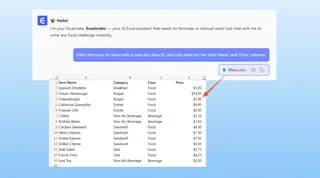
- "Filtre o menu por itens com preço menor que $5 e mostre apenas as colunas 'Item Name' e 'Price'."
3. Revise e Itere nos Resultados
O Excelmatic processa seu pedido e apresenta o resultado imediatamente, muitas vezes como uma tabela limpa. Mas o verdadeiro poder está no seguimento conversacional. Você pode continuar o diálogo para refinar sua análise.
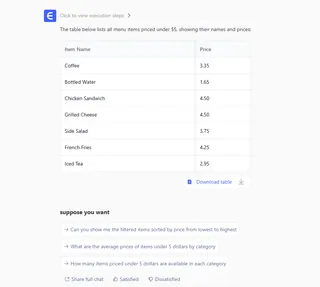
Esse processo iterativo é impossível com fórmulas estáticas. Com o Excelmatic, você explora seus dados livremente, fazendo novas perguntas conforme surgem.
4. Exporte Seus Resultados
Quando estiver satisfeito, você tem várias opções:
- Baixar um novo arquivo Excel contendo as tabelas, gráficos ou tabelas dinâmicas geradas.
- Copiar os dados gerados para colar em sua planilha existente.
- Pedir a fórmula em si. O Excelmatic pode fornecer a fórmula de array dinâmico exata (
=SORT(FILTER(...))) que usou, para você copiar e usar em seus próprios arquivos.
Uma Conversa de Exemplo com o Excelmatic
Aqui está como essa interação poderia ocorrer:
Usuário: Enviei meus dados de vendas do menu. Você pode filtrar para mostrar apenas itens na categoria "sandwich" e ordená-los por preço, do maior para o menor?
Excelmatic: Pronto. Filtrei seus dados pela categoria "sandwich" e ordenei os resultados pela coluna 'Price' em ordem decrescente. A nova tabela está pronta. Deseja visualizar isso em um gráfico?
Usuário: Não, obrigado. Agora, usando os dados originais novamente, pode criar uma lista separada com todas as categorias únicas e ordená-las alfabeticamente?
Excelmatic: Certamente. Gere uma lista única e alfabetizada de categorias. Isso pode ser usado como fonte para uma lista suspensa de data validation no Excel.
Fórmulas Tradicionais vs. Excelmatic: Uma Comparação Rápida
| Feature | Traditional Dynamic Arrays | Excelmatic (AI Agent) |
|---|---|---|
| Time to Result | 5-15 minutes (includes writing & debugging) | < 1 minute |
| Required Skill | Advanced (knowledge of SORT, FILTER, etc.) |
Basic (ability to describe your goal) |
| Flexibility | Low (changes require rewriting formulas) | High (refine results with follow-up questions) |
| Error Handling | Manual (user must debug #SPILL!, etc.) |
Automated (AI handles logic, avoiding errors) |
| Readability | Low (cryptic formulas) | High (conversation history is self-documenting) |
FAQ
P: Preciso conhecer funções de array dinâmico como FILTER ou SORT para usar o Excelmatic? R: De forma alguma. Todo o propósito do Excelmatic é abstrair a complexidade das fórmulas. Você só precisa descrever o resultado que quer em linguagem natural.
P: Meus dados estão seguros quando faço upload no Excelmatic? R: Privacidade e segurança dos dados são prioridades. O Excelmatic processa seus dados de forma segura e não os armazena por longos períodos sem sua permissão. Para detalhes específicos, consulte sempre a política de privacidade oficial no site.
P: O Excelmatic pode gerar as fórmulas de array dinâmico reais para eu usar na minha própria planilha? R: Sim. Você pode pedir ao Excelmatic a fórmula que ele usou para gerar um resultado. Isso é uma ótima forma de aprender como fórmulas avançadas funcionam ou implementá-las diretamente em seus próprios arquivos.
P: E se meus dados estiverem bagunçados ou mal estruturados? R: O Excelmatic inclui capacidades de limpeza de dados. Você pode pedir tarefas como "remover linhas duplicadas", "preencher células vazias na coluna 'Region' com o valor da célula acima" ou "separar a coluna 'Full Name' em 'First Name' e 'Last Name'."
P: Como o Excelmatic lida com erros como #SPILL!? R: Como o Excelmatic gera a saída diretamente em um ambiente controlado, ele evita que esses erros ocorram no seu lado. Calcula o espaço necessário e apresenta uma tabela limpa, contornando as frustrações comuns da entrada manual de fórmulas.
P: O Excelmatic é adequado para iniciantes completos no Excel? R: Absolutamente. É uma das formas mais rápidas para iniciantes realizarem análises poderosas sem passar meses aprendendo funções complexas. Dá autonomia para obter insights desde o primeiro dia.
Tome uma Atitude: Melhore Seu Fluxo de Trabalho no Excel Hoje
Cada minuto que você passa lutando com uma fórmula complexa, depurando um #SPILL! ou tentando lembrar a sintaxe correta do VLOOKUP é um minuto que você poderia gastar em análise estratégica. O custo de oportunidade de permanecer em métodos manuais é alto—medido em horas desperdiçadas, possíveis erros em relatórios e incapacidade de responder rapidamente a novas perguntas.
Ao adotar um agente de IA para Excel, você transforma seu fluxo de trabalho de execução tediosa para investigação estratégica. Você pode focar no o que perguntar aos seus dados, não no como pedir.
Pronto para ver a diferença? Experimente o Excelmatic gratuitamente. Faça upload de uma das planilhas em que está trabalhando agora e tente fazer uma pergunta a partir deste artigo. Você pode se surpreender com quanto tempo vai recuperar.