
Principais Conclusões:
- Funções de pesquisa do Excel como VLOOKUP e XLOOKUP exigem memorização de sintaxe complexa e são propensas a erros como #N/D quando os dados mudam
- Excelmatic elimina a complexidade das fórmulas permitindo que você execute pesquisas de dados usando comandos simples em linguagem natural
- Comparado às funções tradicionais, o Excelmatic lida com qualquer direção de pesquisa (esquerda, direita, acima, abaixo) automaticamente sem sintaxe especial
- Para profissionais de negócios, adotar ferramentas de IA significa respostas instantâneas e mais tempo para tomada de decisão em vez de depuração técnica
Quando você está trabalhando com dados no Excel, rapidamente precisará referenciar e buscar informações. Por décadas, isso significou dominar as poderosas funções de pesquisa do Excel. Elas são a base de muitos relatórios e análises.
Mas e se houvesse uma maneira mais rápida e intuitiva? Neste artigo, abordaremos as funções essenciais de pesquisa do Excel e mostraremos como usá-las através de exemplos. Também apresentaremos uma alternativa moderna com tecnologia de IA, o Excelmatic, que pode entregar os mesmos resultados sem que você precise escrever uma única fórmula.
O que são Funções de Pesquisa do Excel?
Funções de pesquisa no Excel permitem que os usuários busquem dados específicos dentro de um conjunto de dados e retornem informações correspondentes de outra coluna ou linha. Elas são essenciais na análise de dados para referenciar, cruzar informações e extrair insights significativos de conjuntos de dados grandes ou complexos.
Por que as Funções de Pesquisa são Importantes?
As funções de pesquisa são construídas para recuperação eficiente de dados. Isso é crucial para produtividade, especialmente ao lidar com planilhas grandes ou automatizar fluxos de trabalho de relatórios. Usar o método certo reduz a busca manual, garante consistência e permite soluções de dados escaláveis.
Por exemplo, imagine que você tem uma tabela de vendas com milhares de linhas e precisa encontrar o total de vendas para um produto específico. Sem um método de pesquisa, você teria que rolar e buscar manualmente, um processo que consome tempo e é propenso a erro humano.
As funções tradicionais resolvem isso, mas as modernas ferramentas de IA estão tornando isso ainda mais simples.
Tipos de Métodos de Pesquisa no Excel
O Excel oferece múltiplas funções de pesquisa, cada uma com pontos fortes únicos. No entanto, uma nova classe de ferramentas de IA oferece uma abordagem unificada e mais simples. Vamos explorar as opções.
1. PROCV (Vertical Lookup)

A função original PROCV é a mais básica. Ela funciona com matrizes ordenadas, procurando um valor em uma única linha ou coluna e retornando um valor da mesma posição em outra. Ela só suporta correspondências aproximadas e exige que seus dados estejam classificados.
2. VLOOKUP (Pesquisa Vertical)
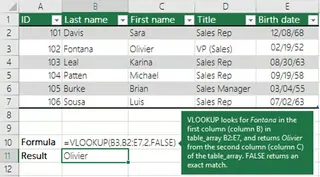
VLOOKUP é uma das funções mais amplamente usadas no Excel. Ela procura um valor na primeira coluna de uma tabela e retorna um valor na mesma linha de uma coluna especificada. Ela tem limitações, como a incapacidade de pesquisar para a esquerda e problemas de desempenho com grandes conjuntos de dados.
3. HLOOKUP (Pesquisa Horizontal)
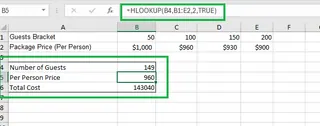
HLOOKUP é a irmã do VLOOKUP. Ela procura um valor na primeira linha de uma tabela e retorna um valor de uma linha especificada. É útil apenas quando seus dados estão organizados horizontalmente.
4. ÍNDICE e CORRESP
O método ÍNDICE e CORRESP é uma combinação poderosa de duas funções:
ÍNDICEretorna o valor de uma célula com base em números de linha e coluna.CORRESPretorna a posição de um valor em uma linha ou coluna. Usadas juntas, elas são mais flexíveis queVLOOKUP, suportando pesquisas em qualquer direção. No entanto, a sintaxe aninhada pode ser complexa para iniciantes.
5. XLOOKUP
Introduzida no Excel 2019 e Microsoft 365, XLOOKUP é a substituição moderna para VLOOKUP e HLOOKUP. É versátil, permitindo pesquisas em qualquer direção, e possui tratamento de erros integrado, tornando-a a melhor função de pesquisa tradicional.
Método 1: A Função PROCV
Vamos começar com a original.
Sintaxe e Parâmetros
=PROCV(valor_procurado, vetor_procurado, [vetor_resultado])
- valor_procurado: O valor a ser procurado.
- vetor_procurado: A única linha ou coluna para pesquisar (deve estar classificada em ordem crescente).
- vetor_resultado (opcional): O intervalo que contém o valor a retornar.
Exemplo
=PROCV(90, A2:A10, B2:B10)
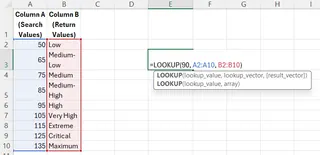
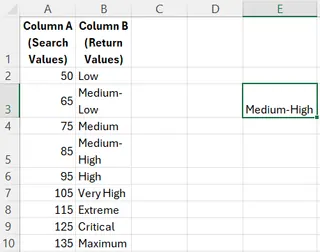
Esta função procura o maior valor menor ou igual a 90 em A2:A10, então retorna o valor correspondente de B2:B10, que é "Médio-Alto".
A Alternativa Excelmatic: Uma Pergunta Simples

Em vez de escrever uma fórmula e garantir que seus dados estejam classificados, você pode obter a resposta com uma simples pergunta.
- Faça upload da sua planilha para o Excelmatic.
- Pergunte em linguagem simples: "Para uma pontuação de 90, qual é a classificação?"
- O Excelmatic analisa seus dados e retorna instantaneamente "Médio-Alto". Ele lida com a lógica subjacente de encontrar a correspondência apropriada sem exigir dados classificados.

Método 2: A Função VLOOKUP
VLOOKUP é uma função essencial para conhecer, especialmente ao trabalhar com planilhas mais antigas.
Sintaxe e Parâmetros
VLOOKUP(valor_procurado, matriz_tabela, núm_índice_col, [pesquisa_intervalo])
- valor_procurado: O valor a ser procurado na primeira coluna.
- matriz_tabela: O intervalo da tabela a ser pesquisado.
- núm_índice_col: O número da coluna da qual retornar um valor (ex.: 3 para a 3ª coluna).
- pesquisa_intervalo:
FALSOpara uma correspondência exata,VERDADEIROpara uma correspondência aproximada.
Exemplo
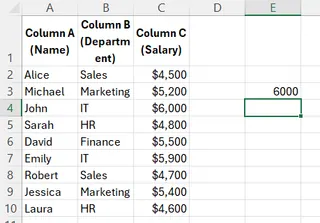
Para encontrar o salário de João na tabela abaixo, você usaria:
=VLOOKUP("João", A2:C10, 3, FALSO)

Isso procura por "João" na coluna A e retorna o valor da terceira coluna (Salário), que é 60000.
A Alternativa Excelmatic: Sem Fórmulas Necessárias
Por que memorizar a sintaxe do VLOOKUP, contar colunas e se preocupar com erros #N/D?
- Faça upload do seu arquivo para o Excelmatic.
- Pergunte: "Qual é o salário do João?"
- O Excelmatic entrega a resposta: 60000. É simples assim. Você não precisa especificar colunas ou se preocupar com a fórmula quebrando se inserir uma nova coluna.
Método 3: A Função HLOOKUP
HLOOKUP é para dados organizados horizontalmente.
Sintaxe e Parâmetros
HLOOKUP(valor_procurado, matriz_tabela, núm_índice_lin, [pesquisa_intervalo])
- valor_procurado: O valor a ser procurado na primeira linha.
- matriz_tabela: A tabela a ser pesquisada.
- núm_índice_lin: O número da linha da qual retornar um valor.
- pesquisa_intervalo:
VERDADEIRO(aproximado) ouFALSO(exato).
Exemplo
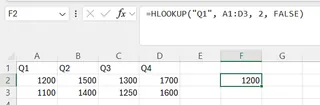
Para encontrar as Vendas para "T1", você usaria:
=HLOOKUP("T1", A1:D3, 2, FALSO)

Isso procura por "T1" na primeira linha e retorna o valor da segunda linha (Vendas), que é 1200.
A Alternativa Excelmatic: A Orientação dos Dados Não Importa
Com uma abordagem tradicional, você precisa parar e decidir se usa VLOOKUP ou HLOOKUP. Com um agente de IA, você não precisa.
- Faça upload do arquivo para o Excelmatic.
- Pergunte: "Quais foram as vendas no T1?"
- O Excelmatic entende a estrutura da tabela, seja vertical ou horizontal, e dá a resposta correta, 1200.
Método 4: As Funções ÍNDICE e CORRESP
Esta combinação é um clássico favorito dos usuários avançados do Excel por sua flexibilidade.
Sintaxe
=ÍNDICE(matriz, núm_linha, [núm_coluna])
=CORRESP(valor_procurado, matriz_procurada, [tipo_correspondência])
Usando ÍNDICE e CORRESP Juntas
Ao aninhar CORRESP dentro de ÍNDICE, você pode realizar pesquisas poderosas que o VLOOKUP não consegue lidar, como pesquisar para a esquerda.
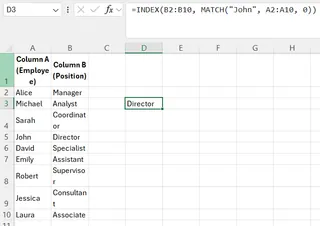
=ÍNDICE(B2:B10, CORRESP("João", A2:A10, 0))
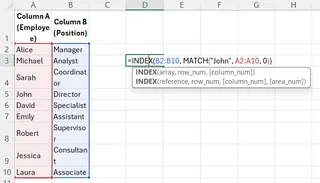
Isso encontra a posição da linha de "João" na coluna A, e ÍNDICE retorna o valor dessa mesma posição na coluna B. O resultado é "Vendas".
A Alternativa Excelmatic: Poderosamente Simples
ÍNDICE/CORRESP é flexível, mas exige que você escreva e depure uma fórmula aninhada. O Excelmatic oferece a mesma flexibilidade com complexidade zero.
- Faça upload da planilha para o Excelmatic.
- Pergunte: "Qual é o departamento do João?"
- O Excelmatic encontra instantaneamente "João" e retorna o valor correspondente "Vendas", realizando sem esforço uma "pesquisa à esquerda".
Método 5: A Função XLOOKUP
XLOOKUP é a substituição moderna e superior para todas as funções de pesquisa mais antigas.
Sintaxe
XLOOKUP(valor_procurado, matriz_procurada, matriz_retorno, [se_não_encontrado], [modo_correspondência], [modo_pesquisa])
Exemplo
=XLOOKUP("João", A2:A10, B2:B10, "Não Encontrado")
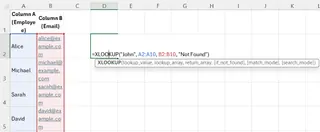
Esta função procura por "João" em A2:A10, retorna o valor correspondente de B2:B10 e retorna "Não Encontrado" se nenhuma correspondência existir. É limpa e poderosa.
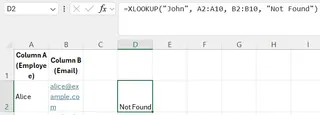
Neste caso, o nome "João" não existe na lista de funcionários, então a fórmula retorna corretamente nossa mensagem personalizada "Não Encontrado".
A Alternativa Excelmatic: O Máximo em Simplicidade
XLOOKUP é fantástica, mas ainda é uma fórmula que você tem que aprender. O Excelmatic é uma conversa.
- Faça upload da planilha para o Excelmatic.
- Pergunte: "Qual é o departamento do João?"
- O Excelmatic verificará os dados e responderá conversacionalmente, como: "Não consegui encontrar um funcionário chamado João." Isso fornece o mesmo tratamento de erros integrado com configuração zero.
Comparação: Funções Tradicionais vs. Agente de IA
Aqui está como esses métodos se comparam.
| Característica | VLOOKUP |
ÍNDICE/CORRESP |
XLOOKUP |
Excelmatic (Agente de IA) |
|---|---|---|---|---|
| Como Funciona | Baseado em Fórmula | Fórmulas Aninhadas | Baseado em Fórmula | Prompt de Linguagem Natural |
| Facilidade de Uso | Moderada | Difícil | Fácil | Sem Esforço |
| Direção da Pesquisa | Apenas Direita | Qualquer Direção | Qualquer Direção | Qualquer Direção (Automática) |
| Correspondência Padrão | Aproximada | Exata (com 0) |
Exata | Inteligente (Baseada no Contexto) |
| Tratamento de Erros | Requer SEERRO |
Requer SEERRO |
Integrado | Conversacional e Integrado |
| Curva de Aprendizado | Alta | Muito Alta | Moderada | Nenhuma |
Conclusão
Funções de pesquisa são ferramentas essenciais no Excel. Por anos, dominar VLOOKUP e ÍNDICE/CORRESP era um rito de passagem para qualquer usuário sério. XLOOKUP tornou isso muito mais fácil.
No entanto, o jogo está mudando. Agentes de IA como o Excelmatic oferecem uma mudança de paradigma. Em vez de você aprender a linguagem do Excel, a ferramenta aprende a entender sua linguagem. Para recuperação, análise e relatórios de dados rápidos e precisos, fazer uma simples pergunta é inegavelmente mais rápido e eficiente do que escrever e depurar fórmulas.
Pronto para transformar como você encontra dados no Excel? Experimente o Excelmatic hoje e vivencie o poder da pesquisa de dados conversacional. Simplesmente faça upload do seu arquivo, faça perguntas em linguagem simples e obtenha respostas instantâneas - sem fórmulas para aprender, sem sintaxe para depurar, apenas os insights que você precisa para impulsionar seu negócio.
Embora as funções permaneçam vitais para construir modelos dinâmicos dentro da planilha, para a grande maioria das tarefas diárias de pesquisa, uma abordagem com tecnologia de IA é a maneira mais inteligente de trabalhar.
Perguntas Frequentes
Perguntas Frequentes sobre Funções de Pesquisa no Excel
O que é uma função de pesquisa no Excel?
Uma função de pesquisa no Excel permite que você encontre dados específicos dentro de um intervalo de células com base em critérios que você especifica.
Quais são os diferentes tipos de funções de pesquisa no Excel?
Existem vários tipos, incluindo a legada PROCV, as comuns VLOOKUP e HLOOKUP, a poderosa combinação ÍNDICE/CORRESP e a moderna XLOOKUP.
Quando devo usar uma função do Excel em vez de uma ferramenta de IA como o Excelmatic?
Use funções tradicionais quando estiver construindo painéis automatizados complexos onde as fórmulas precisam ser atualizadas dinamicamente conforme os valores das células mudam. Use uma ferramenta de IA como o Excelmatic para análise ad-hoc rápida, explorar um novo conjunto de dados ou gerar respostas e gráficos para um relatório sem escrita manual de fórmulas.
Posso combinar múltiplas funções de pesquisa em uma fórmula?
Sim, aninhar funções (como ÍNDICE e CORRESP) é uma prática comum no Excel para criar fórmulas mais complexas e flexíveis.
Existem limitações ao usar funções de pesquisa no Excel?
Sim. VLOOKUP não consegue pesquisar à sua esquerda, PROCV exige dados classificados e todas as fórmulas podem quebrar se a estrutura da planilha mudar. Elas também exigem que você aprenda e lembre sua sintaxe específica.





