
Principais Conclusões:
- Os métodos tradicionais de inserção de linhas no Excel exigem cliques manuais, seleção e memorização de atalhos complexos que podem levar a erros
- Excelmatic elimina etapas manuais permitindo que você insira várias linhas usando comandos de linguagem simples
- Comparado aos métodos tradicionais, o Excelmatic lida com qualquer número de inserções de linhas instantaneamente sem arriscar a integridade dos dados
- Para profissionais de negócios, adotar ferramentas de IA significa gerenciamento mais rápido de planilhas e mais tempo para análise em vez de operações técnicas
Inserir várias linhas no Excel é uma tarefa comum, mas se você não conhece os truques certos, pode ser um problema frustrante e demorado. Felizmente, existem várias soluções fáceis. Embora os métodos tradicionais envolvendo cliques e atalhos funcionem bem, uma nova abordagem com IA pode fazer isso ainda mais rápido e intuitivamente.
Neste artigo, mostraremos primeiro os métodos manuais mais rápidos e depois mergulharemos em uma lista completa de todas as formas de realizar essa tarefa. Também apresentaremos um agente de IA, o Excelmatic, e compararemos sua abordagem com as formas tradicionais, para que você possa escolher o melhor método absoluto para o seu fluxo de trabalho.
Resposta Rápida: A Maneira Tradicional
Para uma inserção manual rápida de várias linhas no Excel, siga estas etapas:
- Selecione o número de linhas que deseja inserir clicando e arrastando nos números das linhas.
- Clique com o botão direito na seleção destacada e escolha Inserir.
- O Excel inserirá automaticamente o mesmo número de linhas em branco acima da sua seleção.
O Excel então desloca os dados existentes para baixo e adiciona novas linhas. Esta é uma forma confiável de realizar a tarefa no Windows ou Mac. Mas é a mais rápida? Vamos explorar todas as opções.
Lista Completa de Maneiras de Inserir Várias Linhas no Excel
Vejamos agora de forma mais abrangente todos os diferentes métodos, começando com as técnicas manuais antes de passar para a solução com IA.
Método 1: Inserir Várias Linhas Usando o Menu de Clique Direito
O método manual mais rápido e comum é usar a opção Inserir do menu de clique direito, que mencionei acima. Aqui está novamente com mais detalhes.
Simplesmente selecione o número de linhas que deseja adicionar. Por exemplo, se você precisa de 3 novas linhas, destaque 3 linhas existentes onde deseja que elas apareçam. Em seguida, clique com o botão direito na área selecionada e clique em Inserir.
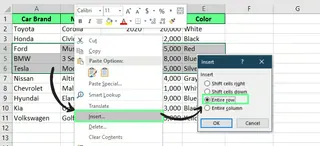
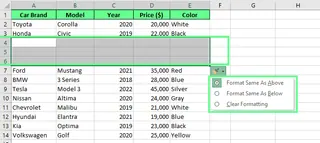
Dessa forma, o Excel desloca automaticamente as linhas existentes para baixo e adiciona novas linhas em branco. Após adicionar novas linhas, você verá um pequeno botão Opções de Inserção ao lado delas. Ele oferece três opções para ajustar a formatação para que as novas linhas se integrem:
- Formatar Igual Acima: Copia o estilo da linha acima.
- Formatar Igual Abaixo: Usa a formatação da linha abaixo das linhas inseridas.
- Limpar Formatação: Limpa todos os estilos e mantém as novas linhas com a aparência padrão do Excel.
Método 2: Inserir Várias Linhas Usando um Atalho de Teclado
Em vez de clicar em menus, você pode adicionar linhas instantaneamente usando atalhos de teclado. Isso é especialmente útil se você é um usuário avançado trabalhando com grandes conjuntos de dados.
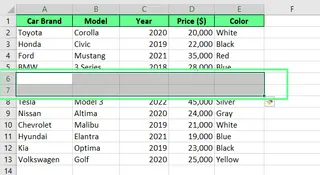
Primeiro, selecione o número de linhas que deseja adicionar. Por exemplo, se você precisa de 2 novas linhas, destaque 2 linhas existentes. Em seguida, pressione Ctrl + Shift + "+" no Windows ou Cmd + Shift + "+" no Mac. Em algumas versões do Excel, uma janela pop-up pode aparecer; se isso acontecer, escolha a opção Linha inteira.
Método 3: Inserir Várias Linhas Usando Copiar e Colar
Copiar e colar é outra maneira inteligente de adicionar várias linhas, o que pode ser útil para preservar alturas ou formatos específicos de linha.
Para usar este método, selecione algumas linhas em branco existentes de outra parte da sua planilha (ou insira-as primeiro). Copie-as com Ctrl + C (ou Cmd + C no Mac). Em seguida, vá para o local onde deseja as novas linhas, clique com o botão direito e selecione Inserir Células Copiadas.
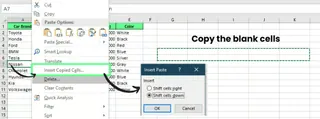
O Excel move tudo para baixo e coloca as linhas copiadas exatamente onde você deseja, mantendo a formatação das células que você copiou.

Método 4: Inserir Várias Linhas Usando a Caixa de Nome
A Caixa de Nome oferece uma maneira precisa de selecionar um grande número de linhas sem arrastar manualmente. A Caixa de Nome é a pequena caixa à esquerda da barra de fórmulas.
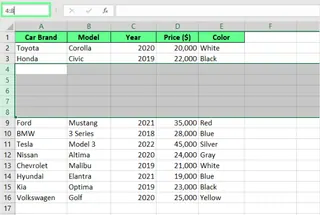
Clique nela e digite o intervalo de linhas que deseja selecionar. Por exemplo, se você deseja inserir 5 linhas começando da linha 4, você gostaria de selecionar 5 linhas para serem deslocadas para baixo. Então, você digita 4:8 e pressiona Enter. Isso destaca instantaneamente as linhas 4 a 8.
Em seguida, clique com o botão direito na seleção e escolha Inserir. O Excel adiciona 5 novas linhas em branco e desloca as linhas previamente selecionadas para baixo. Esta é uma maneira rápida e precisa de lidar com grandes inserções.
Método 5: A Maneira com IA com Excelmatic

E se você pudesse inserir linhas apenas pedindo? É aí que ferramentas de IA como o Excelmatic entram. O Excelmatic é um Agente de IA para Excel que executa tarefas para você com base em instruções de linguagem simples. Em vez de clicar, selecionar e lembrar atalhos, você simplesmente diz a ele o que fazer.
Aqui está como você inseriria várias linhas usando o Excelmatic:
- Faça upload do seu arquivo Excel para a plataforma Excelmatic.
- Declare sua solicitação na caixa de chat. Por exemplo, você poderia digitar:
- "Insira 5 novas linhas acima da linha 9."
- "Adicione 20 linhas em branco começando na linha 50."
- "Preciso adicionar uma nova linha entre a linha 3 e a linha 4."
- Pronto. O Excelmatic processa sua solicitação, insere as linhas exatamente como especificado no seu arquivo e disponibiliza o arquivo atualizado para download.
Este método elimina todas as etapas manuais. Você não precisa selecionar nada, clicar com o botão direito ou usar atalhos. É a maneira mais direta e à prova de erros de modificar sua planilha.

Métodos Tradicionais vs. A Abordagem com IA: Uma Comparação Rápida
Como esses métodos se comparam? Aqui está uma visão lado a lado.
| Característica | Métodos Manuais (Clique Direito, Atalho) | Agente de IA (Excelmatic) |
|---|---|---|
| Processo | Selecionar linhas -> Clique direito -> Inserir | Fazer upload do arquivo -> Digitar instrução -> Download |
| Velocidade | Rápido para poucas linhas, mais lento para muitas | Instantâneo, independentemente do número de linhas |
| Facilidade de Uso | Fácil, mas requer ação manual | Sem esforço, totalmente conversacional |
| Curva de Aprendizado | Baixa (mas requer lembrar etapas) | Nenhuma (apenas digite o que você quer) |
| Potencial de Erro | Moderado (ex.: selecionar linhas erradas) | Muito Baixo (IA interpreta o comando) |
| Melhor Para | Edições rápidas e simples | Qualquer tarefa, especialmente inserções grandes ou repetitivas |
Problemas Comuns e Como Corrigi-los
Às vezes, inserir linhas não sai como planejado. Aqui estão problemas comuns e como corrigi-los.
- Linhas inseridas sobrescrevem dados existentes: Isso pode acontecer se você usar uma Colagem padrão (
Ctrl+V) em vez de Inserir Células Copiadas. Para evitar isso, sempre clique com o botão direito e escolha a opção correta "Inserir", que desloca células para baixo. Se você cometer um erro, basta pressionarCtrl + Zpara desfazê-lo. - O Excel mostra um erro ao inserir linhas: Isso geralmente acontece se você está tentando inserir linhas em uma planilha protegida ou se a operação quebraria uma tabela ou outros dados estruturados. Certifique-se de que há espaço suficiente e a área é editável.
Usar uma ferramenta de IA como o Excelmatic pode ajudar a evitar esses problemas, pois ela é projetada para lidar corretamente com a mecânica subjacente das operações do Excel, garantindo a integridade dos dados.
Considerações Finais
O Excel fornece muitas maneiras de inserir várias linhas. Os métodos manuais — clique direito, atalhos de teclado, copiar-colar e a Caixa de Nome — são habilidades fundamentais que são ótimas para edições rápidas. Eles dão a você controle direto sobre sua planilha.
No entanto, para velocidade máxima, simplicidade e precisão, uma abordagem com IA com o Excelmatic é um divisor de águas. Simplesmente declarando suas necessidades em linguagem simples, você pode contornar todas as etapas manuais, reduzir a chance de erro e realizar seu trabalho mais rapidamente.
Pronto para transformar seu fluxo de trabalho no Excel? Experimente o Excelmatic hoje e experimente o poder do gerenciamento de planilhas orientado por IA. Simplesmente descreva o que você precisa em linguagem simples e deixe o Excelmatic lidar com todas as operações técnicas - sem cliques, sem atalhos, sem erros, apenas resultados instantâneos que economizam seu tempo e frustração.
Experimente os diferentes métodos para ver qual se adapta melhor ao seu fluxo de trabalho. Conforme você enfrenta tarefas mais complexas, pode descobrir que deixar um agente de IA lidar com o trabalho tedioso é o caminho mais eficiente a seguir.
Perguntas Frequentes
Posso inserir várias linhas em uma tabela?
Sim, você pode inserir várias linhas em uma tabela do Excel. Aqui está como fazer:
- Selecione o mesmo número de linhas na tabela que você deseja adicionar.
- Clique com o botão direito dentro da seleção e escolha Inserir.
- Em seguida, selecione Linhas de Tabela Acima.
Alternativamente, com o Excelmatic, você poderia simplesmente dizer: "Na tabela 'DadosDeVendas', insira 3 linhas acima da linha 5."
Como inserir linhas abaixo de uma linha selecionada no Excel?
Para inserir linhas abaixo de uma linha específica no Excel:
- Selecione a linha abaixo de onde você deseja inserir suas novas linhas. Por exemplo, para inserir linhas abaixo da linha 5, selecione a linha 6.
- Clique com o botão direito e selecione Inserir. As novas linhas aparecerão acima da sua seleção (e, portanto, abaixo da linha 5).
Como adicionar linhas no Excel usando a Faixa de Opções?
Aqui está como você pode inserir linhas usando a Faixa de Opções:
- Selecione a linha desejada e arraste para selecionar várias linhas.
- Vá para a guia Página Inicial > grupo Células > clique no menu suspenso Inserir.
- Escolha Inserir Linhas na Planilha no menu.
- Novas linhas serão adicionadas acima da sua seleção automaticamente.





