
Principais Conclusões:
- Consultas complexas no Excel com múltiplos critérios exigem conhecimento avançado de fórmulas e são propensas a erros como #N/D e #VALOR!
- Excelmatic elimina a complexidade das fórmulas, permitindo que você execute consultas com múltiplos critérios usando comandos simples em linguagem natural
- Comparado às fórmulas de matriz tradicionais INDEX CORRESP, o Excelmatic lida com recuperação complexa de dados instantaneamente, sem erros de sintaxe ou depuração
- Para profissionais de negócios, adotar ferramentas de IA significa insights mais rápidos e mais tempo para tomada de decisão em vez de implementação técnica
Alguns anos atrás, trabalhei em uma análise de campanha de marketing onde precisei comparar o desempenho de vendas em várias regiões. Os dados estavam espalhados por várias planilhas do Excel, e eu precisava extrair números de vendas de produtos específicos para um único relatório resumido. No início, tentei pesquisar e copiar os dados manualmente, mas não foi tão fácil quanto pensei. Se houver uma linha errada, todo o relatório pode desmoronar.
Foi quando descobri INDEX CORRESP. Levei algumas tentativas para acertar a fórmula, mas ela se tornou parte da minha rotina assim que vi como podia localizar e extrair facilmente os números exatos que eu precisava. Por muito tempo, foi minha solução preferida para consultas complexas.
Hoje, embora INDEX CORRESP continue sendo uma habilidade poderosa, o cenário está mudando. Ferramentas com IA agora oferecem uma maneira de obter os mesmos resultados sem escrever uma única fórmula. Neste artigo, explicarei como você pode dominar consultas com múltiplos critérios usando as funções tradicionais INDEX e CORRESP, e também mostrarei como uma ferramenta moderna como o Excelmatic pode alcançar o mesmo resultado em uma fração do tempo.
Uma Recapitulação sobre INDEX CORRESP
INDEX CORRESP é uma forma abreviada de se referir à combinação de duas funções do Excel que trabalham juntas para realizar consultas avançadas. Poderíamos também nos referir a isso como INDEX(CORRESP()), mas usarei INDEX CORRESP neste artigo. Agora, vamos dar uma olhada em cada uma delas:
A função INDEX() recupera o valor de uma célula com base em sua posição dentro de um intervalo especificado. Aqui está sua sintaxe:
=INDEX(matriz; núm_linha; [núm_coluna])
Aqui:
matrizé o intervalo de células do qual você deseja recuperar um valor.núm_linhaé o número da linha na matriz da qual retornar um valor.núm_coluna(opcional) é o número da coluna na matriz da qual retornar um valor.
A função CORRESP() identifica a posição relativa de um valor dentro de um intervalo. Sua sintaxe é:
=CORRESP(valor_procurado; matriz_procurada; [tipo_correspondência])
Aqui:
valor_procuradoé o valor que você deseja encontrar.matriz_procuradaé o intervalo onde a função procura pelo valor.tipo_correspondênciaé opcional.0encontra uma correspondência exata e é o que usaremos com mais frequência.
Como combinar INDEX() com CORRESP()
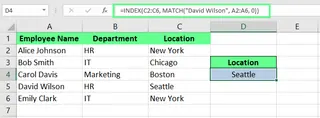
Aninhando CORRESP() dentro de INDEX(), podemos criar uma consulta dinâmica. Vamos entender isso com um exemplo: Suponha que você queira encontrar o departamento de "David Wilson" no conjunto de dados. Em vez de codificar o número da linha em INDEX(), use CORRESP() para determiná-lo:
=INDEX(C2:C6; CORRESP("David Wilson"; A2:A6; 0))
Na fórmula acima, CORRESP("David Wilson"; A2:A6; 0) retorna 4, que é a posição da linha. E INDEX(C2:C6; 4) recupera o valor da 4ª linha do intervalo C2:C6, que é "Seattle".
INDEX CORRESP vs. PROCV()
Agora que você sabe como INDEX() e CORRESP() funcionam, vamos ver por que INDEX CORRESP é frequentemente uma escolha melhor do que a mais comum PROCV().
- Flexibilidade: Diferente da
PROCV(), que exige que a coluna de pesquisa seja a primeira à esquerda,INDEX CORRESPpermite que você recupere dados de qualquer coluna, independentemente de sua posição. - Estabilidade: Fórmulas usando
PROCV()podem quebrar se colunas forem inseridas ou excluídas, pois dependem de um número de índice de coluna estático.INDEX CORRESPé mais robusto porque referencia a coluna de retorno diretamente. - Desempenho:
INDEX CORRESPpode ser mais rápido em grandes conjuntos de dados, pois processa apenas as colunas de pesquisa e retorno, enquantoPROCV()pode selecionar um array maior de dados. - Clareza: Com
INDEX CORRESP, você não precisa contar manualmente os números das colunas. Você especifica a coluna de pesquisa e a coluna de retorno, o que pode tornar a fórmula mais fácil de ler.
INDEX CORRESP com Múltiplos Critérios: A Maneira Tradicional
Frequentemente tenho que trabalhar em conjuntos de dados que contêm entradas duplicadas, e encontrar valores com base em mais de uma condição é uma tarefa comum. INDEX CORRESP pode lidar com esses cenários, mas requer uma estrutura de fórmula mais avançada. Deixe-me guiá-lo passo a passo.
Configurar dados para múltiplos critérios
Primeiro, crie seu conjunto de dados e certifique-se de que ele esteja bem organizado em uma tabela com cabeçalhos claros para cada coluna. Cada linha deve representar um registro único, e cada coluna deve conter um atributo de dados específico.
Por exemplo, aqui está um conjunto de dados de exemplo:

Escrever a fórmula para múltiplos critérios
A fórmula padrão INDEX CORRESP funciona apenas com um critério. Para lidar com múltiplos critérios, precisamos adaptá-la para uma fórmula de matriz.
Aqui está a sintaxe básica para isso:
{=INDEX(intervalo_retorno; CORRESP(1; (critério1=intervalo1) * (critério2=intervalo2); 0))}
Aqui:
intervalo_retornoé o intervalo do qual o valor será retornado.critério1,critério2são as condições a serem satisfeitas.intervalo1,intervalo2são os intervalos de coluna para verificar os critérios.- O operador
*atua como uma condiçãoE, criando um array de 1s e 0s.CORRESP(1; ...)então encontra a primeira linha onde todas as condições são verdadeiras (resultando em um 1).
Vamos ver dois métodos para aplicar isso.
Método 1: Usar uma coluna auxiliar
Se você não estiver confortável com fórmulas de matriz, uma coluna auxiliar pode simplificar o processo. Ela funciona combinando múltiplos critérios em uma única coluna, que você pode então usar para uma consulta INDEX CORRESP padrão. Por exemplo, para encontrar o cargo de um funcionário com base no nome e departamento, posso criar uma coluna auxiliar que concatena "Primeiro Nome" e "Departamento":
=A2&B2
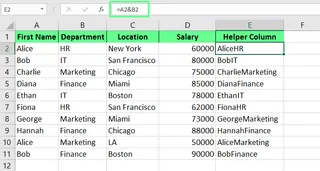
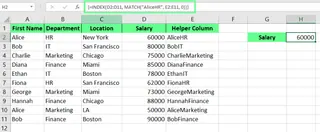
Esta coluna auxiliar simplifica minha fórmula INDEX CORRESP. Em vez de uma fórmula de matriz complexa, posso referenciar a coluna auxiliar com uma abordagem muito mais simples:
=INDEX(D2:D11; CORRESP("AliceRH"; E2:E11; 0))
Método 2: Usar uma fórmula de matriz
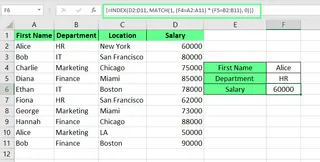
Se você preferir não adicionar colunas extras à sua planilha, pode usar uma fórmula de matriz para lidar com múltiplos critérios diretamente. Por exemplo, aqui está como encontro o Salário da Alice no departamento de RH sem uma coluna auxiliar.
Uso a seguinte fórmula:
=INDEX(D2:D11; CORRESP(1; (F4=A2:A11) * (F5=B2:B11); 0))
(F4=A2:A11)verifica por "Alice" na coluna de nomes.(F5=B2:B11)verifica por "RH" na coluna de departamento.- O operador
*garante queCORRESPencontre apenas uma linha onde ambas as condições sejam VERDADEIRAS.
Importante: Em versões mais antigas do Excel, você deve pressionar Ctrl+Shift+Enter para confirmar isso como uma fórmula de matriz. O Excel adicionará automaticamente chaves {} ao redor dela. Em versões mais recentes com arrays dinâmicos, você pode apenas pressionar Enter.
Uma Maneira Mais Simples e Rápida: Consultas com Múltiplos Critérios com IA
Embora as fórmulas de matriz sejam poderosas, elas podem ser complexas de escrever e difíceis de depurar. É aqui que uma ferramenta de IA como o Excelmatic muda o jogo.

O Excelmatic é um Agente de IA para Excel que entende linguagem simples. Em vez de construir uma fórmula, você apenas faz uma pergunta.
Para resolver o mesmo problema—encontrar o salário da Alice no departamento de RH—o processo com o Excelmatic seria:
- Faça upload do seu arquivo Excel para a plataforma do Excelmatic.
- Faça sua pergunta na interface de chat, assim como você perguntaria a um colega:
Qual é o salário para a funcionária chamada Alice no departamento de RH?
O Excelmatic instantaneamente escaneia seus dados, entende os múltiplos critérios ("Alice" e "RH"), executa a consulta e dá a você a resposta.

O Contraste é Claro:
- Fórmula de Matriz
INDEX CORRESP:=INDEX(D2:D11; CORRESP(1; ("Alice"=A2:A11) * ("RH"=B2:B11); 0))- Requer conhecimento de
INDEX,CORRESP, sintaxe de array e operadores lógicos. - Propenso a erros se os intervalos estiverem incorretos ou se você esquecer o
Ctrl+Shift+Enter.
- Requer conhecimento de
- Excelmatic:
"Qual é o salário para a Alice no RH?"- Não requer conhecimento de fórmulas.
- Intuitivo, rápido e livre de erros.
Esta abordagem orientada por IA permite que você se concentre na pergunta que deseja responder, não nas questões técnicas de como construir a fórmula.
Usos Avançados para INDEX CORRESP com Múltiplos Critérios
Você pode fazer ainda mais com INDEX CORRESP, mas como veremos, esses cenários complexos também se tornam notavelmente simples com um assistente de IA.
INDEX CORRESP aninhado para consultas complexas
Às vezes, você precisa corresponder critérios tanto para a linha quanto para a coluna. Por exemplo, neste conjunto de dados mostrando vendas por categoria de produto em diferentes regiões, uma consulta padrão não funcionará.
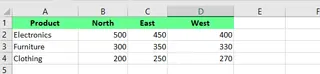
Quero encontrar as vendas de móveis no Leste. Para fazer isso, preciso corresponder "Móveis" nas linhas e "Leste" nas colunas. Isso requer uma fórmula INDEX CORRESP aninhada:
=INDEX(B2:D4; CORRESP(D6; A2:A4; 0); CORRESP(D7; B1:D1; 0))
Aqui está como funciona:
- A função principal
INDEX()procura no intervalo de dadosB2:D4. - A primeira
CORRESP(D6; A2:A4; 0)encontra o número da linha para "Móveis". - A segunda
CORRESP(D7; B1:D1; 0)encontra o número da coluna para "Leste".
INDEX então retorna o valor na interseção dessa linha e coluna: 450.
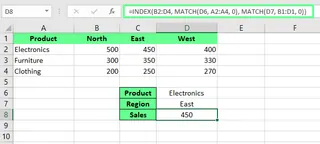
Embora eficaz, esta fórmula é ainda mais complexa. Com o Excelmatic, a solicitação é novamente apenas uma pergunta simples:
Quais foram as vendas de móveis na região Leste?
A IA lida com a consulta bidimensional automaticamente, poupando você de construir e depurar uma fórmula aninhada.
Desafios Comuns e Solução de Problemas
Quando comecei a usar INDEX CORRESP, encontrei vários erros. Aqui está uma visão deles e como resolvê-los—e como uma abordagem de IA ajuda você a evitá-los completamente.
Lidar com erros em fórmulas INDEX CORRESP
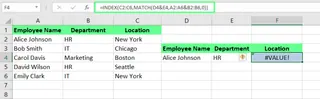
Erros como #N/D e #VALOR! são comuns.
- O erro
#N/Docorre quando a funçãoCORRESP()não consegue encontrar o valor de pesquisa. Isso pode ser devido a um erro de digitação, espaços extras (que você pode corrigir com a funçãoARRUMAR()), ou referenciar o intervalo errado. - O erro
#VALOR!frequentemente aparece em uma fórmula de matriz com múltiplos critérios se você esquecer de pressionar Ctrl+Shift+Enter (em versões mais antigas do Excel).
A Vantagem da IA na Solução de Problemas
Com uma ferramenta como o Excelmatic, esses erros específicos de fórmula desaparecem. Você não precisa depurar erros #N/D, #VALOR! ou #REF! porque você não está escrevendo as fórmulas. Se a ferramenta não conseguir encontrar os dados, ela informará em linguagem simples (ex: "Não consegui encontrar 'Alice' no conjunto de dados") em vez de mostrar um código de erro críptico. Isso torna todo o processo de análise de dados mais tolerante e acessível.
Considerações Finais
Dominar INDEX CORRESP é um rito de passagem para qualquer usuário sério do Excel. Dá a você o poder de realizar consultas flexíveis e robustas que vão muito além da PROCV(). Entender como construir fórmulas de matriz e consultas aninhadas é uma habilidade valiosa que aprofunda seu entendimento de como o Excel funciona.
No entanto, o objetivo da análise de dados é obter insights, não passar horas escrevendo e depurando fórmulas. Ferramentas modernas de IA como o Excelmatic representam a próxima evolução na produtividade de planilhas. Elas permitem que você vá direto à resposta simplesmente fazendo uma pergunta.
Pronto para transformar como você trabalha com dados do Excel? Experimente o Excelmatic hoje e vivencie o poder de consultas com múltiplos critérios orientadas por IA. Simplesmente descreva o que você precisa em linguagem simples e deixe o Excelmatic lidar com toda a complexidade técnica - sem fórmulas para aprender, sem erros para depurar, apenas insights instantâneos que impulsionam suas decisões de negócios.
Meu conselho? Aprenda INDEX CORRESP para entender a lógica. Mas para o seu trabalho diário, adote a velocidade e simplicidade da IA. Deixe a máquina lidar com a sintaxe para que você possa se concentrar no que os dados estão lhe dizendo.
Perguntas Frequentes sobre INDEX CORRESP
Como lido com a sensibilidade a maiúsculas e minúsculas em INDEX CORRESP?
Por padrão, INDEX CORRESP não diferencia maiúsculas de minúsculas. Para torná-la sensível a maiúsculas e minúsculas, você precisa combiná-la com a função `EX





