Principais Conclusões:
- Métodos tradicionais de pesquisa no Excel como VLOOKUP e INDEX MATCH exigem conhecimento técnico e são propensos a erros quando as colunas mudam
- Excelmatic elimina a complexidade de fórmulas permitindo que você execute pesquisas de dados usando comandos simples em linguagem natural
- Comparado aos métodos tradicionais, o Excelmatic lida com requisitos complexos de pesquisa automaticamente sem se preocupar com posições de colunas ou erros de sintaxe
- Para profissionais de negócios, adotar ferramentas de IA significa insights de dados mais rápidos e mais tempo para análise em vez de implementação técnica
Ao pesquisar dados no Excel, muitas pessoas pensam primeiro em VLOOKUP(). Mas se você busca maior flexibilidade e eficiência, a combinação de funções INDEX MATCH é sem dúvida uma escolha melhor. Ela combina as funções INDEX() e MATCH() para fornecer uma maneira mais poderosa de pesquisa de dados.
Este guia detalhará o uso de INDEX() e MATCH(), mostrará como elas funcionam juntas e as comparará com métodos tradicionais e ferramentas de IA modernas. Seja você um especialista em Excel ou um iniciante que espera simplificar seu fluxo de trabalho, você encontrará a solução mais adequada aqui.
O que é INDEX MATCH no Excel?
INDEX MATCH é a abreviação da combinação de funções aninhadas INDEX(MATCH()). Para entender seu poder, primeiro precisamos entender essas duas funções separadamente.
Função INDEX()
A função INDEX() pode retornar um valor ou referência a um valor de uma posição especificada em um intervalo ou tabela. Ela tem duas formas: forma de matriz e forma de referência.
Forma de Matriz
Use a forma de matriz ao trabalhar com tabelas ou matrizes fixas. INDEX() extrai o valor correspondente com base nos números de linha e coluna que você especifica. Sua sintaxe é:
INDEX(array, row_num, [column_num])
Explicação dos parâmetros:
array(obrigatório): O intervalo de células ou matriz de valores no qual você deseja operar.row_num(obrigatório): O número da linha da qual você deseja retornar um valor.column_num(opcional): O número da coluna da qual você deseja retornar um valor.
Você precisa especificar pelo menos um dos parâmetros row_num ou column_num para que o Excel localize o valor.
Notas ao usar esta sintaxe:
- Se a matriz tiver apenas uma linha ou coluna, você pode omitir
row_numoucolumn_num. - Se ambos
row_numecolumn_numforem fornecidos,INDEXretorna o valor em sua interseção. - Se você definir
row_numoucolumn_numcomo0, o Excel retorna a coluna ou linha inteira (você precisa inseri-la como uma fórmula de matriz para ver o resultado).
Forma de Referência
Use a forma de referência quando precisar lidar com vários intervalos e especificar áreas de pesquisa.
Sua sintaxe é:
INDEX(reference, row_num, [column_num], [area_num])
Explicação dos parâmetros:
reference(obrigatório): Uma referência a um ou mais intervalos de células.row_num(obrigatório): O número da linha dentro do intervalo selecionado.column_num(opcional): O número da coluna dentro do intervalo selecionado.area_num(opcional): Quandoreferencecontém várias áreas, especifica qual área usar.
Considerações adicionais:
- Se
area_numfor omitido, o Excel usa a primeira área por padrão. - Nesta forma, as áreas referenciadas não podem vir de planilhas diferentes, caso contrário causará um erro.
- Se ambos os números de linha e coluna forem omitidos, a função retorna a área especificada inteira.
Função MATCH()
A função MATCH() ajuda você a encontrar a posição de um valor específico em uma linha ou coluna. Ela retorna não o valor em si, mas a posição relativa desse valor na lista.
Sua sintaxe é:
MATCH(lookup_value, lookup_array, [match_type])
Explicação dos parâmetros:
lookup_value(obrigatório): O valor que você deseja encontrar.lookup_array(obrigatório): O intervalo de células que o Excel irá pesquisar.match_type(opcional): Define como o Excel faz a correspondência. O valor padrão é1.1: Encontra o maior valor menor ou igual alookup_value(exige que a matriz esteja em ordem crescente).0: Encontra correspondência exata (não requer ordenação).-1: Encontra o menor valor maior ou igual alookup_value(exige que a matriz esteja em ordem decrescente).
A função MATCH não diferencia maiúsculas de minúsculas. Se você quiser usar curingas (como * ou ?) em texto, certifique-se de definir match_type como 0, pois apenas este modo suporta pesquisas com curingas.
Como INDEX() e MATCH() Trabalham Juntas?
Combinar MATCH() com INDEX() é um de seus usos mais comuns. MATCH() é responsável por encontrar a posição do valor, enquanto INDEX() extrai o valor correspondente com base nessa posição.
Ao aninhar MATCH() dentro de INDEX(), você pode construir uma fórmula dinâmica e poderosa que é menos propensa a erros mesmo que linhas ou colunas sejam adicionadas ou movidas posteriormente.
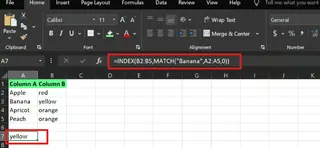
Por exemplo, em um conjunto de dados de exemplo, se eu quiser encontrar o valor na coluna B que corresponde a "Banana" na coluna A, posso usar a seguinte fórmula INDEX MATCH:
=INDEX(B2:B5, MATCH("Banana", A2:A5, 0))
Aqui, MATCH("Banana", A2:A5, 0) primeiro encontra a posição de "Banana" na coluna A (ou seja, linha 2), então INDEX(B2:B5, ...) retorna o valor na mesma linha da coluna B com base nessa posição.
Uma Alternativa Mais Simples: Usando Assistente de IA

Embora INDEX MATCH seja poderoso, escrevê-lo e entendê-lo requer algum aprendizado. Para usuários que buscam maior eficiência, existe uma abordagem mais intuitiva.
Excelmatic, um assistente de IA para Excel, permite que você execute pesquisas de dados usando linguagem natural. Você não precisa escrever nenhuma fórmula - basta fazer upload do seu arquivo e fazer perguntas em qualquer idioma.
Para o exemplo acima, você só precisa perguntar ao Excelmatic:
Qual é o valor na coluna B que corresponde a 'Banana' na coluna A?
O Excelmatic entenderá imediatamente sua solicitação e fornecerá a resposta correta. Esta abordagem não é apenas mais rápida, mas também evita completamente problemas causados por erros de sintaxe de fórmula.

Escolha Seu Método de Pesquisa: Fórmula vs. IA
INDEX MATCH pode realizar tarefas que VLOOKUP não consegue lidar. Mas agora, temos mais escolhas. Vamos comparar VLOOKUP, INDEX MATCH e ferramentas de IA.
VLOOKUP vs. INDEX MATCH: Confronto de Métodos Tradicionais
1. Flexibilidade de Coluna e Integridade de Dados
A maior desvantagem do VLOOKUP é sua dependência de números de coluna fixos. Se você inserir ou mover colunas, a fórmula provavelmente falhará.
Por exemplo, esta fórmula VLOOKUP:
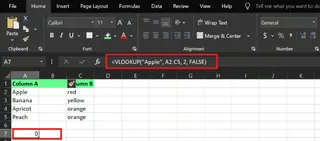
=VLOOKUP("Apple", A2:C5, 2, FALSE)
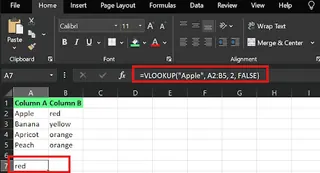
Se uma nova coluna for inserida entre as colunas A e B, a terceira coluna original se move e a fórmula retorna resultados incorretos.
INDEX MATCH evita esse problema usando intervalos definidos em vez de números de coluna fixos:
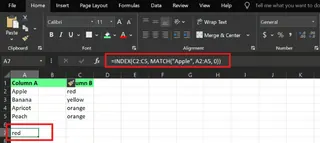
=INDEX(B2:B5, MATCH("Apple", A2:A5, 0))
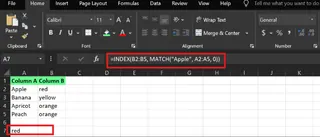
Mesmo que as colunas sejam reorganizadas, esta fórmula permanece eficaz, tornando-a mais confiável e fácil de manter. Esta é a mágica do INDEX MATCH.
2. Direção de Pesquisa e Versatilidade
VLOOKUP só pode pesquisar da esquerda para a direita, o que significa que sua coluna de pesquisa deve ser a primeira coluna no intervalo de dados.
INDEX MATCH não tem essa limitação. Você pode pesquisar em qualquer direção: esquerda, direita, cima, baixo. Ele também suporta pesquisas horizontais, dando a você mais controle sobre a organização dos dados.
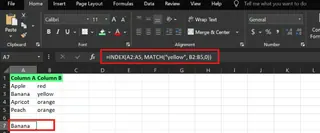
Por exemplo, pesquisando da direita para a esquerda (encontrando o nome da fruta com base na cor "amarelo"):
=INDEX(A2:A5, MATCH(“yellow”, B2:B5,0))
Fórmula vs. IA: Uma Nova Maneira de Pesquisar Dados
INDEX MATCH é sem dúvida superior ao VLOOKUP, mas comparado a ferramentas de IA como Excelmatic, ele ainda requer construção e depuração manual.
| Característica | VLOOKUP |
INDEX MATCH |
Excelmatic (IA) |
|---|---|---|---|
| Facilidade de Uso | Médio | Difícil | Extremamente Fácil (linguagem natural) |
| Direção de Pesquisa | Apenas da esquerda para a direita | Qualquer direção | Qualquer direção (IA entende automaticamente) |
| Mudanças de Coluna | Propenso a erros | Robusto | Extremamente robusto (não depende de posições de colunas) |
| Desempenho | Lento para tabelas grandes | Mais rápido | Instantâneo (processamento em nuvem) |
| Curva de Aprendizado | Mais curta | Mais longa | Quase zero |
A vantagem central das ferramentas de IA está na simplificação do processo e redução de erros. Você não precisa mais memorizar sintaxes complexas de funções ou se preocupar com erros #REF! causados por mudanças de colunas. O assistente de IA entende seus dados e suas perguntas, fornecendo respostas diretamente.
Quando usar INDEX MATCH:
- Você está trabalhando com modelos de dados grandes e dinâmicos onde colunas são frequentemente adicionadas ou excluídas.
- Você precisa pesquisar para a esquerda ou realizar pesquisas horizontais.
- Você é um usuário experiente do Excel que gosta de controle total sobre as fórmulas.
Quando usar ferramentas de IA (como Excelmatic):
- Você precisa de respostas rápidas dos dados e não quer gastar tempo escrevendo ou depurando fórmulas.
- Você não está familiarizado com fórmulas do Excel, ou membros da equipe têm níveis variados de habilidade no Excel.
- Sua tarefa é exploratória análise de dados exigindo perguntas frequentes.
Como Usar INDEX MATCH: Guia Passo a Passo
Suponha que você tenha duas colunas: Frutas e Vendas. Você deseja encontrar as vendas para "Maçã".
Digite a seguinte fórmula de combinação INDEX MATCH e pressione Enter:
=INDEX(B2:B6, MATCH("Apple", A2:A6, 0))
Aqui, MATCH("Apple", A2:A6, 0) encontra a posição de "Maçã" na lista de frutas. Então, INDEX(B2:B6, ...) usa essa posição para retornar o valor correspondente na coluna de vendas.
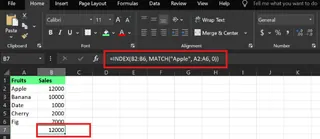
A fórmula retorna 12000, que é exatamente as vendas da Maçã.
Evitando Erros do INDEX MATCH
Embora INDEX MATCH seja poderoso, ele ainda pode retornar erros se não for configurado corretamente. Aqui está como solucionar problemas comuns.
Erro #N/A e Soluções
O erro #N/A significa que o Excel não consegue encontrar o valor que você está procurando. Causas comuns incluem:
- Erros de ortografia, espaços extras ou incompatibilidade de formato de texto.
- O valor não existe no intervalo de pesquisa.
- Configuração incorreta de
match_type(por exemplo, usando1em vez de0quando uma correspondência exata é necessária.
Soluções:
- Use a função
TRIM()para remover espaços extras:=MATCH(TRIM("Apple "), A2:A6, 0) - Use a função
IFERROR()para fornecer um valor alternativo:=IFERROR(INDEX(B2:B6, MATCH("Apple", A2:A6, 0)), "Não encontrado")
Erro #REF!
O erro #REF! normalmente aponta para uma referência inválida, possivelmente porque:
- Os intervalos para as funções
INDEX()eMATCH()não correspondem em tamanho. - Linhas ou colunas das quais a fórmula depende foram excluídas.
Soluções:
- Certifique-se de que os intervalos para
INDEX()eMATCH()tenham o mesmo tamanho. - Use referências absolutas (como
$A$2:$A$6) para bloquear intervalos e evitar erros de fórmula durante copiar/colar.
Como a IA Evita Esses Erros?
Usando ferramentas de IA como Excelmatic, você pode basicamente dizer adeus aos erros de fórmula acima.
- Adeus
#N/A: Você apenas faz perguntas em linguagem natural. A IA lida melhor com pequenas diferenças de ortografia, e se não conseguir encontrar dados, ela dá avisos claros (como "Nenhum dado relevante encontrado para 'Maçã'") em vez de códigos de erro confusos. - Adeus
#REF!: Como não há referências de células definidas manualmente, não há risco de falha de referência. Não importa como você mova, adicione ou exclua colunas, a IA pode entender a estrutura dos seus dados através dos cabeçalhos das colunas (como "Vendas").
Considerações Finais
Se você tem dependido do VLOOKUP, é hora de mudar para um método mais estável e poderoso. Você pode começar tentando INDEX MATCH para algumas pesquisas simples em uma cópia do seu arquivo de trabalho. Assim que você experimentar suas vantagens no tratamento de mudanças de colunas e pesquisas complexas, talvez nunca volte.
No entanto, os avanços tecnológicos nos fornecem escolhas mais simples. Para aqueles que querem gastar tempo analisando resultados em vez de escrever fórmulas, ferramentas de IA como Excelmatic estão se tornando o novo padrão. Elas o libertam de sintaxes complexas, permitindo que você converse com seus dados da maneira mais natural.
Por fim, a escolha entre INDEX MATCH e ferramentas de IA depende de suas necessidades específicas, proficiência no Excel e sua busca por eficiência no trabalho.
Pronto para transformar seu fluxo de trabalho no Excel? Experimente o Excelmatic hoje e vivencie o poder da análise de dados orientada por IA. Simplesmente descreva o que você precisa em linguagem simples e deixe o Excelmatic lidar com toda a complexidade técnica - sem fórmulas para aprender, sem erros para depurar, apenas insights instantâneos que impulsionam suas decisões de negócios para frente.
XLOOKUP() vs. INDEX MATCH: Qual é Melhor?
Depende do seu cenário de uso. XLOOKUP() é uma nova função introduzida no Excel 365 e versões posteriores. Ela foi projetada para ser mais simples que INDEX MATCH e em alguns casos (como usar o modo de pesquisa binária) calcula mais rápido. Mas INDEX MATCH está disponível em todas as versões modernas do Excel e tem melhor compatibilidade.