
Principais Conclusões:
- Lógicas complexas do Excel como fórmulas IF aninhadas são propensas a erros e exigem conhecimento técnico que desacelera a análise de negócios
- Excelmatic elimina a memorização de fórmulas permitindo que você implemente lógica condicional usando comandos de linguagem simples
- Comparado aos métodos tradicionais, o Excelmatic processa regras de negócios complexas instantaneamente sem erros de sintaxe ou depuração
- Para profissionais de negócios, adotar ferramentas de IA significa insights mais rápidos e mais tempo para tomada de decisão em vez de implementação técnica
Se você já tentou construir uma fórmula de lógica complexa no Excel, sabe como pode ficar confuso. A coisa mais difícil com declarações IF() aninhadas é tentar descobrir qual condição vai onde, e um único parêntese mal posicionado pode quebrar tudo.
É por isso que o Excel introduziu uma nova função chamada IFS(). É uma maneira mais limpa e simples de verificar múltiplas condições sem se enrolar. Mas e se você pudesse pular completamente a escrita de fórmulas?
Neste guia, vou mostrar como IFS() funciona com exemplos práticos. Também apresentarei uma alternativa com IA, o Excelmatic, que permite aplicar a mesma lógica usando comandos em linguagem simples, economizando ainda mais tempo e esforço.
O Que É a Função IFS() no Excel?
A função IFS() nos ajuda a verificar múltiplas condições simultaneamente. Ela examina cada condição na ordem em que você as escreve e fornece o resultado para a primeira que for VERDADEIRA.
Portanto, é uma maneira mais fácil de escrever o que costumava ser um conjunto confuso de fórmulas IF() aninhadas. Em vez de empilhar múltiplas funções IF() umas dentro das outras, IFS() lista todas as suas condições em um só lugar. No total, você pode adicionar até 127 pares de condição-resultado, embora raramente precise de tantos.
Como a função IFS() funciona
Sua sintaxe é:
=IFS(logical_test1, value_if_true1, [logical_test2, value_if_true2]…)
Aqui:
logical_test1(obrigatório) é a primeira condição.value_if_true1(obrigatório) é o resultado retornado selogical_test1forVERDADEIRO.- Os 126 argumentos restantes de
logical_testevalue_if_truesão opcionais.
Como Aplicar Lógica Condicional no Excel
Existem várias maneiras de aplicar regras e condições aos seus dados, desde fórmulas tradicionais até ferramentas de IA modernas. Vamos explorar as opções.
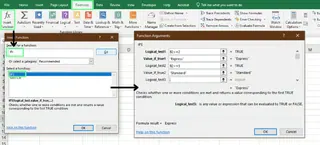
Opção 1: Use o Assistente de Fórmula
Para quem prefere uma abordagem guiada para fórmulas, o Assistente de Fórmula do Excel pode ajudar.
- Clique na célula onde você quer sua fórmula.
- Vá para a guia Fórmulas e escolha Inserir Função.
- Na caixa de pesquisa, digite
IFSe clique em Ir. - Selecione
IFS, clique em OK, depois insira suas condições e resultados na caixa de diálogo. - Clique em OK novamente para aplicar a fórmula.
Esta é uma maneira rápida de construir uma fórmula sem digitá-la do zero.
Opção 2: Escreva a Fórmula IFS() Manualmente
A maioria dos usuários experientes do Excel escreve fórmulas manualmente. Isso dá a você controle total e geralmente é mais rápido se você conhece a sintaxe.
Tudo que você tem que fazer é digitar =IFS( na célula e construir sua lógica passo a passo. Suponha que você esteja atribuindo métodos de envio com base no tempo de entrega:
- Se for 2 dias ou menos, use
Express - Se for 3 a 5 dias, use
Standard
Aqui está a fórmula:
=IFS(B2<=2, "Express", B2<=5, "Standard")
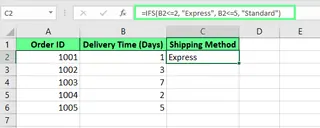
Você pode então copiar sua fórmula para outras células. Arraste o pequeno quadrado no canto inferior da célula (a alça de preenchimento) para baixo na coluna, ou simplesmente clique duas vezes nele para preencher automaticamente.
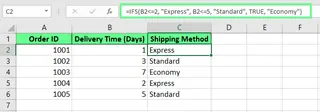
Mas observe o erro #N/D em uma célula. Isso acontece porque nenhuma das condições é atendida. Para corrigir isso, adicione uma condição final "pega-tudo" usando VERDADEIRO no final da fórmula. Isso age como um backup, fornecendo um resultado padrão.
=IFS(B2<=2, "Express", B2<=5, "Standard", TRUE, "Economy")
Isso remove o erro #N/D e retorna o valor padrão, "Economy", para qualquer caso que não corresponda às regras anteriores.
Opção 3: Use um Agente de IA como o Excelmatic (O Método Sem Fórmula)

E se você pudesse alcançar o mesmo resultado sem se preocupar com sintaxe, referências de células ou erros #N/D? É aí que um agente de IA como o Excelmatic entra.
Com o Excelmatic, você simplesmente declara sua lógica em linguagem simples. Para o mesmo exemplo de envio, você:
- Faz upload do seu arquivo Excel no Excelmatic.
- Digita seu pedido: "Crie uma nova coluna chamada 'Método de Envio'. Se 'Tempo de Entrega' for 2 ou menos, defina como 'Express'. Se for 5 ou menos, defina como 'Standard'. Para todos os outros, defina como 'Economy'."
O Excelmatic interpreta suas instruções e gera os resultados instantaneamente, sem que você precise escrever ou depurar uma fórmula. Esta abordagem não só é mais rápida, mas também elimina a curva de aprendizado associada a funções complexas.

Exemplos do IFS() em Ação
Agora vamos ver alguns exemplos do mundo real onde IFS() é comumente usado, e como uma abordagem de IA se compara.
Atribuição de Notas
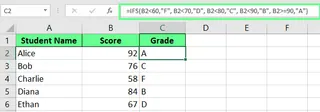
Você pode usar IFS() para converter as notas numéricas dos alunos em conceitos.
A fórmula fica assim:
=IFS(C5<60,"F", C5<70,"D", C5<80,"C", C5<90,"B", C5>=90,"A")
Aqui está o que ela faz:
- Se a nota for menor que 60, dá um
F. - Se for menor que 70, dá um
D. - E assim por diante, até
Apara notas 90 ou acima.
O Excel verifica cada condição em ordem e para assim que encontra uma que seja VERDADEIRA.
Alternativa Excelmatic: Simplesmente peça, "Com base nas notas na coluna C, atribua conceitos em uma nova coluna: <60 é F, <70 é D, <80 é C, <90 é B, e >=90 é A."
Rótulos de Texto Condicionais
Você pode usar IFS() para classificar itens em categorias.
Aqui está uma fórmula simples para fazer isso:
=IFS(A2="Grapes","Fruit", A2="Broccoli","Green Vegetable", A2="Tea","Beverage", TRUE,"Misc")
Esta fórmula categoriza os itens e usa VERDADEIRO como backup para rotular qualquer outra coisa como "Misc."
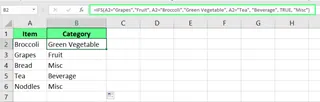
Alternativa Excelmatic: Instrua, "Categorize os itens na coluna A. Uvas são 'Fruit', Brócolis é 'Green Vegetable', Chá é 'Beverage', e todo o resto é 'Misc'."
Modelagem Financeira
IFS() também é útil para tarefas de modelagem financeira, como aplicar descontos escalonados.
Aplicar Escalonamento de Descontos
Use IFS() para atribuir um desconto com base no valor total da compra de um cliente.
=IFS(B2>=500,"20% Discount", B2>=300,"10% Discount", B2>=100,"5% Discount", TRUE,"No Discount")
Aqui está como funciona:
>= 500recebe20% Discount.>= 300recebe10% Discount.>= 100recebe5% Discount.- Qualquer valor menor recebe
No Discount.
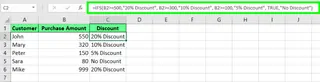
Alternativa Excelmatic: Apenas diga, "Se o valor da compra na coluna B for 500 ou mais, dê um '20% Discount'. Se for 300 ou mais, dê um '10% Discount'. Se for 100 ou mais, dê um '5% Discount'. Caso contrário, 'No Discount'."
IFS() vs. Outros Métodos: Uma Comparação
Ao trabalhar com múltiplas condições, você tem várias opções. Aqui está como elas se comparam.
IFS() vs. IF() Aninhado
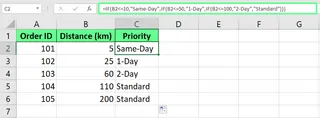
Uma fórmula IF() aninhada para notas fica assim:
=IF(A1<60,"F",IF(A1<70,"D",IF(A1<80,"C",IF(A1<90,"B","A")))
Funciona, mas os múltiplos parênteses tornam difícil ler e editar.
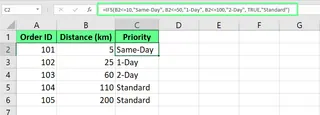
A versão IFS() é muito mais limpa:
=IFS(A1<60,"F", A1<70,"D", A1<80,"C", A1<90,"B", A1>=90,"A")
Cada condição é emparelhada com seu resultado, tornando a lógica fácil de seguir.
Comparação Rápida: Fórmulas vs. IA
Aqui está uma comparação rápida para ajudá-lo a escolher o método certo para sua tarefa.
| Característica | IF() Aninhado | IFS() | Excelmatic (IA) |
|---|---|---|---|
| Melhor para | Lógica complexa em versões antigas do Excel | Múltiplas condições com foco na legibilidade | Velocidade, simplicidade e evitar fórmulas completamente |
| Legibilidade | Difícil de seguir (muitos colchetes) | Limpa e fácil de escanear | Não aplicável (usa inglês simples) |
| Curva de Aprendizado | Alta; propenso a erros | Moderada; precisa aprender a sintaxe | Muito baixa; conversacional |
| Velocidade de Uso | Lenta para escrever e depurar | Mais rápida que IFs aninhados | Método mais rápido para lógica complexa |
| Tratamento de Erros | Manual | Requer VERDADEIRO para um caso padrão |
Tratado automaticamente pela IA |
Coisas a Considerar com o IFS()
Ao trabalhar com a função IFS(), tenha algumas coisas em mente.
Erros Comuns e Como Corrigi-los
- Argumentos insuficientes: Este erro aparece se você fornecer uma condição, mas esquecer seu resultado correspondente (
value_if_true). - Erro #N/D: Ocorre quando nenhuma de suas condições é atendida. Para evitar isso, sempre adicione uma condição final
VERDADEIROcomo um fallback padrão. - Erro #VALOR!: Aparece se um
logical_testnão produzir um resultado claro deVERDADEIROouFALSO. Verifique novamente suas condições em busca de erros de digitação ou falhas lógicas.
Prós e Contras do IFS()
| Prós | Contras |
|---|---|
Mais limpo e fácil de ler que IF() aninhado |
Disponível apenas no Excel 2016 ou posterior |
| Suporta até 127 condições | Não "curto-circuita"; verifica cada condição mesmo depois de encontrar uma correspondência |
| Mais fácil de depurar e seguir lógica complexa | Você tem que adicionar manualmente um fallback VERDADEIRO para evitar erros #N/D |
Considerações Finais
A função IFS() é uma melhoria significativa em relação às declarações IF() aninhadas, tornando muito mais fácil gerenciar múltiplas condições em uma fórmula limpa e legível. É uma ferramenta poderosa para qualquer pessoa que faça análise condicional no Excel.
No entanto, o cenário da análise de dados está evoluindo. Para aqueles que querem focar na lógica do seu problema em vez da sintaxe de uma fórmula, agentes de IA como Excelmatic oferecem uma alternativa revolucionária. Ao permitir que você use comandos de linguagem simples para realizar tarefas complexas, eles representam a maneira mais rápida e amigável de ir dos dados ao insight.
Pronto para transformar como você trabalha com o Excel? Experimente o Excelmatic hoje e experimente o poder da análise de planilhas orientada por IA. Simplesmente descreva sua tarefa em linguagem simples e deixe o Excelmatic cuidar da implementação técnica - sem fórmulas para aprender, sem erros para depurar, apenas resultados instantâneos que impulsionam seu negócio para frente.
Então, da próxima vez que você enfrentar um conjunto complexo de condições, você tem uma escolha: construir uma fórmula limpa IFS() ou deixar o Excelmatic fazer o trabalho para você.
Perguntas Frequentes sobre o IFS() do Excel
Posso combinar IFS() com outras funções como E() ou OU()?
Sim, você pode usar E() e OU() dentro de uma fórmula IFS() para criar condições mais específicas. Por exemplo, para categorizar um número na célula A1:
=IFS(AND(A1 > 0, A1 <= 10), "Low", AND(A1 > 10, A1 <= 20), "Medium", TRUE, "High")
A função IFS() suporta comparações de datas?
Sim, você pode comparar datas usando operadores lógicos assim como faria com números:
=IFS(A1<TODAY(), "Past", A1=TODAY(), "Today", A1>TODAY(), "Future")





