
Principais Conclusões:
- Combinar PROCV com instruções SE requer fórmulas aninhadas complexas e conhecimento de sintaxe técnica, criando barreiras para usuários de negócios
- Excelmatic elimina a complexidade das fórmulas permitindo que você execute pesquisas condicionais e análise de dados usando comandos de linguagem simples
- Comparado aos métodos tradicionais, o Excelmatic lida com cenários avançados como pesquisas com múltiplos critérios e tratamento de erros sem esforço em uma única etapa
- Para profissionais de negócios, adotar o Excelmatic significa análise de dados mais rápida e mais tempo para insights em vez de implementação técnica
Se você gerencia grandes conjuntos de dados no Excel, sabe como é desafiador organizá-los e analisá-los com eficiência. Uma solução clássica é aninhar a função PROCV() dentro de uma instrução SE() para criar pesquisas dinâmicas baseadas em condições específicas. Esta combinação poderosa permite pesquisar diferentes tabelas com base em uma condição e lidar com erros de forma mais elegante.
PROCV() encontra pontos de dados específicos dentro de uma tabela, e as instruções SE() permitem que você tome decisões condicionais com base nesses dados. Embora dominar essas funções seja uma habilidade valiosa, e se houvesse uma maneira mais rápida e intuitiva?
Neste artigo, exploraremos tanto o método tradicional de combinar essas funções quanto introduziremos uma abordagem moderna com tecnologia de IA. Você aprenderá como aproveitar o poder dessas duas funções juntas para realizar pesquisas condicionais, e também veremos como um agente de IA como o Excelmatic pode alcançar os mesmos resultados com comandos de linguagem simples, poupando você de fórmulas complexas e aninhadas.
A Resposta Rápida: Duas Maneiras de Combinar PROCV e SE
O Método de Fórmula Tradicional
Para criar uma pesquisa condicional, você começa com uma instrução SE() e usa PROCV() dentro dela para retornar resultados diferentes com base em uma condição. Por exemplo, a seguinte fórmula verifica se um produto está em estoque com base em sua quantidade:
=SE(PROCV(C2; $A$2:$B$6; 2; FALSO) > 0; "Em Estoque"; "Fora de Estoque")
A Alternativa com IA: Excelmatic

Com um agente de IA como o Excelmatic, você pode pular completamente a sintaxe da fórmula. Basta fazer upload do seu arquivo e declarar sua solicitação em linguagem simples:
Para cada produto, verifique se sua quantidade é maior que 0. Se for, mostre 'Em Estoque', caso contrário, mostre 'Fora de Estoque'.
O Excelmatic lida com a lógica e retorna os resultados instantaneamente, sem que você precise escrever ou depurar uma única fórmula.
Entendendo as Funções PROCV() e SE() no Excel
PROCV() ajuda você a encontrar dados em uma tabela, enquanto as instruções SE() permitem que você decida com base nesses dados. Juntas, elas são um pilar da análise de dados em planilhas. Vamos analisar cada função separadamente antes de combiná-las.
O que é PROCV() no Excel?
PROCV() procura por um valor específico na primeira coluna de um intervalo e retorna um valor de outra coluna na mesma linha. Aqui está a sintaxe:
=PROCV(chave_de_pesquisa; intervalo; índice; está_ordenado)
Vamos detalhar esta sintaxe:
chave_de_pesquisaé o valor que você deseja procurar.intervalodefine o intervalo de células que contém os dados. A primeira coluna neste intervalo deve conter achave_de_pesquisa.índiceé o número da coluna no intervalo da qual você deseja recuperar um valor (a primeira coluna é 1, a segunda é 2, etc.).está_ordenadoé um valor lógico (VERDADEIROpara uma correspondência aproximada,FALSOpara uma correspondência exata). Para a maioria dos casos de uso,FALSOé recomendado para evitar resultados inesperados.
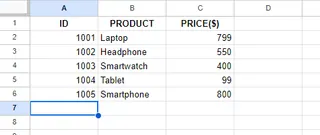
Vamos entender com um exemplo. Aqui tenho uma lista de produtos com seus IDs e preços. Quero encontrar os preços para produtos específicos com base em seus nomes.
Para encontrar o preço de um "Tablet", eu inseriria "Tablet" em uma célula (por exemplo, E2) e então usaria a seguinte fórmula:
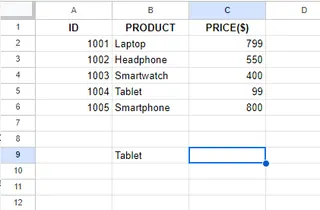
A fórmula seria =PROCV(E2; A2:B6; 2; FALSO).
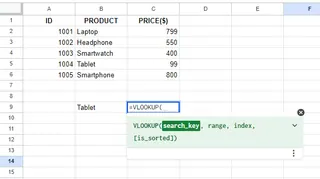
Vamos detalhar as etapas:
chave_de_pesquisa: Selecione a célula contendo "Tablet".intervalo: Selecione toda a tabela de dados (A2:B6).índice: Insira2, pois o preço está na segunda coluna.está_ordenado: InsiraFALSOpara uma correspondência exata.
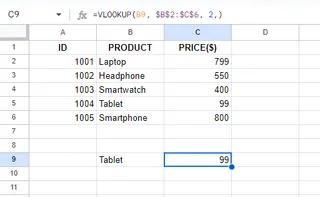
Como você pode ver, PROCV() recupera com sucesso o preço.
O que é SE() no Excel?
As instruções SE() verificam se uma condição é atendida e retornam um valor se VERDADEIRO e outro valor se FALSO. Aqui está a sintaxe:
=SE(teste_lógico; [valor_se_verdadeiro]; [valor_se_falso])
Vamos analisar as partes principais:
Teste_lógicoé a condição que você deseja verificar.Valor_se_verdadeiroé o valor retornado se a condição forVERDADEIRO.Valor_se_falsoé o valor retornado se a condição forFALSO.
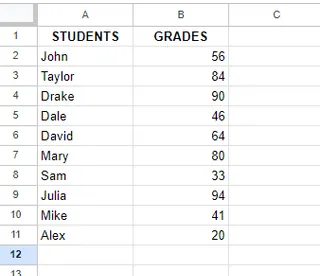
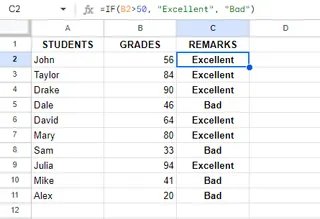
Por exemplo, para atribuir observações "Excelente" ou "Ruim" com base nas notas dos alunos estarem acima ou abaixo de 50:
A fórmula na coluna de observações seria =SE(B2>50; "Excelente"; "Ruim"). Ao arrastar esta fórmula para baixo, você pode atribuir rapidamente observações a todos os alunos.
Maneiras de Combinar PROCV() com SE() no Excel
Agora vamos explorar exemplos práticos de como essas funções trabalham juntas e ver como uma alternativa de IA simplifica o processo.
Pesquisas Condicionais
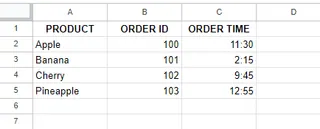
Digamos que temos uma lista de pedidos de produtos e queremos ver se um produto foi pedido antes ou depois do meio-dia (12:00).
O Método de Fórmula Tradicional:
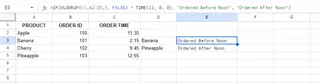
Você usaria esta fórmula aninhada complexa:
=SE(PROCV(A3; A2:C5; 3; FALSO) < HORA(12; 0; 0); "Pedido Antes do Meio-Dia"; "Pedido Depois do Meio-Dia")
Aqui, PROCV encontra o horário do pedido, e SE verifica se é antes das 12:00.
A Alternativa com IA: Usando Excelmatic
Esqueça a função HORA() e as pesquisas aninhadas. Basta fazer upload da sua planilha e perguntar:
Para cada produto, verifique se o Horário do Pedido é antes das 12:00. Se for, retorne 'Pedido Antes do Meio-Dia', caso contrário, retorne 'Pedido Depois do Meio-Dia'.
O Excelmatic interpreta sua solicitação e gera o resultado, simplificando imensamente a tarefa.
Tratamento de Erros
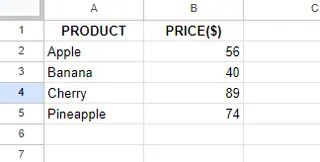
Um problema comum com PROCV é o feio erro #N/D quando um valor não é encontrado. Você pode usar SE combinado com ÉND (ou o mais simples SEERRO) para mostrar uma mensagem personalizada.
O Método de Fórmula Tradicional:
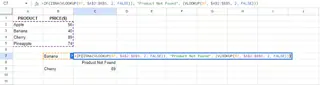
Para encontrar o preço de um produto na célula B7 e mostrar "Produto Não Encontrado" em caso de erro, a fórmula é:
=SE(ÉND(PROCV(B7; $A$2:$B$5; 2; FALSO)); "Produto Não Encontrado"; PROCV(B7; $A$2:$B$5; 2; FALSO))
Esta fórmula é longa porque você tem que escrever a parte PROCV duas vezes.
A Alternativa com IA: Usando Excelmatic
A linguagem natural é perfeita para lidar com a lógica "se-então-senão". Basta perguntar:
Encontre o preço para o produto na célula B7. Se o produto não existir na tabela, apenas diga 'Produto Não Encontrado'.
O Excelmatic entende o tratamento condicional de erros e fornece uma saída limpa sem que você precise conhecer ÉND ou SEERRO.
Indexação Dinâmica de Coluna
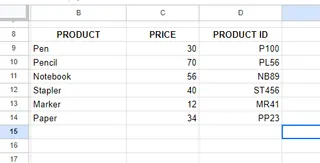
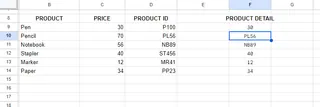
Às vezes, você deseja recuperar dados de colunas diferentes com base em uma condição. Por exemplo, procure a quantidade em estoque de um produto se seu preço for acima de $50, caso contrário, procure seu ID.
O Método de Fórmula Tradicional:
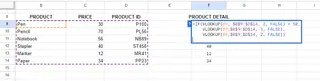
Isso requer uma fórmula muito complexa com três funções PROCV:
=SE(PROCV(B9; $B$9:$D$14; 2; FALSO) > 50; PROCV(B9; $B$9:$D$14; 3; FALSO); PROCV(B9; $B$9:$D$14; 2; FALSO))
Esta fórmula primeiro procura o preço para verificar a condição, depois executa outra pesquisa para retornar o estoque (coluna 3) ou o preço novamente (coluna 2). É poderosa, mas difícil de ler e manter.
A Alternativa com IA: Usando Excelmatic
Descreva a lógica diretamente:
Para cada produto, se seu preço for maior que 50, mostre sua quantidade em estoque. Caso contrário, mostre seu preço.
Esta instrução simples substitui uma fórmula complicada, tornando sua análise mais rápida e menos propensa a erros.
Técnicas Avançadas: Múltiplos Critérios e Cálculos
A combinação de SE e PROCV pode lidar com cenários ainda mais avançados.
Combinando Múltiplos Critérios
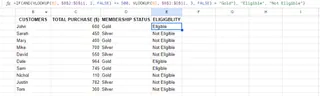
Digamos que você queira verificar se um cliente é elegível para um programa de fidelidade, que requer um total de compras de pelo menos $500 E um status de associação "Gold".

O Método de Fórmula Tradicional:
Aqui, você precisa adicionar a função E dentro da sua instrução SE:
=SE(E(PROCV(B2; $B$2:$D$11; 2; FALSO) >= 500; PROCV(B2; $B$2:$D$11; 3; FALSO) = "Gold"); "Elegível"; "Não Elegível")
Esta fórmula verifica duas condições separadas antes de retornar um resultado.
A Alternativa com IA: Usando Excelmatic
A lógica é muito mais clara em linguagem simples:
Crie uma nova coluna chamada 'Elegibilidade'. Um cliente é 'Elegível' se seu 'TOTAL DE COMPRAS ($)' for 500 ou mais e seu 'STATUS DE ASSOCIAÇÃO' for 'Gold'. Caso contrário, eles são 'Não Elegíveis'.
Usando PROCV() com SE() para Cálculos
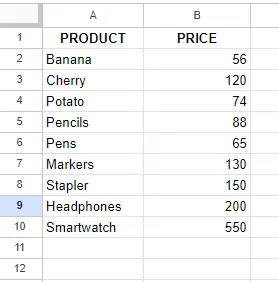
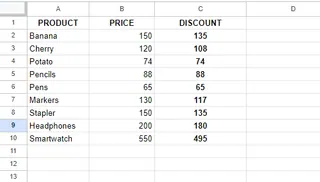
Você também pode realizar cálculos baseados em uma pesquisa. Por exemplo, aplicar um desconto de 10% (multiplicando por 0,9) a produtos com preço acima de $100.
O Método de Fórmula Tradicional:
=SE(PROCV(A2; $A$2:$B$10; 2; FALSO) > 100; PROCV(A2; $A$2:$B$10; 2; FALSO) * 0,9; PROCV(A2; $A$2:$B$10; 2; FALSO))
Esta fórmula é ineficiente, pois executa a mesma PROCV até três vezes.
A Alternativa com IA: Usando Excelmatic
Simplesmente descreva o cálculo que você deseja:
Crie uma coluna 'DESCONTO'. Se o preço de um produto for superior a $100, calcule o preço com um desconto de 10%. Caso contrário, mostre o preço original.
Considerações Finais
Combinar PROCV() com instruções SE() é uma prova do poder do Excel, permitindo planilhas sofisticadas, dinâmicas e resistentes a erros. Dominar essas fórmulas é uma habilidade valiosa para qualquer profissional de dados.
No entanto, o cenário da análise de dados está evoluindo. Ferramentas com tecnologia de IA como o Excelmatic oferecem uma alternativa atraente que prioriza velocidade e facilidade de uso. Ao permitir que você use linguagem simples, elas removem a curva de aprendizado íngreme de fórmulas aninhadas complexas, reduzem a chance de erros de sintaxe e, em última análise, permitem que você se concentre nos insights, não no processo.
Seja você escolhendo dominar as fórmulas ou aproveitar um assistente de IA, o objetivo permanece o mesmo: transformar dados brutos em informações significativas. A melhor abordagem é frequentemente uma híbrida — conhecendo os fundamentos do Excel enquanto abraça novas ferramentas que tornam seu trabalho mais rápido e inteligente.
Pronto para revolucionar como você lida com fórmulas complexas do Excel? Experimente o Excelmatic hoje e vivencie pesquisas condicionais instantâneas com apenas um comando simples.





