Principais Conclusões:
- Criar e gerenciar hiperlinks no Excel requer navegação complexa em menus e sintaxe de fórmulas, retardando fluxos de trabalho empresariais que dependem de dados conectados
- Excelmatic elimina a complexidade técnica permitindo que você crie, edite e remova hiperlinks usando comandos de linguagem simples em vez de processos manuais
- Comparado aos métodos tradicionais, o Excelmatic lida com operações em massa e cenários de vinculação dinâmica sem esforço, processando centenas de links em segundos
- Para profissionais de negócios que lidam com relatórios e painéis, adotar o Excelmatic significa conectividade de dados mais rápida e mais tempo para análise em vez de implementação técnica
No Excel, os hiperlinks não são apenas úteis para referenciar sites externos; eles também oferecem uma maneira intuitiva de navegar entre planilhas e vincular informações, criando planilhas verdadeiramente interativas. Embora os métodos tradicionais para criar e gerenciar links sejam eficazes, o surgimento de ferramentas de IA agora oferece uma abordagem muito mais rápida e inteligente.
Neste guia, exploraremos o panorama completo de criação e gerenciamento de hiperlinks no Excel. Abordaremos os principais métodos tradicionais—o menu Inserir e a função HYPERLINK()—e os compararemos com a solução simplificada e com tecnologia de IA oferecida pelo Excelmatic.
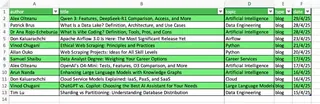
Para este tutorial, usaremos uma planilha simples com um subconjunto de artigos publicados em um blog. Ela contém duas planilhas: a primeira com informações sobre os artigos e a segunda com informações básicas sobre os autores.
Como Inserir um Hiperlink no Excel: A Maneira Tradicional
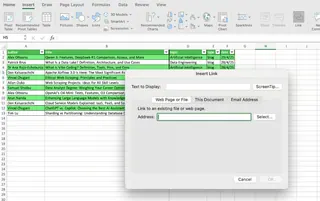
A maneira manual mais rápida de criar um hiperlink no Excel é ir em Inserir > Link. Isso abre uma caixa de diálogo com várias opções para criar hiperlinks, incluindo:
- Página da web ou arquivo
- Local Neste Documento
- Endereço de Email
Como inserir um hiperlink de página da web ou arquivo
Para criar um hiperlink de página da web ou arquivo, basta adicionar o URL ou a localização do arquivo no seu computador na caixa Endereço.
Por exemplo, vamos criar um link para o primeiro artigo em nossa amostra. Podemos criar o hiperlink diretamente na célula com o título do artigo (B2) ou em uma coluna separada. Quando adicionamos o URL, o campo Texto para exibição será preenchido automaticamente com o texto atual da célula. Quando você clicar em OK, o texto será formatado como um hiperlink.
Se você criar o hiperlink em uma célula em branco, Texto para exibição mostrará o URL por padrão, mas você é livre para alterar isso para um texto mais descritivo.
Finalmente, para exibir informações úteis quando você repousar o ponteiro sobre o link, você pode usar o botão Dica de Tela.
O processo para vincular a um arquivo é o mesmo. Basta escolher o arquivo local que você deseja inserir, e o Excel criará o hiperlink com o caminho completo.
Abaixo você pode encontrar um hiperlink com a localização de um arquivo HTML contendo o artigo.
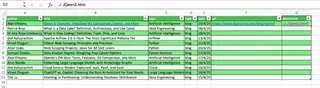
Observe que um hiperlink referenciando um caminho local no seu computador não funcionará para outros usuários com quem você compartilha a pasta de trabalho, a menos que o arquivo esteja em uma unidade compartilhada acessível a todos.
Como vincular a um local específico em sua planilha
O Excel também permite que você crie hiperlinks para locais internos dentro da sua pasta de trabalho. Para fazer isso, escolha Local Neste Documento e, em seguida, especifique a planilha e a referência de célula (por exemplo, Autores!A5) para a qual deseja vincular.
Você também pode criar Nomes Definidos para uma célula ou intervalo e usar o nome em vez da referência de célula, o que torna seus links mais robustos.
Como vincular endereços de email
É muito comum ter uma coluna contendo emails. O Excel permite que você crie hiperlinks mailto: que automaticamente iniciam o programa de email padrão do usuário e criam uma nova mensagem com o endereço fornecido e, opcionalmente, um assunto.
Vamos ver como funciona com um endereço de email fictício.
A Maneira com IA: Hiperlinks Instantâneos com Excelmatic

Embora o método manual seja bom para alguns links, ele se torna incrivelmente tedioso quando você precisa adicionar dezenas ou centenas. É aqui que um Agente de IA para Excel como o Excelmatic se destaca.
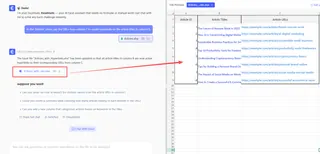
Em vez de um processo de várias etapas para cada link, você pode simplesmente fazer upload do seu arquivo e dar ao Excelmatic uma instrução de linguagem simples.
Por exemplo, para criar links para todos os nossos artigos de uma vez, você simplesmente pediria:
Na planilha 'Artigos', use os URLs da coluna C para criar hiperlinks nos títulos dos artigos na coluna B.
O Excelmatic processa instantaneamente a coluna inteira, convertendo cada título em um link clicável apontando para seu URL correspondente. Esta abordagem economiza tempo, elimina cliques repetitivos e reduz a chance de erro manual.
Gerenciando e Formatando Hiperlinks Existentes no Excel
Depois de criar seus hiperlinks, o Excel fornece diferentes ferramentas para gerenciá-los e formatá-los.
Editando um hiperlink
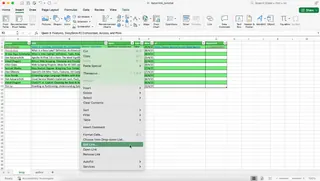
Para editar um hiperlink existente, clique com o botão direito no hiperlink e selecione Editar Hiperlink para atualizar o endereço ou o texto de exibição.
Removendo um hiperlink
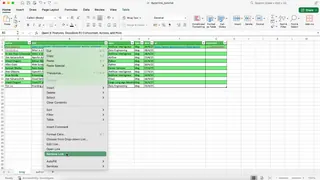
Para remover um único hiperlink, clique com o botão direito nele e escolha Remover Hiperlink.
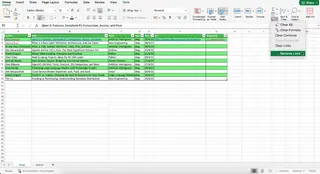
Para remover vários hiperlinks de uma vez, selecione as células de interesse e vá para Página Inicial > Limpar > Remover Hiperlinks.
O Método Excelmatic: Remoção em Massa sem Esforço
Precisa remover hiperlinks de um conjunto de dados inteiro? O método manual 'selecionar e limpar' funciona, mas com um intervalo grande ou não contíguo, pode ser complicado. Com o Excelmatic, a tarefa é trivial.
Basta pedir:
Remova todos os hiperlinks da coluna B na planilha 'Artigos'.
Em uma etapa, todos os hiperlinks no intervalo especificado são removidos, enquanto o texto permanece intacto.
Formatando hiperlinks
O Excel usa um estilo padrão para hiperlinks, mas você é livre para usar outros estilos. Vá para Página Inicial > Estilos de Célula, clique com o botão direito no estilo Hiperlink e selecione Modificar para ajustar a cor da fonte, configurações de sublinhado ou outras opções de formatação.
Construindo Links com a Função HYPERLINK()
Para cenários mais dinâmicos, você pode querer criar hiperlinks usando a função HYPERLINK(). Esta função ajuda você a criar programaticamente novos hiperlinks ou converter texto existente em links clicáveis.
A sintaxe da função HYPERLINK() é:
=HYPERLINK(local_do_link, [nome_amigável])
local_do_linké o URL ou caminho para o destino do link.nome_amigávelé o texto opcional a ser exibido na célula.
Para vinculação interna dinâmica, você pode usar o símbolo # antes da referência de planilha e célula. Você também pode vincular a outra pasta de trabalho fornecendo seu caminho completo no argumento local_do_link.
Abaixo estão vários exemplos de como usar esta função:
Função HYPERLINK() vs. Excelmatic: A Alternativa Moderna
A função HYPERLINK() é a potência tradicional para criar hiperlinks dinâmicos ou em massa. Ela oferece grande flexibilidade, mas requer que você entenda e escreva corretamente sua sintaxe. Este método tem uma curva de aprendizado e você precisa lembrar a estrutura da função e como referenciar células ou concatenar texto corretamente.
A Alternativa com IA: Sem Fórmulas Necessárias
O Excelmatic ignora completamente a necessidade de escrever fórmulas. Você descreve o resultado desejado e a IA lida com a lógica. Para criar links internos dinâmicos sem uma fórmula, você simplesmente declararia seu objetivo:
Para cada linha na planilha 'Artigos', crie um link na coluna D que diga 'Ver Autor' e vincule às informações do autor na planilha 'Autores', correspondendo pelo nome do 'Autor'.
O Excelmatic interpreta este pedido, encontra as células correspondentes e cria todos os links internos automaticamente. Ele combina o poder de uma função dinâmica com a simplicidade de uma conversa, tornando-o uma solução muito mais intuitiva e eficiente.
Outras Coisas Interessantes que Você Pode Fazer com Hiperlinks
Convertendo texto existente em hiperlinks clicáveis
O Excel detecta automaticamente URLs começando com http://, www. ou mailto:. No entanto, se você tem uma coluna de URLs como texto simples, você pode ativá-los clicando duas vezes em cada célula e pressionando Enter. Para uma lista grande, isso é impraticável.
A função HYPERLINK() é uma solução manual melhor, como vimos anteriormente. Mas a maneira mais rápida é com o Excelmatic. Basta pedir:
Na coluna C, converta todos os URLs de texto em hiperlinks clicáveis.
Soluções alternativas para incorporar links em texto parcial
O Excel não permite nativamente a criação de hiperlinks em apenas parte do texto dentro de uma célula. No entanto, existem alguns truques que você pode usar para dar a impressão de que apenas parte do texto é um link.
Por exemplo, você pode aplicar o hiperlink a toda a célula, então selecionar o texto que você não quer que apareça como link, remover seu sublinhado e alterar a cor da fonte para preto. Alternativamente, você pode colocar o texto e o hiperlink em células adjacentes para um efeito visual similar.
Conclusão
Hiperlinks são uma ferramenta fundamental para tornar suas planilhas mais conectadas e interativas. Seja você referenciando documentos externos ou construindo um sistema de navegação dinâmico dentro de sua pasta de trabalho, saber como criá-los e gerenciá-los é uma habilidade essencial.
Embora os métodos tradicionais como o menu Inserir e a função HYPERLINK() lhe dêem controle total, eles podem ser demorados para tarefas repetitivas. Como vimos, agentes de IA modernos como o Excelmatic oferecem uma alternativa revolucionária. Usando comandos simples em linguagem natural, você pode realizar operações em massa—desde criar centenas de links até removê-los—em uma fração do tempo. Isso permite que você se concentre em seus dados e insights, não nos cliques e fórmulas repetitivas.
Pronto para revolucionar como você gerencia hiperlinks no Excel? Experimente o Excelmatic hoje e experimente a criação e gerenciamento instantâneo de links com apenas um comando simples.