Principais conclusões:
- Dados em formato "wide" ou "crosstab", com categorias como meses espalhadas por colunas, são comuns, mas extremamente difíceis de filtrar, ordenar e analisar no Excel.
- Embora o Power Query seja a ferramenta tradicional para fazer unpivot, ele envolve uma curva de aprendizado acentuada e um processo em várias etapas que muitos usuários acham trabalhoso.
- Ferramentas de IA para Excel como Excelmatic automatizam toda essa transformação de dados. Você pode simplesmente pedir à IA "unpivot my data" em inglês natural e obter uma tabela pronta para análise em segundos.
- Usar o Excelmatic não só economiza muito tempo, como também permite que você faça perguntas de acompanhamento e gere insights a partir dos dados reestruturados sem sair da conversa.
Contexto do problema e principais dificuldades
Imagine que você é gerente de compras ou analista financeiro. Todo mês você acompanha despesas de vários fornecedores. Sua planilha parece estar bem organizada. Você tem uma lista de fornecedores na primeira coluna, os termos de pagamento na segunda e, em seguida, uma série de colunas para cada mês: Jan, Feb, Mar e assim por diante até Dez.
A tabela se parece com isto:
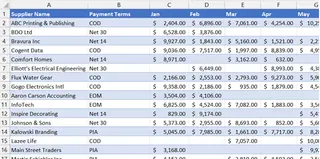
Esse formato, frequentemente chamado de tabela "wide" ou "crosstab", é ótimo para uma visão rápida. Você consegue ver facilmente quanto gastou com o "Supplier A" em março. Mas no momento em que precisa fazer qualquer análise de verdade, a dor começa.
E se seu gerente perguntar: "Você pode me dar uma lista de todos os fornecedores que pagamos em junho?" Ou: "Qual foi nosso gasto total para fornecedores que exigem Pagamento Antecipado (PIA)?" Com os dados estruturados assim, não há um filtro ou fórmula simples. Você teria que procurar manualmente na coluna "June" ou filtrar por "PIA" e depois somar manualmente os valores em 12 colunas diferentes. É demorado, sujeito a erros e simplesmente não escala.
Para realizar uma análise adequada — como criar uma tabela dinâmica para resumir despesas por termo de pagamento, ou um gráfico para visualizar tendências de gastos ao longo do ano — você primeiro precisa reestruturar esses dados. É necessário transformar o formato "wide" em "long", onde cada linha representa uma única observação: um fornecedor, um mês, um valor de despesa. Esse processo é chamado de unpivoting.
A solução tradicional do Excel: passos e limitações
Para usuários experientes, a ferramenta padrão para unpivot é o Power Query (também conhecido como "Get & Transform Data"). O Power Query é um motor de transformação de dados muito poderoso integrado nas versões modernas do Excel. Ele consegue executar essa tarefa perfeitamente, mas traz seus próprios desafios.
Aqui está um resumo dos passos que você normalmente seguiria usando o Power Query:
- Load Data into Power Query: Primeiro, você seleciona o intervalo de dados e vai até a guia
Datana faixa de opções. Em seguida, clica emFrom Table/Range. Isso abre o Power Query Editor, uma interface totalmente separada da grade principal do Excel.
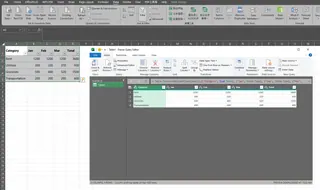
Selecionar colunas para Unpivot: Dentro do Power Query Editor, você precisa identificar todas as colunas que deseja transformar. No nosso exemplo, você selecionaria as colunas de "Jan" até "Dec".
Executar o comando Unpivot: Com as colunas mensais selecionadas, navegue até a guia
Transforme encontre o botãoUnpivot Columns. Clicar nisso irá reestruturar seus dados.Renomear novas colunas: O Power Query cria duas colunas novas, normalmente chamadas "Attribute" (que conterá os nomes dos meses) e "Value" (que conterá os valores das despesas). Você precisará clicar com o botão direito nos cabeçalhos dessas colunas e renomeá-las para algo mais intuitivo, como "Mês" e "Despesa".
Close & Load: Por fim, clique em
Close & Load. Isso fecha o Power Query Editor e carrega a tabela reestruturada, em formato "long", em uma nova planilha do seu arquivo Excel.
Agora seus dados estão prontos para análise. Mas esse método tradicional tem várias limitações importantes:
- Curva de aprendizado alta: Muitos usuários de Excel nunca sequer abriram o Power Query Editor. É uma ferramenta poderosa, mas sua interface, funções (escritas na linguagem M) e fluxo de trabalho podem intimidar quem vive no mundo das VLOOKUPs e SUMIFs.
- É uma "caixa-preta" para colegas: Se você configurar um fluxo no Power Query, seus colegas podem não entender como editar ou atualizar caso algo mude. Não é tão transparente quanto uma fórmula simples.
- Pouca flexibilidade para perguntas rápidas: O Power Query é um processo estruturado e repetível. Não foi pensado para perguntas rápidas e pontuais. Se você só quisesse ver o total de junho sem reestruturar permanentemente os dados, isso é muito trabalho.
- Problemas de descobribilidade: Como o usuário saberia o termo "unpivot"? Ele só sabe que os dados estão "de lado" e difíceis de trabalhar. Não saberia o que procurar no Google, muito menos onde está o recurso nos menus do Excel.
A nova solução: usando um agente de IA para Excel (Excelmatic)
E se você pudesse pular os menus, as interfaces novas e a terminologia especial? E se você pudesse apenas dizer ao Excel o que deseja, com suas próprias palavras? É exatamente para isso que agentes de IA para Excel como Excelmatic foram criados.

O Excelmatic permite que você carregue seu arquivo de dados e simplesmente converse sobre ele. Você descreve o problema e a IA executa a análise, gera as fórmulas ou, neste caso, reestrutura completamente os dados para você.
Passo a passo: Unpivoting de dados com Excelmatic
Vamos resolver o mesmo problema de despesas por fornecedor usando o Excelmatic. O processo é radicalmente mais simples.
1. Carregue seu arquivo Excel
Primeiro, faça login no Excelmatic e carregue o arquivo Excel com os dados "wide" de despesas dos fornecedores. Você pode arrastar e soltar diretamente na plataforma. O Excelmatic lerá os dados e mostrará uma pré-visualização.

2. Descreva seu objetivo em linguagem natural
É aqui que a mágica acontece. Em vez de clicar em menus, você digita sua solicitação na caixa de chat. Nem precisa saber a palavra "unpivot".
Aqui estão alguns exemplos de comandos que você poderia usar:
- "Esta tabela tem meses nas colunas. Você pode reestruturá-la para que eu tenha uma linha por fornecedor por mês?"
- "Transforme estes dados de um formato wide para um formato long. Pegue as colunas de Jan a Dez e transforme-as em duas novas colunas: 'Mês' e 'Despesa'."
- "Quero fazer unpivot nas colunas mensais de despesas."
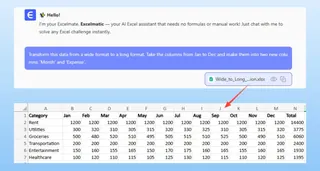
3. Revise e itere o resultado
O Excelmatic processará sua solicitação instantaneamente e apresentará a tabela transformada, em formato "long".
Mas não para por aí. É uma conversa. Os dados recém-estruturados agora são a base para sua próxima pergunta. Você pode começar a analisar imediatamente:
- "Ótimo. Agora, pode filtrar para mostrar apenas as despesas de junho?"
- "Crie uma tabela dinâmica que mostre as despesas totais por Termo de Pagamento."
- "Qual fornecedor teve o maior gasto total no ano?"
- "Gere um gráfico de barras comparando as despesas totais do 1º trimestre vs 2º trimestre."
Essa abordagem interativa e conversacional permite que você vá de dados brutos e bagunçados a insights acionáveis em um único fluxo de trabalho fluido.
4. Exporte seus resultados
Quando tiver a tabela, tabela dinâmica ou gráfico que precisa, você pode baixar os resultados como um novo arquivo Excel limpo com um clique. Pode obter os dados unpivotados, o relatório final ou ambos.
Exemplo de diálogo
Aqui está como uma conversa típica pode parecer no Excelmatic:
Usuário: Fiz upload da minha planilha de despesas dos fornecedores. Os dados estão com meses nas colunas, o que dificulta a análise. Você pode corrigir isso para mim?
Excelmatic: Claro. Vejo o formato wide com colunas de 'Jan' a 'Dec'. Vou unpivot essas colunas para criar uma tabela "long" com quatro colunas: 'Fornecedor', 'Condições de Pagamento', 'Mês' e 'Despesa'. Está correto?
Usuário: Sim, perfeito. Pode fazer.
Excelmatic: Pronto. Seus dados foram reestruturados. Agora você tem uma tabela limpa com 264 linhas (22 fornecedores x 12 meses). O que deseja fazer com esses dados agora? Posso, por exemplo, criar um relatório resumido ou filtrar informações específicas.
Usuário: Me mostre as despesas totais para fornecedores com termo de pagamento 'PIA' e depois crie um gráfico mostrando como essas despesas se distribuem ao longo dos meses.
Excelmatic: Sem problema. A despesa total para fornecedores 'PIA' é $XX,XXX. Aqui está um gráfico de barras visualizando os gastos mensais desse grupo. Você pode baixar o gráfico e os dados subjacentes como um novo arquivo Excel.
Método tradicional vs. Excelmatic: Comparação rápida
| Recurso | Método tradicional (Power Query) | Agente de IA para Excel (Excelmatic) |
|---|---|---|
| Tempo até o resultado | 10–30 minutos (incluindo aprendizado/pesquisa) | < 1 minuto |
| Curva de aprendizado | Alta (requer aprender uma nova interface) | Quase zero (basta saber seu objetivo) |
| Flexibilidade | Rígido (estruturado para tarefas repetíveis) | Alta (conversacional e iterativo) |
| Facilidade de descoberta | Baixa (é preciso conhecer o termo "unpivot") | Alta (descreva o problema em linguagem natural) |
| Taxa de erro | Baixa se feito corretamente, mas etapas podem ser esquecidas | Muito baixa; a IA lida com a lógica da transformação |
Perguntas frequentes
P: Preciso conhecer termos técnicos como "unpivot" ou "wide to long" para usar o Excelmatic?
R: De jeito nenhum. Essa é a principal vantagem. Você pode simplesmente descrever a estrutura dos dados e o que quer alcançar, por exemplo: "minha tabela tem meses como colunas, por favor corrija" ou "empilhe todos os dados mensais em uma coluna".
P: O Excelmatic vai substituir o Power Query?
R: De forma alguma. O Power Query é essencial para construir pipelines de dados complexos e automatizados (ETL). O Excelmatic é projetado para usuários de negócios que precisam de análises rápidas, limpeza de dados pontual e respostas sem uma curva de aprendizado acentuada. Eles resolvem escalas diferentes do mesmo problema.
P: E se meus dados não estiverem perfeitamente limpos? Por exemplo, algumas células estão vazias.
R: O Excelmatic lida com imperfeições. Ao fazer o unpivot, linhas correspondentes a células vazias de despesa normalmente são excluídas por padrão, o que costuma ser o comportamento desejado. Você também pode dar instruções específicas, como "ignorar linhas onde a despesa seja zero ou em branco".
P: Meus dados estão seguros quando eu os envio ao Excelmatic?
R: Sim. O Excelmatic foi construído com segurança de nível empresarial. Seus dados são criptografados em trânsito e em repouso, e não são usados para treinar modelos de IA. Para detalhes específicos, consulte a política de privacidade e a documentação de segurança oficiais.
P: Posso usar os dados unpivotados para construir um painel posteriormente?
R: Com certeza. Você pode pedir ao Excelmatic para gerar gráficos e tabelas dinâmicas diretamente, ou baixar a tabela "long" perfeitamente estruturada e usá-la como fonte limpa para seus próprios painéis no Excel ou relatórios no Power BI.
Aja agora: revolucione seu fluxo de trabalho no Excel hoje
Pense na última vez que você lutou com uma planilha mal estruturada. Quantos minutos ou horas foram perdidos em cópias, colagens e reformatações manuais? Continuar usando métodos manuais para tarefas como unpivot não é apenas lento — é uma barreira ao insight.
Ao adotar um agente de IA para Excel, você transforma a preparação de dados de uma tarefa chata em uma conversa. Em vez de brigar com a estrutura dos dados, você pode se concentrar nas perguntas que realmente importam para o seu negócio.
Pronto para ver na prática? Experimente o Excelmatic gratuitamente hoje. Carregue aquele relatório bagunçado de fornecedores ou qualquer outra tabela "wide" que você tenha e use um dos comandos deste artigo. Experimente a diferença quando seus dados simplesmente funcionam para você.