Principais Conclusões:
- Somar manualmente no Excel requer memorização de fórmulas e sintaxe complexa, criando barreiras para profissionais de negócios que precisam de resultados rápidos
- Excelmatic elimina a complexidade técnica permitindo que você calcule totais usando comandos de linguagem simples em vez de memorizar fórmulas
- Comparado aos métodos tradicionais, o Excelmatic lida com cenários avançados como somas condicionais e cálculos baseados em cor sem esforço
- Para equipes de marketing, vendas e operações, adotar o Excelmatic significa análise de dados mais rápida e mais tempo para decisões estratégicas em vez de implementação técnica
Se você usa o Excel, somar números é algo que provavelmente faz muito. É uma parte fundamental para acompanhar orçamentos, rastrear dados ou simplesmente dar sentido aos números.
Mostraremos algumas maneiras diferentes de somar no Excel, desde fórmulas rápidas e recursos inteligentes até uma abordagem revolucionária de IA, para que você possa usar o melhor método que se alinhe com suas necessidades.
Diferentes Maneiras de Somar no Excel
Não há uma única maneira de somar dados no Excel. Dependendo do seu trabalho, alguns métodos serão mais rápidos ou mais úteis que outros. Vejamos seis maneiras de somar seus dados, começando pela abordagem mais moderna.
Método 1: A Maneira com IA do Excelmatic

A maneira mais nova e eficiente de lidar com tarefas no Excel é usando um agente de IA como o Excelmatic. Em vez de lembrar fórmulas, atalhos de teclado ou processos de várias etapas, você pode simplesmente declarar sua solicitação em linguagem simples.
O Excelmatic fornece respostas instantâneas, gráficos e insights de IA. O processo é simples:
- Faça upload do(s) seu(s) arquivo(s) do Excel.
- Faça sua pergunta. Por exemplo: "Some a coluna 'Vendas'," ou "Qual é a receita total de A1 a A50?"
- Obtenha sua resposta. O Excelmatic processa os dados e fornece a soma instantaneamente, sem que você escreva uma única fórmula.
Essa abordagem não é apenas mais rápida, mas também elimina erros humanos de digitação em fórmulas ou seleção do intervalo errado. É o atalho definitivo para qualquer tarefa de soma, desde totais simples até somas condicionais complexas.
Método 2: Usando a Função SOMA()
A função SOMA() é a maneira mais tradicional e versátil de somar dados no Excel. Você pode usá-la para totalizar números, referências de célula, intervalos ou uma mistura de todos os três.
Uma observação rápida: uma referência de célula é a maneira do Excel de apontar para uma célula específica. Ela é composta pela letra da coluna e pelo número da linha. Por exemplo, na imagem abaixo, a célula selecionada é B4.
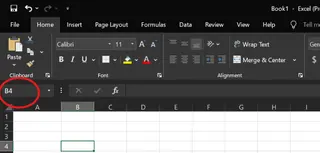
Sintaxe da SOMA()
A função SOMA() segue uma sintaxe básica:
=SOMA(número1, [número2], ....)
Aqui:
número1é obrigatório. Pode ser um número, uma referência de célula (comoA1) ou um intervalo (comoB1:B5).[número2]é opcional, e você pode adicionar quantos quiser.
Esta função soma todos os números válidos, incluindo valores positivos e negativos.
Somar vários intervalos
Para totalizar valores em duas colunas diferentes, você lista ambos os intervalos em uma fórmula:
=SOMA(A1:A6, D1:D5)
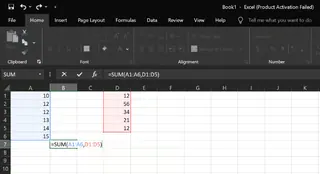
Somar entradas mistas
Você também pode misturar números, referências de célula e intervalos:
=SOMA(5, A1:A5, D3)
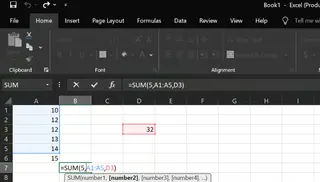
Alternativa com IA: Em vez de digitar
=SOMA(A1:A6, D1:D5), você pode simplesmente dizer ao Excelmatic: "Some os valores de A1 a A6 e de D1 a D5." Ele entende o contexto e fornece o total correto sem nenhuma sintaxe.
Método 3: Atalho de Teclado Alt + =
Para uma maneira rápida de somar números sem digitar uma fórmula, use o atalho Alt + =. É uma das maneiras mais rápidas de inserir a função SOMA() automaticamente.
Aqui está o que ele faz:
- Adiciona automaticamente
=SOMA()abaixo ou ao lado dos seus dados. - Seleciona o intervalo logo acima (para colunas) ou à esquerda (para linhas).
- Funciona tanto vertical quanto horizontalmente.
Por exemplo, se estamos na célula A6 e as células acima (A1 a A5) contêm números, pressionar Alt + = instantaneamente adiciona esta fórmula em A6:
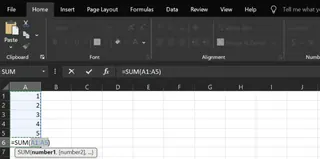
Este atalho é um poupador de tempo, mas requer que você navegue até a célula vazia correta primeiro.
Método 4: Recurso AutoSoma
O AutoSoma é outra maneira rápida de somar números no Excel sem digitar.
Você encontrará o botão AutoSoma (∑) em dois lugares:
- Guia Página Inicial → grupo Edição.
- Guia Fórmulas → A primeira opção na Biblioteca de Funções.

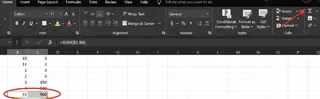
Para somar várias colunas de uma vez:
- Selecione as células onde você quer seus totais (ex.:
B7eC7). - Clique em AutoSoma.
- O Excel insere
=SOMA(B1:B6)em B7 e=SOMA(C1:C6)em C7.
Alternativa com IA: Tanto
Alt + =quanto AutoSoma são rápidos, mas ainda exigem cliques manuais e seleção de célula. Com o Excelmatic, você não precisa estar em uma célula específica. Basta perguntar: "Calcule os totais para as colunas B e C," e está feito.
Método 5: Usando a Barra de Status para uma Soma Rápida
Se você precisa de um total rápido, mas não quer escrever uma fórmula, use a Barra de Status. Quando você seleciona um grupo de células, o Excel mostra instantaneamente a soma, média e contagem no canto inferior direito da janela.
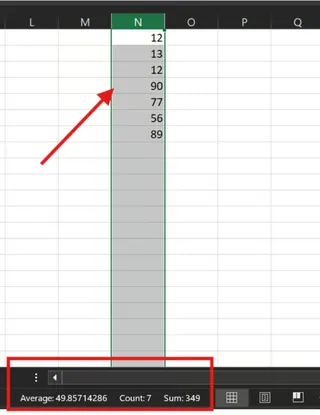
Este método é ótimo para verificações rápidas, mas você não pode copiar ou usar o resultado em uma célula. É um recurso somente leitura. Em contraste, uma ferramenta de IA fornece um resultado que você pode usar imediatamente em relatórios ou análises posteriores.
Método 6: Converter Dados em uma Tabela do Excel
Converter seus dados em uma Tabela do Excel (Ctrl + T) desbloqueia recursos poderosos, incluindo uma maneira fácil de calcular somas.
Aqui está por que é útil:
- Atualiza automaticamente: Os totais se ajustam conforme você adiciona ou remove linhas.
- Funciona bem com filtros: Apenas os dados visíveis (filtrados) são incluídos.
- Você não precisa ajustar fórmulas: O Excel cuida disso para você.
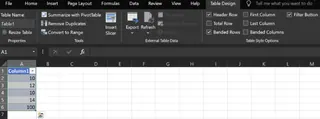
Etapa 1: Criar uma Tabela (Ctrl+T)
- Selecione qualquer célula dentro dos seus dados e pressione
Ctrl + T. - Na caixa de diálogo, confirme o intervalo e marque Minha tabela tem cabeçalhos se aplicável. Clique em OK.
Etapa 2: Ativar Linha de Total
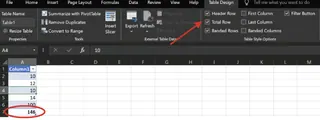
- Clique dentro da tabela para mostrar a guia Design da Tabela.
- Marque a caixa Linha de Total. Uma nova linha aparece na parte inferior.
Etapa 3: Aplicar a Função SOMA
- Clique na célula na Linha de Total sob a coluna que você deseja somar.
- Selecione Soma no menu suspenso.
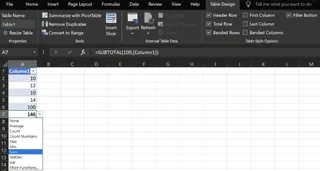
Este é um método robusto, mas envolve várias etapas de configuração. Uma ferramenta de IA alcança a mesma capacidade de soma dinâmica com um único comando.
Cenários Avançados de Soma
Vamos explorar como esses métodos lidam com casos mais específicos.
Como Somar por Cor no Excel
Somar células com base em sua cor de fundo é uma tarefa notoriamente complicada no Excel. O método tradicional envolve uma solução alternativa de várias etapas com a função legada GET.CELL e o Gerenciador de Nomes.
A Maneira Tradicional (Complexa):
- Criar uma Fórmula Nomeada: Vá para Fórmulas > Gerenciador de Nomes > Novo. Nomeie-a
SumColore use a fórmula=GET.CELL(38, B2)para obter o índice de cor da célula à sua esquerda. - Aplicar a Fórmula: Em uma coluna auxiliar (ex.: coluna C), insira
=SumColore arraste para baixo para obter os códigos de cor. - Usar SOMA SE: Finalmente, use uma fórmula
SOMA SEpara somar valores com base no código de cor, como=SOMA SE(C2:C7, 40, B2:B7)para somar as células vermelhas (índice de cor 40).
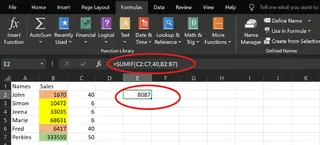
A Maneira com IA (Simples): Com o Excelmatic, essa tarefa complexa se torna trivial. Você apenas pergunta:
Some os valores de todas as células destacadas em vermelho.
A IA lida com a lógica de identificar células coloridas e somar seus valores, poupando você de um processo complicado e propenso a erros. É aqui que as ferramentas de IA realmente se destacam.
SOMA() vs. SOMA SE() vs. SOMASES() vs. IA
Aqui está uma comparação rápida das funções de soma do Excel e da abordagem de IA.
| Ferramenta/Função | O que faz | Exemplo de uso |
|---|---|---|
SOMA() |
Adiciona todos os números em um intervalo sem condições. | Total de todos os valores: =SOMA(A1:A10) |
SOMA SE() |
Adiciona valores com base em uma condição. | Total de vendas acima de $1000: =SOMA SE(A1:A10, ">1000") |
SOMASES() |
Adiciona valores com base em múltiplas condições. | Total de vendas acima de $1000 para "Eletrônicos": =SOMASES(A1:A10, B1:B10, "Eletrônicos", A1:A10, ">1000") |
| Excelmatic (IA) | Adiciona valores com base em qualquer número de condições, expressas em português simples. | "Quais são as vendas totais acima de $1000 para a categoria Eletrônicos na região Oeste?" |
Conclusão
Como vimos, existem muitas maneiras de somar no Excel. Métodos tradicionais como a função SOMA(), AutoSoma e Tabelas do Excel são poderosos e confiáveis. Eles dão a você controle total sobre seus cálculos.
No entanto, agentes de IA modernos como o Excelmatic representam uma mudança de paradigma. Eles substituem sintaxe complexa e procedimentos de várias etapas por instruções conversacionais simples. Para totais rápidos, somas condicionais complexas ou tarefas frustrantes como somar por cor, a abordagem de IA é inegavelmente mais rápida, mais simples e menos propensa a erros.
O melhor método depende das suas necessidades, mas para qualquer pessoa que queira aumentar sua produtividade e focar em insights em vez de fórmulas, explorar uma ferramenta de IA é o próximo passo lógico.
Perguntas Frequentes
Como calcular uma soma acumulada no Excel?
Para calcular uma soma acumulada de números na coluna A, insira esta fórmula na célula B2 e arraste para baixo:
=SOMA($A$2:A2)
A referência absoluta ($A$2) fixa o início do intervalo, enquanto a referência relativa (A2) se expande conforme você copia a fórmula para baixo.
Alternativa com IA: Basta pedir ao Excelmatic: "Crie uma nova coluna com uma soma acumulada da coluna A."
Como manter um total acumulado no Excel em várias planilhas?
Para somar a célula B2 nas planilhas chamadas "Janeiro", "Fevereiro" e "Março", use uma referência 3D:
=SOMA(Janeiro:Março!B2)
Esta fórmula totaliza a célula B2 em todas as planilhas entre Janeiro e Março.
Alternativa com IA: Faça upload de todas as planilhas relevantes para o Excelmatic e pergunte: "Some a célula B2 nas planilhas Janeiro, Fevereiro e Março."
Por que usar SOMA() em vez de digitar tudo e usar sinais de mais?
=SOMA(A1:A5) é mais limpo e robusto que =A1+A2+A3+A4+A5. Se você inserir uma nova linha dentro do intervalo A1:A5, a função SOMA() a inclui automaticamente. A adição manual com sinais + exigiria que você atualizasse a fórmula manualmente. SOMA() também é muito mais prático para intervalos grandes.
Quais são alguns erros comuns que você pode enfrentar ao usar SOMA()?
Você pode encontrar alguns desafios:
- Erro
#VALOR!: Isso acontece se você tentar somar um intervalo que inclui texto. A funçãoSOMAignora texto inteligentemente, mas usar+(ex.:=A1+A2) causará um erro se uma célula contiver texto. - Erro
#REF!: Isso aparece se você referenciar uma célula que é posteriormente excluída.
Para evitar problemas, mantenha-se com referências de intervalo como A1:A100 e tente manter seus dados limpos.