Principais conclusões:
- A subtração tradicional no Excel é enganosamente complexa, exigindo diferentes fórmulas e funções (
-,SUM,DATEVALUE) para números, intervalos, datas e porcentagens, o que gera esforço manual e erros. - Ferramentas de IA para Excel, como o Excelmatic, eliminam a necessidade de escrever fórmulas. Você pode realizar todos os tipos de subtração apenas descrevendo seu objetivo em linguagem natural.
- Ao usar o Excelmatic, você calcula instantaneamente variações de orçamento, durações de projetos ou descontos de preços, economizando tempo, reduzindo erros de fórmula e tornando sua análise de dados mais flexível.
A Complexidade Oculta de uma Tarefa "Simples"
Subtração. É uma das primeiras coisas que aprendemos na aula de matemática. Mas no Excel, essa operação aparentemente básica pode se tornar rapidamente um quebra-cabeça frustrante. Você não está apenas subtraindo um número de outro; você está gerenciando dados de negócios do mundo real.
Imagine que você é um gerente de projetos acompanhando um orçamento. Você tem seu "Orçamento Inicial" em uma célula e uma longa lista de "Despesas" em outra coluna. Como calcular o "Orçamento Restante"? Ou talvez você trabalhe no RH, calculando a duração das licenças dos funcionários. Você tem uma "Data de Início" e uma "Data de Término" — quantos dias existem entre elas? E se você for um analista de varejo aplicando um desconto de 15% a uma lista de 1.000 produtos para uma promoção de fim de semana?
Em cada caso, a tarefa central é a subtração, mas o Excel exige uma abordagem diferente, uma fórmula distinta e um conjunto de regras específico. Esse esforço mental é onde tarefas simples se tornam demoradas e propensas a erros. Você se vê perguntando:
- "Eu uso apenas o sinal de menos ou preciso da função
SUMaqui?" - "Por que meu cálculo de data está resultando em um número estranho como
45321?" - "Como subtraio uma porcentagem de uma coluna inteira sem que a fórmula quebre ao arrastá-la?"
Este artigo primeiro abordará esses métodos tradicionais e suas limitações, para depois revelar uma maneira muito mais inteligente e rápida de lidar com todas as suas necessidades de subtração usando um Agente de IA para Excel.
O Método Tradicional: Um Labirinto de Fórmulas e Cliques
Para resolver os cenários acima, um usuário experiente de Excel confiaria em um conjunto de várias fórmulas e técnicas. Embora poderosas, cada uma tem sua própria curva de aprendizado e possíveis armadilhas.
Método 1: O Operador Básico de Subtração (-)
Para subtrair uma célula de outra, a fórmula é direta. Se você quiser encontrar a diferença entre A1 (Receita) e A2 (Despesas), digitaria:
=A1-A2
Você pode então usar a alça de preenchimento (o pequeno quadrado no canto da célula) para arrastar essa fórmula para todas as suas linhas.
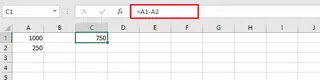
A Limitação: Isso só funciona para subtrações simples, de um para um. E se você tiver um valor de receita e uma lista inteira de despesas para subtrair dele?
Método 2: Subtraindo um Intervalo com a Função SUM
Digamos que sua Receita Bruta esteja na célula B1 e suas diversas despesas estejam listadas de B3 a B6. Um iniciante poderia escrever uma fórmula longa e desajeitada:
=B1-B3-B4-B5-B6
Isso é difícil de ler e ainda mais difícil de atualizar se você adicionar uma nova despesa. O método "pro" mais eficiente é usar a função SUM (SOMA) para agrupar as deduções primeiro:
=B1-SUM(B3:B6)
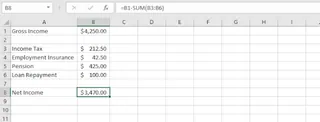
A Limitação: Este é um truque inteligente, mas não é intuitivo. Não existe uma função SUBTRACT no Excel, então os usuários precisam descobrir esse truque da SUM por conta própria. Além disso, pressupõe que todas as suas deduções sejam números positivos.
Método 3: Lidando com Tipos de Dados Especiais (Porcentagens, Datas, Horas)
É aqui que as coisas ficam realmente complicadas. O Excel exige fórmulas e formatações específicas para diferentes tipos de dados.
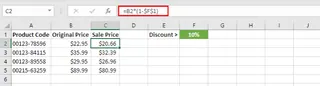
- Para diminuir um número por uma porcentagem (ex: aplicar um desconto): Você não pode simplesmente subtrair a porcentagem. Você precisa da fórmula
=PreçoOriginal * (1 - PorcentagemDesconto). Por exemplo:=B2*(1-F1). Se você planeja arrastar essa fórmula, deve se lembrar de tornar a célula do desconto uma referência absoluta:=B2*(1-$F$1). Esquecer o$é um erro muito comum.
Para encontrar o número de dias entre duas datas: Você pode subtrair uma célula de data de outra (
=DataFinal - DataInicial), mas a célula de resultado deve ser formatada como "Geral" ou "Número" para mostrar a contagem de dias. Se você inserir datas diretamente em uma fórmula, deve envolvê-las em funções comoDATEVALUE("2025/12/31")para garantir que o Excel as entenda.Para calcular o tempo decorrido: Semelhante às datas, você subtrai a hora de início da hora de término (
=HoraFim - HoraInicio). No entanto, você precisa navegar pela caixa de diálogoFormatar Célulaspara aplicar um formato de hora personalizado como[h]:mm:sspara exibir corretamente durações superiores a 24 horas.
O Problema Geral da Abordagem Tradicional:
- Alta Carga Mental: Você precisa lembrar de diferentes fórmulas e truques para diferentes cenários.
- Propenso a Erros: Um sinal de
$esquecido, um formato de célula errado ou um parêntese mal posicionado podem levar a resultados incorretos difíceis de depurar. - Demorado: O que deveria ser um cálculo rápido envolve digitar fórmulas, arrastar alças de preenchimento e ajustar formatos.
- Inflexível: Se seu chefe fizer uma pergunta de acompanhamento ("Qual é a duração média do projeto para a equipe de marketing?"), você terá que construir outra fórmula complexa do zero.
O Novo Jeito: Usando IA no Excel (com o Excelmatic)
Em vez de forçá-lo a aprender uma biblioteca de fórmulas, um Agente de IA para Excel como o Excelmatic permite que você trabalhe com seus dados de forma conversacional. Você simplesmente declara seu objetivo em linguagem clara, e a IA cuida da escrita complexa de fórmulas, formatação e cálculos para você.

Veja como você resolveria os mesmos problemas em uma fração do tempo.
Passo 1: Carregue seu Arquivo Excel
Primeiro, você arrasta e solta seu arquivo Excel ou CSV diretamente no Excelmatic. A IA lê instantaneamente seus dados, entende seus cabeçalhos e se prepara para suas instruções. Seu arquivo original permanece intacto e seguro.

Passo 2: Descreva a Subtração que Você Precisa
Em vez de escrever uma fórmula, você apenas digita seu pedido na caixa de chat. A IA entende o contexto dos seus dados e a intenção por trás das suas palavras.
Aqui estão alguns exemplos de comandos que você poderia usar:
Para cálculo de orçamento:
Crie uma nova coluna chamada 'Orçamento Restante' subtraindo a soma das colunas de despesas (B3 a B6) da 'Receita Bruta' na célula B1.
Para subtração linha por linha:
Adicione uma nova coluna chamada 'Lucro Líquido' subtraindo a coluna 'Despesas' da coluna 'Receita' para cada linha.
Para calcular um desconto:
Crie uma coluna 'Preço de Venda' aplicando um desconto de 15% à coluna 'Preço Original'.
Para encontrar a duração entre datas:
Calcule a 'Duração do Projeto em Dias' encontrando a diferença entre as colunas 'Data de Término' e 'Data de Início'.
Para calcular horas de trabalho:
Eu tenho as colunas 'Hora de Início' e 'Hora de Término'. Crie uma nova coluna 'Horas Trabalhadas' que mostre a duração em horas como um número decimal.
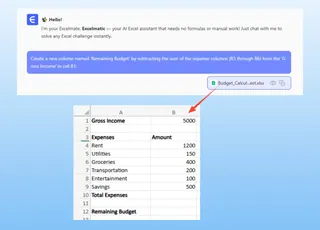
Passo 3: Revise e Refine o Resultado
O Excelmatic não fornece apenas um número final. Ele realiza a análise e apresenta o resultado, muitas vezes como uma nova tabela ou gerando a fórmula exata do Excel que você precisaria. Você pode então continuar a conversa para refinar a saída.
Essa abordagem conversacional é onde a mágica acontece.
Usuário: Tenho uma planilha com 'Hora de Início' e 'Hora de Término' dos meus funcionários. Você pode calcular as 'Horas Trabalhadas' para cada pessoa?
Excelmatic: Com certeza. Adicionei uma nova coluna 'Horas Trabalhadas' subtraindo a 'Hora de Início' da 'Hora de Término'. O resultado está formatado como hora (ex: 08:30). Você gostaria de ver isso como um número decimal, como 8,5 horas, em vez disso?
Usuário: Sim, mostre como número decimal. E também, calcule o total de horas da semana para todos os funcionários combinados.
Excelmatic: Feito. A coluna 'Horas Trabalhadas' agora mostra a duração em formato decimal. O total de horas da semana é 215,5, que coloquei na célula F25. Você pode baixar o arquivo Excel atualizado agora.
Passo 4: Exporte seus Resultados
Quando estiver satisfeito, você tem duas opções:
- Baixar um novo arquivo Excel contendo os resultados.
- Copiar a fórmula que o Excelmatic gerou e colá-la diretamente na sua planilha original. Esta é uma ótima maneira de aprender enquanto economiza tempo.
Método Tradicional vs. Excelmatic: Uma Comparação Rápida
| Tarefa | Método Tradicional do Excel | Método de IA do Excelmatic |
|---|---|---|
| Calcular Lucro Líquido | =B1-SUM(B3:B6). Exige conhecer o truque da SUM. |
"Subtraia a soma de B3 a B6 de B1." |
| Aplicar um Desconto | =A2*(1-$F$1). Exige lógica de fórmula e referência absoluta. |
"Diminua a coluna A pela porcentagem em F1." |
| Dias entre Datas | =B2-A2 + Formatação manual para 'Número'. |
"Quantos dias entre as datas na coluna A e B?" |
| Calcular Horas de Trabalho | =B2-A2 + Formatação personalizada [h]:mm. |
"Calcule as horas trabalhadas entre a coluna A e B." |
| Tempo para Concluir | 5-15 minutos, dependendo da complexidade. | Menos de 1 minuto. |
FAQ
1. Preciso saber fórmulas de Excel para usar o Excelmatic? Não. Você só precisa descrever o resultado desejado em linguagem simples. O Excelmatic traduz seu pedido na ação ou fórmula correta.
2. O Excelmatic consegue lidar corretamente com a subtração de datas e horas? Sim. A IA foi projetada para reconhecer formatos de data e hora automaticamente. Você pode pedir a diferença em dias, meses, anos, horas ou minutos, e ela realizará o cálculo correto sem que você precise se preocupar com a formatação.
3. E se meus dados não estiverem perfeitamente limpos? Por exemplo, algumas despesas são números negativos. Você pode simplesmente esclarecer suas instruções para a IA. Por exemplo: "Calcule o lucro total somando a coluna 'Receita' à coluna 'Despesas', observando que as despesas já são números negativos." A IA entenderá o contexto.
4. Posso obter a fórmula do Excelmatic para usar na minha própria planilha? Com certeza. Em muitos casos, o Excelmatic mostrará a fórmula exata que usou para gerar o resultado. Você pode copiar essa fórmula para aprender como ela funciona ou para usá-la em outras planilhas.
5. Meus dados estão seguros ao fazer o upload para o Excelmatic? Sim, a segurança dos dados é prioridade máxima. O Excelmatic processa seu arquivo em um ambiente seguro e não armazena seus dados a longo prazo. Para detalhes específicos, consulte sempre a política de privacidade oficial no site.
Comece Agora: Automatize seus Cálculos no Excel Hoje Mesmo
Pare de perder tempo procurando a fórmula certa ou depurando um cálculo quebrado. A tarefa "simples" de subtração no Excel não precisa ser uma fonte de atrito no seu dia de trabalho.
Ao adotar um assistente de IA para Excel, você muda seu foco de como fazer algo no Excel para o que você deseja alcançar com seus dados. Você poderá responder a perguntas de negócios mais rápido, produzir relatórios com maior precisão e liberar tempo valioso para um trabalho mais estratégico.
Pronto para ver na prática? Experimente o Excelmatic gratuitamente e carregue uma de suas planilhas. Use um dos comandos deste artigo e veja seus cálculos tediosos serem feitos em segundos.