Principais conclusões:
- Dividir texto no Excel, como separar nomes ou endereços, tradicionalmente exige fórmulas complexas e aninhadas como
LEFT,SEARCH,MIDou a mais recenteTEXTSPLIT, que consomem tempo e são propensas a erros. - Um agente de IA para Excel como o Excelmatic elimina a necessidade de fórmulas. Você pode simplesmente descrever seu objetivo em linguagem natural, como "divida o nome completo na coluna B em nome e sobrenome", e a IA faz o trabalho por você.
- O uso do Excelmatic não apenas economiza horas de limpeza manual de dados, mas também aumenta a precisão e a flexibilidade, permitindo lidar com formatos inconsistentes e fazer ajustes por meio de uma conversa simples com a IA.
Contexto do Problema e Dificuldades Comuns
Todo usuário de Excel já passou por isso. Você importa um conjunto de dados de um CRM, um formulário web ou um sistema legado, e as informações estão bagunçadas. Uma das tarefas de limpeza de dados mais comuns e frustrantes é dividir texto que foi compactado em uma única célula.
Imagine que você tem uma lista de contatos de clientes. Em uma coluna, você tem dados como:
Smith, JohnDoe, Jane M.Williams Jr., Peter
Ou talvez você esteja trabalhando com endereços em uma única célula:
Rua Principal 123, Centro, SP 01001-000Avenida das Oliveiras 456, Jardim, RJ 20000-000
Seu objetivo é simples: colocar esses dados em colunas separadas e utilizáveis para "Sobrenome", "Nome", "Rua", "Cidade", "Estado" e "CEP". Mas a realidade é tudo menos simples. Os delimitadores (os caracteres que separam os dados, como vírgulas ou espaços) são inconsistentes. Alguns nomes têm iniciais do meio, outros têm sufixos. É aqui que o trabalho manual e tedioso começa, e você passa a se perguntar se existe uma maneira melhor. Essa tarefa aparentemente pequena pode consumir horas rapidamente, especialmente com grandes conjuntos de dados, e um único erro em uma fórmula pode corromper milhares de linhas.
Soluções Tradicionais do Excel: Etapas e Limitações
Por décadas, os usuários do Excel confiaram em um conjunto de funções e recursos para enfrentar esse problema. Embora poderosos, esses métodos exigem uma curva de aprendizado íngreme e possuem limitações significativas.
A Abordagem Clássica: Combinando LEFT, RIGHT e SEARCH
O método original para dividir texto com base em um delimitador envolvia um aninhamento complexo de funções. Para extrair o sobrenome de "Smith, John" na célula A2, você precisaria de uma fórmula como esta:
=LEFT(A2, SEARCH(",", A2) - 1)
E para obter o primeiro nome, fica ainda mais complicado:
=RIGHT(A2, LEN(A2) - SEARCH(",", A2) - 1)
Esta abordagem exige que você:
- Identifique o delimitador (ex: a vírgula).
- Use
SEARCHouFINDpara localizar sua posição. - Use
LEFTouRIGHTpara extrair os caracteres antes ou depois dessa posição. - Use
LENpara calcular quantos caracteres extrair da direita. - Ajuste manualmente a fórmula para considerar espaços ou outras variações.
Isso não é apenas confuso para iniciantes, mas também frágil. Se uma única célula não tiver a vírgula, a fórmula inteira quebra, retornando um erro #VALUE!.
A Abordagem Moderna: TEXTSPLIT e Texto para Colunas
O Microsoft 365 introduziu funções mais novas como TEXTSPLIT que simplificam esse processo. Para dividir "Smith, John" em duas colunas, agora você pode usar uma única fórmula de matriz dinâmica:
=TEXTSPLIT(A2, ", ")
Isso é uma grande melhoria, pois distribui os resultados em células adjacentes automaticamente. O recurso Texto para Colunas na guia Dados oferece uma abordagem semelhante baseada em um assistente.
No entanto, mesmo essas soluções "modernas" têm limitações importantes:
- Conhecimento de Fórmulas ainda é Necessário: Você ainda precisa conhecer a função
TEXTSPLIT, seus argumentos (comocol_delimiter,row_delimiter) e como lidar com matrizes ({",", ";"}) para múltiplos delimitadores. - Dados Inconsistentes são um Pesadelo: E se alguns nomes usarem vírgula e outros não? E se houver espaços extras? Você precisará envolver suas fórmulas em
TRIMou criar uma lógica complexa deIFERRORpara lidar com exceções. - É um Caminho de Via Única: O assistente
Texto para Colunasé uma operação única. Se seus dados de origem forem atualizados, você terá que repetir todo o processo manualmente. OTEXTSPLITé dinâmico, mas se a lógica precisar mudar (ex: agora você precisa lidar com nomes do meio), você terá que reescrever a fórmula e arrastá-la para todas as linhas. - Falta de Intuição: Essas ferramentas são procedurais. Você diz ao Excel como fazer a tarefa passo a passo. Você não pode simplesmente dizer o que deseja alcançar, como "Extraia o nome e o sobrenome para mim".
A Nova Solução com IA para Excel (Excelmatic)
Em vez de lutar com fórmulas, e se você pudesse apenas dizer ao Excel o que deseja em linguagem natural? Esse é o poder de um Agente de IA para Excel como o Excelmatic. Ele transforma a limpeza de dados de uma tarefa técnica tediosa em uma conversa simples.

Ideia Geral
O Excelmatic funciona como um analista de dados com quem você pode conversar. Você faz o upload da sua planilha, descreve o resultado necessário e a IA cuida da lógica complexa de análise, divisão e estruturação dos dados para você. Ele entende o contexto, lida com inconsistências e permite refinar os resultados com solicitações de acompanhamento.
Passo a Passo: Dividindo Texto com o Excelmatic
Vamos resolver o mesmo problema de "Sobrenome, Nome" usando o Excelmatic.
1. Faça o Upload do seu Arquivo de Dados
Primeiro, basta arrastar e soltar seu arquivo Excel ou CSV no Excelmatic. A IA lerá seus dados e mostrará uma prévia. É importante ter cabeçalhos de coluna claros (ex: "Nome Completo") para que a IA entenda facilmente a estrutura dos seus dados.

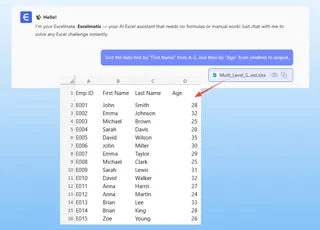
2. Descreva seu Objetivo em Linguagem Natural
Em vez de escrever uma fórmula, você digita uma instrução simples na caixa de chat. Aqui estão alguns exemplos para diferentes cenários:
- Para nomes: "Divida a coluna 'Nome Completo', que está formatada como 'Sobrenome, Nome', em duas novas colunas: 'Sobrenome' e 'Nome'."
- Para endereços: "Da coluna 'Endereço Completo', extraia a rua, cidade, estado e CEP em suas próprias colunas separadas."
- Para delimitadores complexos: "Minha coluna 'SKU do Produto' contém dados como 'ABC-123_vermelho'. Divida-a em colunas 'Categoria', 'ID' e 'Cor' usando tanto o hífen quanto o sublinhado como separadores."
3. Revise e Ajuste os Resultados
O Excelmatic processará sua solicitação e gerará instantaneamente uma nova tabela com os dados divididos. Mas a mágica não para por aí. Você pode continuar a conversa para refinar o resultado.
- "Ótimo. Agora, você pode remover quaisquer espaços extras no início ou no fim da coluna 'Nome'?"
- "Percebi que alguns nomes têm uma inicial do meio. Por favor, crie uma terceira coluna para 'Inicial do Meio'."
- "Para os endereços, se o CEP estiver faltando, apenas deixe a célula em branco em vez de mostrar um erro."
Essa iteração conversacional é impossível com fórmulas tradicionais, onde cada mudança exige uma reescrita completa.
4. Exporte seus Dados Limpos
Quando estiver satisfeito com o resultado, você pode baixar os dados perfeitamente estruturados como um novo arquivo Excel com um único clique. O arquivo original permanece intacto.
Exemplo de Diálogo
Veja como seria uma conversa típica com o Excelmatic ao limpar dados de nomes:
Usuário: Enviei um arquivo com uma coluna 'Nome do Contato'. O formato está inconsistente, às vezes é 'Sobrenome, Nome' e às vezes 'Nome Sobrenome'. Você pode dividir em colunas 'Nome' e 'Sobrenome'?
Excelmatic: Analisei a coluna 'Nome do Contato' e criei duas novas colunas, 'Nome' e 'Sobrenome', tratando ambos os formatos. Também notei que alguns nomes incluem iniciais do meio. Gostaria de extraí-las para uma coluna separada 'Inicial do Meio'?
Usuário: Sim, por favor. E certifique-se de remover o ponto após a inicial.
Excelmatic: Feito. Atualizei a tabela com três novas colunas: 'Nome', 'Inicial do Meio' (sem o ponto) e 'Sobrenome'. Os dados agora estão padronizados. Você pode revisar a tabela abaixo ou baixar o arquivo.
Fórmulas Tradicionais vs. Excelmatic: Uma Comparação Rápida
| Aspecto | Fórmulas Tradicionais (TEXTSPLIT, etc.) |
Excelmatic (IA para Excel) |
|---|---|---|
| Método | Escrever e depurar fórmulas complexas. | Descrever seu objetivo em linguagem simples. |
| Velocidade | De minutos a horas, dependendo da complexidade. | De segundos a minutos. |
| Flexibilidade | Rígido. Mudanças exigem reescrever fórmulas. | Altamente flexível. Refine os resultados via chat. |
| Nível de Habilidade | Conhecimento de Excel intermediário a avançado. | Linguagem básica e compreensão do objetivo. |
| Tratamento de Erros | Manual. Exige IFERROR e outras funções. |
Baseado em IA. Lida com inconsistências automaticamente. |
Perguntas Frequentes (FAQ)
1. Preciso saber qual delimitador meu texto usa para trabalhar com o Excelmatic? Não. Você pode simplesmente descrever os dados, como "divida o nome antes da vírgula", ou em muitos casos, a IA pode inferir a estrutura automaticamente apenas pedindo para "separar nome e sobrenome".
2. E se meus dados tiverem delimitadores múltiplos ou inconsistentes (ex: vírgulas, pontos e vírgulas e espaços)?
Esta é uma das maiores forças do Excelmatic. Você pode dizer à IA: "Divida a coluna usando vírgulas ou pontos e vírgulas como separador". A IA lidará com essa lógica complexa sem que você precise escrever uma fórmula de matriz como {",",";"}.
3. É seguro fazer o upload de dados confidenciais da minha empresa para o Excelmatic? O Excelmatic foi construído com a segurança dos dados em mente. Seus arquivos são processados de forma segura e temos uma política de privacidade rigorosa. Para requisitos específicos de conformidade, recomendamos consultar a política de privacidade oficial no site. Seu arquivo original nunca é modificado.
4. O Excelmatic consegue lidar com conjuntos de dados muito grandes? Sim, o Excelmatic foi projetado para lidar com arquivos grandes de forma muito mais eficiente do que um aplicativo Excel local, que pode travar ao aplicar fórmulas complexas em dezenas de milhares de linhas.
5. O que acontece se a IA entender errado minha solicitação? Assim como com um assistente humano, você pode simplesmente esclarecer ou reformular seu pedido. Por exemplo, se a IA dividiu um nome incorretamente, você pode dizer: "Na verdade, para nomes com três palavras, as duas últimas devem ser o sobrenome". A IA aprenderá e ajustará.
6. Posso usar as fórmulas geradas pelo Excelmatic em minhas próprias planilhas? Embora o fluxo de trabalho principal seja baixar os dados finais limpos, o Excelmatic também pode gerar a fórmula subjacente do Excel para certas tarefas. Isso dá a você a opção de copiá-la para uso em seus próprios arquivos, combinando o melhor dos dois mundos.
Entre em Ação: Melhore seu Fluxo de Trabalho no Excel Hoje Mesmo
Pare de deixar que tarefas tediosas de divisão de texto drenem sua produtividade. Embora aprender fórmulas de Excel seja uma habilidade valiosa, seu tempo é melhor aproveitado em análises e tomadas de decisão, não depurando erros #VALUE!.
Ao adotar um agente de IA para Excel, você pode transformar horas de limpeza manual de dados em uma tarefa rápida e conversacional. Você produzirá resultados mais precisos, responderá mais rápido às solicitações de dados e finalmente sentirá que tem o controle de suas planilhas.
Pronto para ver por si mesmo? Experimente o Excelmatic gratuitamente hoje. Faça o upload daquela planilha bagunçada que você está evitando e use um dos comandos deste artigo. Você ficará surpreso com quanto tempo poderá economizar.