Principais Conclusões:
- A ordenação no Excel requer navegação por menus complexos e memorização de etapas específicas para diferentes tipos de dados, desacelerando os fluxos de trabalho de análise empresarial
- O Excelmatic elimina a navegação por menus, permitindo que você ordene dados usando comandos de linguagem simples em vez de memorizar procedimentos técnicos
- Comparado aos métodos tradicionais, o Excelmatic lida com cenários avançados como ordenação de múltiplas colunas e sequências personalizadas sem esforço em uma única etapa
- Para profissionais de negócios, adotar o Excelmatic significa organização de dados mais rápida e mais tempo para insights em vez de implementação técnica
Seja gerenciando registros financeiros, acompanhando inventário ou analisando respostas de pesquisa, a ordenação permite que você organize seus dados em uma ordem lógica para melhor legibilidade e tomada de decisão. É uma habilidade fundamental para qualquer usuário do Excel.
Neste guia, vamos orientá-lo por várias técnicas de ordenação, desde a ordenação simples com um clique até listas personalizadas avançadas. Mas também exploraremos uma alternativa moderna: usar um agente de IA para fazer o trabalho para você. Compararemos as etapas manuais tradicionais com a velocidade e simplicidade de usar uma ferramenta de IA como o Excelmatic, para que você possa escolher o melhor método para suas necessidades.
Como Ordenar Por uma Condição no Excel
O Excel oferece opções de ordenação poderosas que permitem organizar dados com base em diferentes condições, como datas ou cores de célula. Vejamos a maneira clássica e a nova maneira com IA.
Como ordenar por data no Excel
O Método Tradicional:
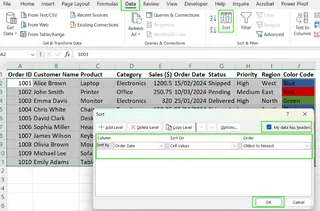
Se você quiser ordenar uma coluna por data cronologicamente, precisa navegar pelas ferramentas de dados do Excel.
- Selecione o intervalo de dados que contém as datas.
- Vá para a guia Dados e clique em Ordenar.
- Na janela Ordenar, escolha a coluna com datas em Coluna.
- Em Ordenar Por, selecione Valores da Célula.
- Escolha Do Mais Antigo para o Mais Recente ou Do Mais Recente para o Mais Antigo em Ordem.
- Clique em OK para aplicar a ordenação.
A Maneira com IA: Ordenação com Excelmatic

Com um agente de IA como o Excelmatic, você pode pular os menus e caixas de diálogo. Simplesmente carregue seu arquivo e declare sua solicitação em linguagem simples.
- Seu Prompt: "Ordene esta tabela pela coluna de data do mais antigo para o mais recente."
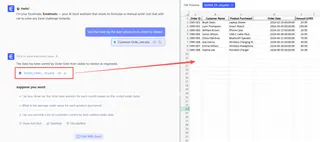
O Excelmatic entende instantaneamente seu comando, identifica a coluna de data e reordena todo o seu conjunto de dados corretamente, economizando vários cliques e navegação por menus.
Como ordenar por cor no Excel
O Método Tradicional:
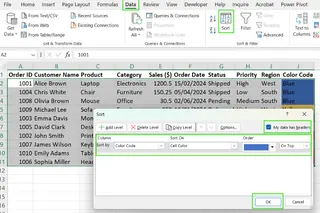
Para chamar a atenção para linhas específicas, você pode usar cores de célula. Ordenar por essas cores ajuda a agrupá-las.
- Selecione o intervalo de dados que inclui células coloridas.
- Abra a ferramenta Ordenar na guia Dados.
- Na janela Ordenar, selecione a coluna que contém a formatação de cor.
- Em Ordenar Por, escolha Cor da Célula.
- Selecione a cor pela qual deseja ordenar e escolha No Topo ou No Fundo em Ordem.
- Clique em OK para aplicar a ordenação.
A Maneira com IA: Ordenação com Excelmatic
Novamente, uma simples frase é tudo que você precisa. O Excelmatic pode interpretar solicitações baseadas em formatação.
- Seu Prompt: "Ordene os dados para trazer todas as células verdes na coluna 'Status' para o topo."
Essa abordagem conversacional não é apenas mais rápida, mas também mais intuitiva do que navegar por menus suspensos para encontrar a cor e posição corretas.
Como ordenar por coluna no Excel
Ordenar pelos valores de uma única coluna é uma das tarefas mais comuns no Excel.
O Método Tradicional:
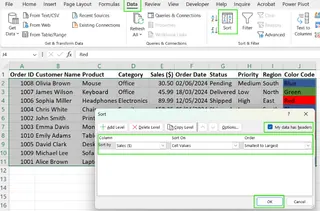
- Destaque o conjunto de dados que deseja ordenar.
- Clique na guia Dados e selecione Ordenar.
- Na janela Ordenar, escolha a coluna pela qual deseja ordenar.
- Em Ordenar Por, escolha Valores da Célula.
- Escolha Crescente (A-Z) para texto ou Menor para Maior para números.
- Clique em OK para ordenar a coluna selecionada.
Como ordenar por ordem alfabética no Excel
Para ordenação alfabética rápida, o Excel oferece botões dedicados.
O Método Tradicional:
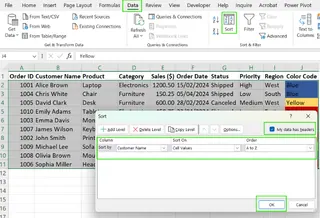
- Clique em qualquer lugar dentro da coluna que deseja ordenar.
- Navegue até a guia Dados.
- Clique em Ordenar A a Z (para ordem crescente) ou Ordenar Z a A (para ordem decrescente).
- O Excel expandirá automaticamente a seleção para manter suas linhas intactas.
Como ordenar por número no Excel
Semelhante à ordenação alfabética, você pode ordenar números do menor para o maior ou vice-versa.
O Método Tradicional:
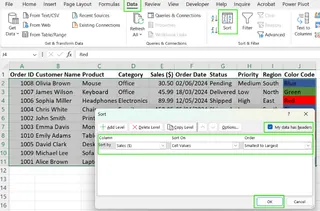
- Selecione a coluna que contém valores numéricos.
- Vá para a guia Dados.
- Clique no ícone Ordenar A a Z para menor para maior, ou no ícone Ordenar Z a A para maior para menor.
A Maneira com IA (para todas as ordenações de coluna única):
Seja texto, números ou uma ordenação genérica de coluna, o processo com o Excelmatic é idêntico e sem esforço.
- Para ordenação alfabética: "Ordene a tabela por 'Nome do Cliente' em ordem alfabética."
- Para ordenação numérica: "Organize os dados por 'Vendas' do maior para o menor."
A vantagem principal aqui é clareza e consistência. Você não precisa lembrar qual ícone significa o quê; você apenas declara seu objetivo.
Como Ordenar por Múltiplas Colunas no Excel
Frequentemente, você precisa ordenar dados por mais de um critério, como ordenar funcionários por Departamento primeiro, e depois por Sobrenome.
O Método Tradicional:
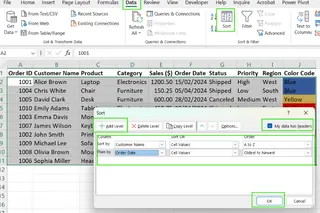
Isso requer adicionar "níveis" à caixa de diálogo de ordenação.
- Selecione todo o seu conjunto de dados, incluindo os cabeçalhos.
- Vá para a guia Dados e clique em Ordenar.
- Na janela Ordenar, escolha a coluna primária para ordenar (ex: "Departamento"). Defina a ordem (ex: A a Z).
- Clique em Adicionar Nível para criar uma regra de ordenação secundária.
- Escolha a coluna secundária (ex: "Sobrenome") e sua ordem de ordenação.
- Repita para quaisquer níveis adicionais.
- Clique em OK para aplicar a ordenação de múltiplos níveis.
A Maneira com IA: Ordenação com Excelmatic
É aqui que as ferramentas de IA realmente brilham. Em vez de construir regras nível por nível, você pode descrever toda a lógica de uma vez.
- Seu Prompt: "Ordene os dados primeiro por 'Departamento' de A a Z, e depois por 'Sobrenome' de A a Z."
O Excelmatic analisa todo o comando e aplica a ordenação hierárquica corretamente em uma única etapa. Isso é significativamente mais rápido e menos propenso a erros do que adicionar e configurar manualmente múltiplos níveis.
Técnicas de Ordenação Personalizada no Excel
Às vezes, você precisa ordenar por pistas visuais como cor da fonte ou ícones de formatação condicional.
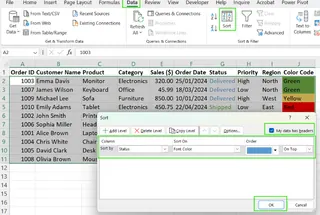
Ordenação por cor da fonte
O Método Tradicional:
- Selecione seu intervalo de dados.
- Vá para a guia Dados e clique em Ordenar.
- Na janela Ordenar, escolha a coluna onde as cores da fonte diferem. Em Ordenar Por, selecione Cor da Fonte.
- Em Ordem, selecione qual cor da fonte deve aparecer primeiro.
- Clique em OK.
Ordenação por ícone
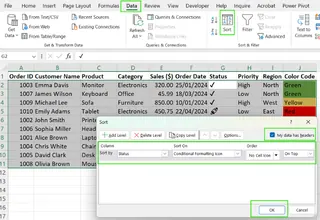
O Método Tradicional:
- Selecione os dados contendo ícones da Formatação Condicional.
- Clique na guia Dados e escolha Ordenar.
- Na janela Ordenar, escolha a coluna com ícones. Em Ordenar Por, selecione Ícone da Célula.
- Em Ordem, escolha qual ícone deve aparecer primeiro.
- Clique em OK.
A Maneira com IA (para todas as ordenações visuais personalizadas):
O Excelmatic também pode lidar com essas tarefas de ordenação visual com instruções simples.
- Para cor da fonte: "Ordene esta tabela para mover todas as linhas com texto vermelho na coluna 'Lucro' para o topo."
- Para ícones: "Ordene pela coluna 'Status da Tarefa', colocando o ícone de verificação primeiro, depois o ícone de aviso."
A IA entende o contexto da formatação visual, transformando uma configuração de várias etapas em um único comando claro.
Outros Problemas Interessantes de Ordenação no Excel
Vamos abordar alguns desafios de ordenação únicos e comparar as duas abordagens.
Como ordenar aniversários por mês no Excel
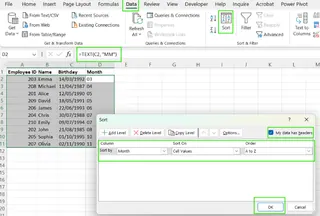
Ordenar uma lista de aniversários por mês (ex: todos os aniversários de janeiro juntos, depois fevereiro, etc.), independentemente do ano, requer uma solução alternativa no Excel tradicional.
O Método Tradicional:
- Suponha que sua coluna "Aniversário" esteja na coluna A.
- Em uma coluna vazia, adicione uma fórmula auxiliar para extrair o número do mês:
=TEXT(A2, "MM") - Arraste esta fórmula para baixo para todos os seus dados.
- Agora, ordene toda a sua tabela com base nesta nova coluna auxiliar "Mês" do menor para o maior.
A Maneira com IA: Ordenação com Excelmatic
Este é um exemplo perfeito do poder da IA. Ela pode lidar com a lógica sem precisar de uma coluna auxiliar.
- Seu Prompt: "Ordene minha lista de funcionários por seu mês de nascimento, ignorando o dia e o ano."
O Excelmatic realiza a extração do mês e a ordenação em segundo plano, dando-lhe o resultado final diretamente. Isso o salva de alterar sua planilha com fórmulas e colunas temporárias.
Como ordenar no Excel e manter as linhas juntas
Um erro comum para iniciantes é ordenar uma única coluna e embaralhar os dados. A chave é garantir que o Excel ordene a linha inteira.
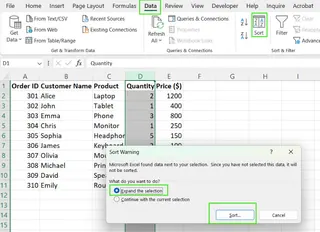
O Método Tradicional:
- Sempre selecione todo o conjunto de dados antes de ordenar, ou...
- Clique em uma coluna e use os botões Ordenar. O Excel mostrará uma caixa de diálogo "Aviso de Ordenação".
- Certifique-se de que Expandir a seleção está escolhido e clique em Ordenar. Isso mantém os dados relacionados em cada linha juntos.
A Maneira com IA: Um Não-Problema
Com o Excelmatic, este problema não existe. A IA é projetada para trabalhar com dados estruturados, então ela automaticamente entende que as linhas da sua tabela devem ser mantidas intactas. Quando você pede para ordenar por uma coluna, ela aplica inteligentemente a ordenação a todo o conjunto de dados, eliminando o risco de desalinhamento de dados.
Ordenação horizontal (da esquerda para a direita)
Às vezes seus dados são dispostos em colunas em vez de linhas, e você precisa ordená-los horizontalmente.
O Método Tradicional:
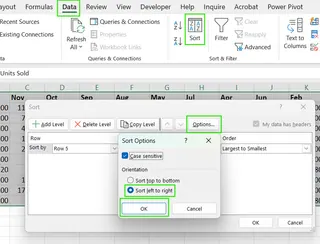
- Selecione o intervalo de colunas que deseja ordenar.
- Clique na guia Dados, depois em Ordenar.
- Na janela Ordenar, clique em Opções.
- Em Orientação, escolha Ordenar da esquerda para a direita e clique em OK.
- Agora, de volta à janela Ordenar, selecione o número da linha pela qual deseja ordenar.
- Escolha a ordem e clique em OK.
A Maneira com IA: Ordenação com Excelmatic
O menu "Opções" oculto pode ser difícil de encontrar. Com IA, você apenas descreve o que vê.
- Seu Prompt: "Ordene as colunas da esquerda para a direita com base nos valores da linha 1."
Este comando é muito mais direto do que navegar pela interface tradicional para ordenação horizontal.
Como Aplicar uma Ordenação Personalizada no Excel
E se você precisar ordenar por uma ordem não alfabética, não numérica, como "Alta", "Média", "Baixa"? Isso requer uma lista personalizada.
O Método Tradicional:
- Selecione seu conjunto de dados.
- Vá para a guia Dados e clique em Ordenar.
- Escolha a coluna para ordenar (ex: "Prioridade").
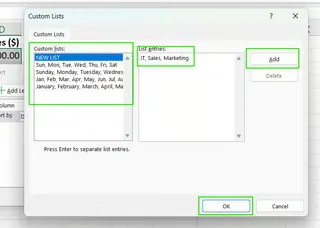
- Em Ordem, clique no menu suspenso e selecione Lista Personalizada....
- Na janela Listas Personalizadas, selecione NOVA LISTA e digite sua ordem na caixa Entradas da lista (ex:
Alta,Média,Baixa, pressionando Enter após cada). - Clique em Adicionar, depois em OK.
- Clique em OK novamente para aplicar a ordenação.
A Maneira com IA: Ordenação com Excelmatic
Criar e gerenciar listas personalizadas pode ser tedioso. Com um agente de IA, você pode definir a ordem instantaneamente como parte de sua solicitação.
- Seu Prompt: "Ordene os dados pela coluna 'Prioridade' na seguinte ordem: Alta, Média, Baixa."
O Excelmatic entende a sequência personalizada de sua frase e a aplica diretamente, sem que você precise abrir o gerenciador de listas personalizadas.
A função SORT() do Excel
Para uma abordagem mais dinâmica, o Excel tem uma função SORT(). Este método baseado em fórmula cria uma nova tabela ordenada que atualiza automaticamente quando os dados de origem mudam.
A sintaxe é: =SORT(matriz, [índice_ordenação], [ordem_ordenação], [por_col])
matriz: O intervalo a ser ordenado.índice_ordenação: O número da coluna pela qual ordenar.ordem_ordenação:1para crescente,-1para decrescente.por_col:FALSOpara vertical (padrão),VERDADEIROpara horizontal.
Por exemplo, para ordenar uma tabela (A2:D11) por "Vendas ($)" (a 4ª coluna) em ordem decrescente, você usaria:
=SORT(A2:D11, 4, -1)
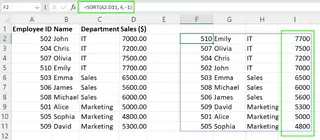
Esta função é excelente para painéis e relatórios onde os dados estão constantemente mudando. No entanto, para tarefas de ordenação únicas, usar as ferramentas da guia Dados ou um agente de IA é frequentemente mais direto.
Conclusão
A ordenação é uma pedra angular do gerenciamento de dados no Excel. Dominar os métodos tradicionais—desde a simples ordenação A-Z até listas de múltiplos níveis e personalizadas—dá a você um controle preciso sobre seus dados. Essas habilidades são inestimáveis e fornecem uma base sólida.
No entanto, o cenário da interação com dados está mudando. Agentes de IA como o Excelmatic oferecem uma alternativa convincente que prioriza velocidade, simplicidade e linguagem natural. Simplesmente descrevendo o resultado que você deseja, você pode contornar menus complexos, evitar erros comuns como linhas desalinhadas e realizar ordenações avançadas sem colunas auxiliares ou fórmulas.
Pronto para revolucionar como você organiza dados no Excel? Experimente o Excelmatic hoje e vivencie a ordenação instantânea com apenas um simples comando.
Perguntas Frequentes
O que é ordenação no Excel?
A ordenação no Excel organiza seus dados em uma ordem específica, como alfabeticamente, numericamente, por data ou com base em uma sequência personalizada.
Como ordeno uma coluna sem afetar outros dados?
Sempre certifique-se de que todo o seu conjunto de dados está selecionado, ou deixe o Excel "Expandir a seleção" quando solicitado. Ferramentas de IA como o Excelmatic fazem isso automaticamente, preservando a integridade da linha por padrão.
Posso ordenar por mais de uma coluna ao mesmo tempo?
Sim. No Excel tradicional, use a caixa de diálogo Ordenar para "Adicionar Nível" para cada critério. Com uma ferramenta de IA, você pode declarar todos os critérios em uma única frase.
Posso ordenar com uma ferramenta de IA no Excel?
Sim! Agentes de IA como o Excelmatic permitem que você ordene dados dando comandos em português simples. Você pode lidar com ordenação simples, de múltiplos níveis e até personalizada apenas digitando sua solicitação.
O Excel tem uma fórmula para ordenar dados automaticamente?
Sim, a função SORT() cria dinamicamente uma cópia ordenada do seu intervalo de dados que atualiza automaticamente quando os dados originais mudam.