Principais conclusões:
- A ordenação tradicional no Excel torna-se complexa e demorada ao lidar com critérios de vários níveis (ex: ordenar por região e depois por vendedor) ou ordens personalizadas (ex: tamanhos de camiseta 'P, M, G, GG').
- Com um agente de IA para Excel como o Excelmatic, você substitui caixas de diálogo confusas e etapas manuais descrevendo suas necessidades de ordenação em linguagem natural.
- O uso do Excelmatic reduz drasticamente o tempo gasto na organização de dados, minimiza erros humanos e oferece flexibilidade para lidar com solicitações de ordenação complexas e pontuais em segundos.
A Rotina: Por que Classificar no Excel nem sempre é um Clique Simples
Ordenar dados é uma tarefa fundamental para qualquer usuário de Excel. Seja você um analista organizando números de vendas, um gestor de RH revisando listas de funcionários ou um profissional de marketing acompanhando o desempenho de campanhas, colocar seus dados em uma ordem lógica é o primeiro passo para compreendê-los.
A princípio, parece fácil. Você tem uma lista de cidades e clica no botão "A-Z". Pronto. Mas o que acontece quando seu chefe pede para organizar o relatório de vendas? "Primeiro, ordene por região. Depois, dentro de cada região, quero ver os vendedores classificados pelo total de vendas, do maior para o menor. Ah, e você também pode ordenar os novos leads pelo status — 'Quente', 'Morno', 'Frio' — nessa ordem específica?"
De repente, aquela tarefa de um clique se transforma em um quebra-cabeça frustrante. Você se vê mergulhado em caixas de diálogo de classificação multinível, criando listas personalizadas e conferindo se não ordenou acidentalmente os cabeçalhos junto com os dados. É aqui que o ato "simples" de ordenar se torna uma tarefa tediosa e propensa a erros que consome seu tempo produtivo.
O Método Tradicional: Navegando pela Caixa de Diálogo Classificar do Excel
Para lidar com qualquer coisa além de uma classificação básica de A a Z, os usuários do Excel geralmente dependem da caixa de diálogo Classificar, encontrada na guia Dados. Embora poderosa, é um processo manual que exige configuração cuidadosa.
Vejamos um cenário comum: ordenar uma lista de funcionários primeiro pelo nome em ordem alfabética e, em seguida, pela idade, do mais novo para o mais velho.
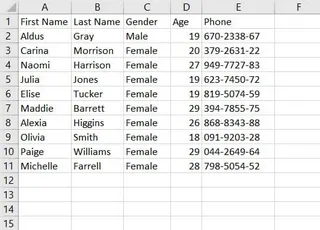
O Processo de Classificação Multinível
- Selecione o intervalo de dados (ex:
A1:E11). - Vá até a guia Dados e clique no botão principal Classificar.
- Na caixa de diálogo, configure o primeiro nível da sua classificação:
- Classificar por:
Nome - Classificar em:
Valores da Célula - Ordem:
A a Z
- Classificar por:
- Clique no botão Adicionar Nível para criar uma segunda regra.
- Configure o segundo nível:
- Depois por:
Idade - Classificar em:
Valores da Célula - Ordem:
Do Menor para o Maior
- Depois por:
- Clique em OK.
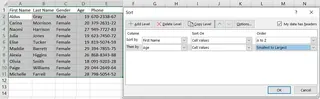
O resultado é uma lista ordenada corretamente. Mas e se você quisesse ordenar primeiro por idade e depois por nome? Teria que voltar e alterar a ordem dos níveis. A prioridade importa, e é fácil se enganar.
O Desafio da Classificação Personalizada
E quanto a ordens não alfabéticas ou não numéricas, como ordenar níveis de escolaridade do maior para o menor (Doutorado, Mestrado, Bacharelado)? A ordenação A-Z do Excel colocaria incorretamente Bacharelado antes de Doutorado. Para corrigir isso, você deve criar uma Lista Personalizada.
Isso envolve navegar até a caixa de diálogo Classificar, escolher "Lista Personalizada..." no menu suspenso Ordem e digitar manualmente a ordem desejada (Doutorado, Mestrado, Bacharelado, Ensino Médio).
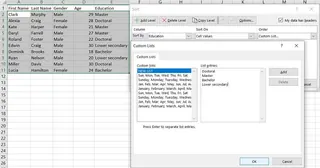
Limitações do Método Tradicional
Embora essas ferramentas funcionem, elas apresentam limitações:
- Demorado e Repetitivo: Cada nova solicitação de ordenação exige que você passe pela mesma configuração de várias etapas na caixa de diálogo.
- Alto Risco de Erro: Erros simples, como esquecer de "Expandir a seleção", ter linhas ocultas nos dados ou lidar com números formatados como texto, podem levar a uma ordenação incorreta que você pode nem perceber.
- Inflexível: As listas personalizadas são estáticas. Se uma nova categoria aparecer (ex: um nível "Pós-doutorado"), sua lista existente não a reconhecerá, e você terá que atualizá-la manualmente.
- Curva de Aprendizado Íngreme: Lembrar a lógica pouco intuitiva para ordenação multinível não é amigável para a maioria dos usuários.
A Solução com IA: Ordenando Dados com o Excelmatic
Em vez de clicar em menus e definir regras manualmente, e se você pudesse apenas dizer ao Excel o que deseja? É exatamente isso que um agente de IA como o Excelmatic permite. Você pula a configuração tediosa e obtém dados perfeitamente ordenados apenas descrevendo seus requisitos em linguagem simples.
Uma Nova Abordagem: Basta Pedir o que Você Precisa
O Excelmatic atua como seu assistente pessoal de dados. Você faz o upload da sua planilha e inicia uma conversa. Não precisa saber quais botões clicar ou como construir uma lista personalizada. Você só precisa saber como quer o resultado final.

Passo a Passo: Ordenando com Linguagem Natural
Vamos retomar nossos desafios anteriores e ver como eles são resolvidos no Excelmatic.
- Faça o Upload do seu Arquivo de Dados
Basta arrastar e soltar seu arquivo Excel (
.xlsx) ou CSV na interface do Excelmatic. A IA lerá instantaneamente seus dados e mostrará uma prévia.

Descreva seu Pedido de Ordenação em uma Única Frase Em vez de usar caixas de diálogo, você digita seu pedido no chat. Aqui estão alguns exemplos baseados nos cenários que discutimos:
- Ordenação Simples:
Ordene a tabela por "Cidade" em ordem alfabética. - Ordenação Multinível:
Ordene os dados primeiro por "Nome" de A-Z e depois por "Idade" do menor para o maior. - Ordenação Personalizada:
Ordene a coluna "Escolaridade" nesta ordem específica: Doutorado, Mestrado, Bacharelado, Ensino Médio. - Ordenação por Linha:
Ordene as colunas da esquerda para a direita com base nos valores da Linha 2, do maior para o menor.
- Ordenação Simples:
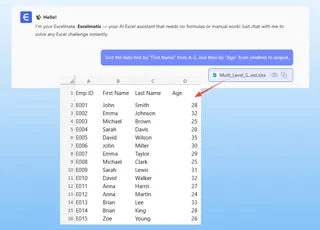
- Revise e Refine Instantaneamente
O Excelmatic processa seu pedido e apresenta imediatamente os dados ordenados. A melhor parte? É uma conversa. Se o resultado não estiver exatamente como você queria, você pode refiná-lo facilmente.
- "Na verdade, pode inverter a ordem da idade para ser do maior para o menor?"
- "Ótimo. Agora, filtre todos que tenham menos de 30 anos."
- "Adicione uma nova coluna que calcule um bônus de 5% sobre o salário deles."
Essa iteração conversacional é impossível com as ferramentas tradicionais do Excel e permite uma exploração de dados rápida e flexível.
- Exporte seus Resultados Quando estiver satisfeito, você pode baixar os dados recém-ordenados e manipulados como um arquivo Excel limpo com um único clique.
Exemplo de Conversa com o Excelmatic
Veja como uma tarefa complexa de ordenação se torna fácil:
Usuário: Enviei meus dados de funcionários. Por favor, ordene por 'Escolaridade' usando a ordem personalizada: Doutorado, Mestrado, Bacharelado, Ensino Médio. Dentro de cada nível de escolaridade, ordene os funcionários por 'Sobrenome' em ordem alfabética.
Excelmatic: Pronto. Ordenei os dados primeiro por 'Escolaridade' conforme sua ordem personalizada e, em seguida, fiz a subordenação por 'Sobrenome' de A a Z. A tabela atualizada está pronta para visualização. Gostaria que eu destacasse todos os funcionários com 'Doutorado'?
Usuário: Sim, destaque-os em amarelo. E depois ordene a tabela inteira novamente por 'Departamento' em ordem alfabética.
Excelmatic: Destaquei as linhas especificadas e reordenei todo o conjunto de dados pela coluna 'Departamento'. Você já pode baixar o novo arquivo Excel.
Classificação Tradicional vs. Excelmatic: Uma Comparação Rápida
| Recurso | Excel Tradicional | Excelmatic (IA para Excel) |
|---|---|---|
| Velocidade | Minutos para configurar ordenações complexas | Segundos para digitar uma frase |
| Complexidade | Alta (diálogos multinível, listas personalizadas) | Baixa (linguagem natural) |
| Flexibilidade | Rígida; exige refazer etapas para mudanças | Alta; refinamento fácil via conversa |
| Taxa de Erro | Propenso a erro humano (seleção errada, linhas ocultas) | Baixa; a IA verifica a integridade dos dados |
| Curva de Aprendizado | Moderada a alta | Praticamente nula; basta descrever seu objetivo |
Perguntas Frequentes (FAQ)
Preciso ser um especialista em Excel para usar o Excelmatic para ordenar? De forma alguma. Se você consegue descrever o que deseja em uma frase, você pode usar o Excelmatic. Não há fórmulas ou caixas de diálogo complexas para aprender.
O Excelmatic pode lidar com a ordenação por várias colunas? Sim. Você pode especificar quantos níveis precisar em um único comando. Por exemplo: "Ordene por País, depois por Estado, depois por Cidade."
E quanto a ordens personalizadas como "Alto", "Médio", "Baixo"?
Com certeza. Basta incluir a ordem no seu pedido: Ordene os dados por 'Prioridade' na ordem: Alto, Médio, Baixo. A IA entenderá e aplicará corretamente.
O Excelmatic modificará meu arquivo Excel original? Não. O Excelmatic trabalha em uma cópia dos seus dados em um ambiente seguro. Seu arquivo original permanece intacto no seu computador.
Meus dados estão seguros ao fazer o upload para o Excelmatic? Sim, o Excelmatic foi construído com a segurança de dados como prioridade máxima. Seus dados são criptografados e não são usados para treinar modelos. Para informações detalhadas, consulte sempre a política de privacidade oficial no site.
E se meus dados estiverem desorganizados, com linhas ocultas ou números armazenados como texto? Diferente do Excel tradicional, que pode falhar silenciosamente, a IA do Excelmatic geralmente identifica essas inconsistências. Ela pode corrigi-las automaticamente ou pedir esclarecimentos, garantindo um resultado mais preciso.
Pare de Perder Tempo com Ordenação Manual: Melhore seu Fluxo de Trabalho com o Excelmatic
Seu tempo é valioso demais para ser gasto lutando com caixas de diálogo de classificação. Cada minuto que você gasta organizando dados manualmente é um minuto que não dedica à análise, estratégia e tomada de decisões impactantes.
Ao adotar uma abordagem baseada em IA com o Excelmatic, você transforma a ordenação de dados de uma tarefa tediosa em algo simples e conversacional. Você não apenas economizará horas toda semana, mas também aumentará a precisão do seu trabalho e ganhará flexibilidade para responder a perguntas complexas de dados instantaneamente.
Pronto para ver na prática? Experimente o Excelmatic gratuitamente hoje mesmo. Faça o upload de uma de suas planilhas e use um dos comandos deste artigo. Você se surpreenderá com a rapidez com que seus dados ficarão perfeitamente organizados.