Principais conclusões:
- A classificação tradicional no Excel é manual e repetitiva (botão "Classificar") ou exige o aprendizado de funções complexas de matriz dinâmica, como
SORTeSORTBY, para automação em vários níveis. - Ferramentas de IA para Excel, como o Excelmatic, eliminam essa complexidade, permitindo realizar classificações sofisticadas e multiníveis apenas descrevendo suas necessidades em linguagem natural.
- O uso do Excelmatic não apenas economiza um tempo considerável e evita erros de fórmula, mas também oferece uma flexibilidade incrível para alterar os critérios de classificação instantaneamente, apenas conversando com a IA.
Contexto do problema e dificuldades comuns
Quase todos os usuários de Excel, desde gerentes de RH que acompanham dados de funcionários até analistas de vendas revisando o desempenho, precisam classificar dados. Você pode ter uma lista simples de nomes que deseja colocar em ordem alfabética ou um relatório de vendas complexo que precisa organizar por região, depois por vendedor e, finalmente, por valor de vendas.
A abordagem mais comum é o botão Sort (Classificar) na guia "Dados". Ele funciona para uma classificação única, mas é um processo estático e manual. No momento em que você adiciona um novo funcionário ou atualiza um valor de venda, sua lista fica desorganizada novamente. Você precisa repetir todo o processo, clicando em caixas de diálogo e torcendo para não classificar acidentalmente uma coluna sem as outras, o que pode corromper todo o seu conjunto de dados.
Para quem deseja uma solução mais dinâmica, o Excel oferece funções poderosas. No entanto, isso introduz um novo conjunto de desafios. De repente, você não está mais apenas organizando dados; você está escrevendo código. É aqui que começam as verdadeiras dores de cabeça para muitos usuários.
A Solução Tradicional do Excel: Passos e Limitações
Para superar as limitações da classificação manual, a Microsoft introduziu funções de matriz dinâmica como SORT e SORTBY. Essas funções criam uma nova versão classificada dos seus dados que é atualizada automaticamente quando os dados de origem mudam. Embora poderosas, elas possuem uma curva de aprendizado íngreme.
Vamos considerar um conjunto de dados típico de funcionários com colunas para Nome, Idade e Departamento.
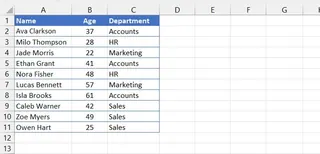
Usando a função SORT para classificações simples
A função SORT foi projetada para tarefas básicas de classificação baseadas em uma única coluna.
Sintaxe: =SORT(array, [sort_index], [sort_order], [by_col])
Para classificar esta tabela por Age (Idade) em ordem decrescente (do mais velho para o mais novo), você escreveria:
=SORT(A2:C11, 2, -1)
A2:C11é o intervalo de dados.2instrui o Excel a classificar pela segunda coluna (Idade).-1especifica uma ordem de classificação decrescente.
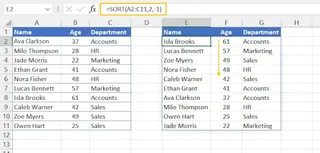
Isso funciona, mas e se você precisar classificar por vários critérios? É aí que entra a função SORTBY.
Usando a função SORTBY para classificação multinível
A função SORTBY permite classificar seus dados com base em várias colunas ou condições, um requisito comercial comum.
Sintaxe: =SORTBY(array, by_array1, [sort_order1], [by_array2], [sort_order2], ...)
Imagine que seu gerente peça para classificar a lista de funcionários primeiro por Department (em ordem alfabética) e depois, dentro de cada departamento, por Age (do mais velho para o mais novo). Você precisaria construir esta fórmula:
=SORTBY(A2:C11, C2:C11, 1, B2:B11, -1)
A2:C11são os dados que você deseja retornar.C2:C11, 1é o primeiro nível de classificação: a coluna Departamento, em ordem crescente (1).B2:B11, -1é o segundo nível de classificação: a coluna Idade, em ordem decrescente (-1).
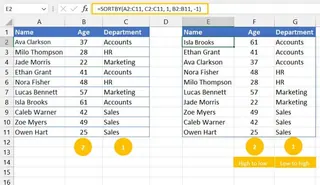
As limitações da abordagem baseada em fórmulas
Embora essas funções sejam um grande avanço em relação à classificação manual, elas estão longe de serem amigáveis ao usuário:
- Curva de aprendizado alta: Você deve memorizar a sintaxe, entender o que significam
1e-1e saber a diferença entresort_index(um número) eby_array(um intervalo). - Fórmulas frágeis: A função
SORTdepende de números de índice de coluna. Se você inserir uma nova coluna entreNameeAge, sua fórmula=SORT(..., 2, ...)passará a classificar pela nova coluna, que está incorreta. A fórmula quebra sem nenhum aviso óbvio. - Difícil de depurar: Uma fórmula
SORTBYlonga com vários critérios é difícil de ler e ainda mais difícil de solucionar se retornar um erro ou um resultado inesperado. - Inflexível a novas solicitações: Se o seu gerente voltar e disser: "Ótimo, agora você pode classificar por Departamento decrescente e depois por Nome em ordem alfabética?", você terá que voltar, dissecar sua fórmula complexa e alterar cuidadosamente os argumentos. Isso não é ágil.
Para a maioria dos profissionais, o tempo é melhor aproveitado analisando dados, não lutando com a sintaxe de fórmulas.
A Nova Solução: Usando um Agente de IA para Excel (Excelmatic)
É aqui que os agentes de IA para Excel, como o Excelmatic, mudam o jogo. Em vez de você traduzir sua lógica de negócios para a linguagem rígida de fórmulas do Excel, a IA traduz sua solicitação em linguagem natural para o resultado correto. Todo o processo se torna uma conversa simples.

Você pode resolver os mesmos problemas de classificação acima sem escrever uma única fórmula.
Passo a passo: Classificando dados com o Excelmatic
1. Faça o upload do seu arquivo de dados
Basta arrastar e soltar seu arquivo Excel ou CSV (como a lista de funcionários) no Excelmatic. A IA lerá e exibirá instantaneamente seus dados, prontos para suas instruções.

2. Descreva como você deseja classificar
Esqueça a sintaxe, números de índice ou intervalos de células. Apenas digite o que deseja na caixa de chat.
Aqui estão alguns exemplos de comandos que você poderia usar para os dados dos funcionários:
- Para uma classificação simples: "Classifique a tabela por Idade em ordem decrescente."
- Para uma classificação multinível: "Classifique os dados por Departamento em ordem alfabética e depois por Idade, do mais velho para o mais novo."
- Para classificar por uma coluna oculta: "Mostre-me apenas os nomes dos funcionários, mas classifique-os por idade, do mais novo para o mais velho."
- Para combinar com outras ações: "Dê-me uma lista exclusiva de todos os departamentos, classificada em ordem alfabética."
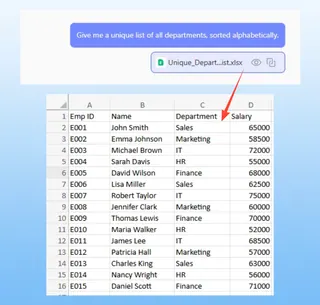
3. Revise e refine o resultado
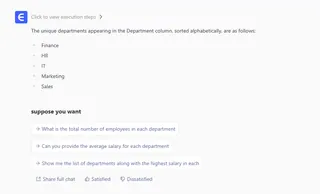
O Excelmatic processará imediatamente sua solicitação e apresentará a nova tabela classificada. A melhor parte é que isso é uma conversa. Você pode refinar facilmente o resultado com solicitações de acompanhamento.
- "Ótimo. Agora mostre apenas os funcionários do departamento de 'Vendas'."
- "Você pode adicionar uma nova coluna que mostre os 'Anos para a Aposentadoria', assumindo a aposentadoria aos 65 anos?"
- "Destaque todos os funcionários com mais de 50 anos."
Essa análise iterativa e conversacional é impossível com fórmulas estáticas.
4. Exporte seus dados classificados
Quando estiver satisfeito com o resultado, você pode baixar os dados recém-classificados como um novo arquivo Excel com um único clique. Seu arquivo original permanece intacto.
Exemplo de Diálogo
Veja como a tarefa de classificação multinível aparece no Excelmatic:
Usuário: Enviei minha lista de funcionários. Você pode classificá-la por Departamento em ordem alfabética e, dentro de cada departamento, classificar por Idade, do mais velho para o mais novo?
Excelmatic: Com certeza. Classifiquei a tabela pela coluna 'Departamento' (A-Z) e depois pela coluna 'Idade' (decrescente). Os dados classificados já estão exibidos abaixo. Deseja fazer mais alguma coisa com esta tabela?
Usuário: Perfeito. Você pode exportar isso como um novo arquivo Excel para mim?
Excelmatic: Feito. Seu arquivo sorted_employees.xlsx está pronto para download.
Sem fórmulas, sem depuração, apenas uma solicitação simples e um resultado direto.
Fórmulas Tradicionais vs. Excelmatic: Uma Comparação Rápida
| Recurso | Fórmula SORTBY Tradicional |
IA do Excelmatic |
|---|---|---|
| Tempo de Implementação | 5-15 minutos (escrever, testar, depurar) | < 30 segundos |
| Habilidade Necessária | Conhecimento avançado de fórmulas Excel | Capacidade de descrever um objetivo em linguagem comum |
| Flexibilidade | Baixa. Exige reescrita completa da fórmula para mudanças. | Alta. Ajuste com perguntas simples de acompanhamento. |
| Taxa de Erro | Alta. Propensa a erros de sintaxe, intervalos incorretos ou índices quebrados. | Muito Baixa. A IA cuida da implementação técnica. |
Perguntas Frequentes (FAQ)
1. Preciso conhecer as funções SORT ou SORTBY para usar o Excelmatic?
De forma alguma. O Excelmatic foi projetado para usuários de todos os níveis de habilidade. Você só precisa descrever seu objetivo de classificação em português simples, e a IA cuidará do resto.
2. O Excelmatic consegue lidar com classificações multiníveis complexas? Sim, com certeza. Você pode especificar quantos níveis de classificação precisar em uma única frase. Por exemplo: "Classifique por País, depois por Estado, depois por Cidade e, finalmente, por Vendas em ordem decrescente."
3. Meus dados estão seguros ao fazer o upload para o Excelmatic? Sim. O Excelmatic foi construído com a segurança dos dados como prioridade máxima. Seus dados são criptografados em trânsito e em repouso, e não são usados para treinar modelos. Consulte sempre a política de privacidade oficial para informações detalhadas.
4. O Excelmatic modifica meu arquivo Excel original? Não. Seu arquivo original nunca é alterado. O Excelmatic trabalha em uma cópia segura dos seus dados, e você pode baixar os resultados como um novo arquivo.
5. E se meus dados não estiverem perfeitamente limpos ou os cabeçalhos das colunas não forem claros?
Embora cabeçalhos claros (Departamento, Idade) sejam sempre melhores, a IA do Excelmatic é muito boa em entender o contexto, mesmo com dados imperfeitos. Ela geralmente consegue inferir as colunas corretas com base na sua solicitação e nos dados contidos nelas.
6. Posso pedir ao Excelmatic para gerar a fórmula para mim?
Sim. Em muitos casos, você pode perguntar: "Gere a fórmula do Excel para realizar esta classificação", e o Excelmatic fornecerá a fórmula SORT ou SORTBY que você pode copiar e colar em sua própria planilha. Isso também o torna uma ótima ferramenta de aprendizado.
Entre em ação: Melhore seu fluxo de trabalho no Excel com o Excelmatic
Classificar dados é uma parte fundamental do trabalho no Excel, mas não deve ser algo frustrante ou demorado. Continuar dependendo da classificação manual ou lutar com fórmulas complexas e frágeis é um custo oculto que drena sua produtividade.
Ao adotar um agente de IA para Excel, você transforma a classificação de uma tarefa técnica em uma instrução simples. Você economiza tempo, reduz erros e ganha agilidade para responder a novas solicitações de dados em segundos, não minutos.
Pronto para parar de lutar com fórmulas? Experimente o Excelmatic gratuitamente hoje mesmo e veja como você pode organizar seu próximo conjunto de dados rapidamente. Basta fazer o upload de um arquivo e testar um dos comandos deste artigo.