
Principais conclusões:
- Reordenar colunas manualmente no Excel usando métodos como "Recortar e Inserir" ou "Shift + Arrastar" consome muito tempo e traz um alto risco de sobrescrever ou corromper seus dados acidentalmente.
- Um agente de IA para Excel como o Excelmatic elimina essas etapas manuais. Você pode reorganizar todo o layout da sua tabela simplesmente descrevendo a ordem desejada das colunas em linguagem natural.
- Usar o Excelmatic para organização de dados não apenas economiza um tempo significativo, mas também evita erros comuns, permitindo que você passe da preparação tediosa de dados para uma análise significativa em segundos.
A Frustrante Realidade de uma Planilha Bagunçada
Você acabou de exportar um conjunto de dados crucial — talvez seja um relatório mensal de vendas, uma lista de funcionários ou uma lista de contatos de clientes. Os dados estão todos lá, mas o layout é um desastre completo. A coluna "E-mail" está presa entre "Nome" e "Sobrenome", a "Data de Contratação" está enterrada no final e os números financeiros críticos estão espalhados aleatoriamente.
Antes mesmo de pensar em criar uma tabela dinâmica, gerar um gráfico ou realizar qualquer análise, você precisa atuar como um "faxineiro de dados". Você embarca em uma jornada tediosa de recortar, copiar e inserir colunas, uma por uma, para trazer ordem ao caos.
Esse processo não é apenas chato; ele é cheio de riscos. Um movimento errado — um simples Ctrl+V em vez de "Inserir Células Recortadas" — e você acaba de sobrescrever uma coluna inteira de dados essenciais. O que deveria ser uma etapa preparatória simples torna-se rapidamente uma fonte de frustração e uma grande perda de tempo. Deve haver um jeito melhor.
Soluções Tradicionais do Excel: O Trabalho Braçal
Por anos, usuários experientes de Excel confiaram em alguns truques padrão para reorganizar colunas e linhas. Embora funcionais, cada um tem seu próprio conjunto de limitações. Vamos revisar os métodos comuns usando uma tabela típica de dados de funcionários.
Método 1: O Clássico "Recortar e Inserir Células Recortadas"
Esta é a técnica mais conhecida. Se você deseja mover a coluna "Data de Contratação" para ficar ao lado do nome do funcionário, os passos são:
- Selecione a coluna inteira que deseja mover clicando em seu cabeçalho (ex: coluna 'D').
- Recorte a coluna clicando com o botão direito e selecionando "Recortar" ou usando o atalho
Ctrl+X. - Selecione o cabeçalho da coluna de destino onde deseja inserir os dados recortados (ex: clique na coluna 'C' para colocá-la antes de 'C').
- Clique com o botão direito no cabeçalho de destino e, fundamentalmente, selecione "Inserir Células Recortadas".
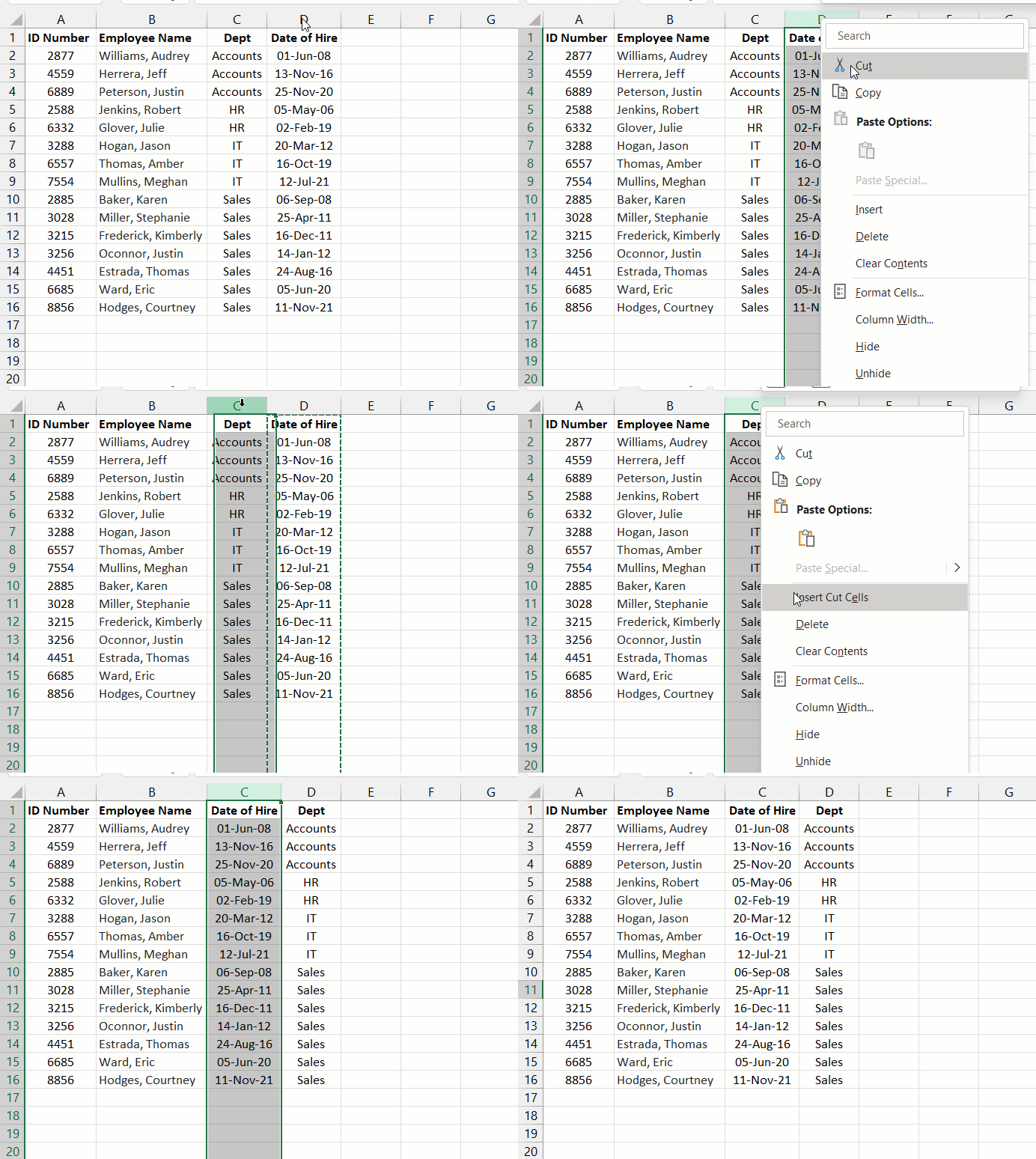
O Problema: Embora funcione, este método é incrivelmente repetitivo. Se você precisar mover cinco ou seis colunas, estará repetindo esse processo de quatro etapas cinco ou seis vezes. É lento e exige total atenção para evitar erros.
Método 2: O Truque "Shift + Arrastar e Soltar"
Um método um pouco mais rápido para usuários avançados envolve a tecla Shift:
- Selecione a coluna que deseja mover.
- Mantenha pressionada a tecla
Shift. - Mova o cursor para a borda da coluna selecionada até que ele se transforme em um ícone de seta de quatro direções.
- Clique e arraste a coluna para sua nova posição. Uma linha verde indicará onde ela será inserida.
- Solte o botão do mouse e, em seguida, a tecla
Shift.
O Problema: Este método tem uma falha crítica. Se você esquecer de segurar a tecla Shift, o Excel não inserirá a coluna. Em vez disso, ele sobrescreverá os dados na coluna de destino, levando potencialmente a uma perda irreversível de dados. É um atalho de alto risco que pune um erro simples.
As Limitações da Reordenação Manual
Seja recortando e colando ou arrastando e soltando, os problemas fundamentais permanecem:
- Consome Tempo: Reorganizar manualmente um relatório com mais de 15 colunas pode facilmente levar de 10 a 15 minutos de trabalho tedioso e sem valor agregado.
- Propenso a Erros: O risco de sobrescrever dados é constante. Um deslize do mouse ou do teclado pode corromper seu conjunto de dados, forçando você a recomeçar ou confiar em um backup.
- Baixa Escalabilidade: Esses métodos são gerenciáveis para uma ou duas colunas, mas tornam-se um pesadelo para layouts complexos ou tabelas largas.
- Falta de Intuição: Comandos como "Inserir Células Recortadas" não são óbvios para novos usuários, e o truque da tecla
Shifté uma regra não escrita que você simplesmente precisa saber.
Esse embaralhamento manual de dados é um exemplo clássico de trabalho de baixo valor que impede a análise real que você precisa realizar.
A Solução de IA para Excel: Reordene Colunas com o Excelmatic
Em vez de manipular células manualmente, e se você pudesse apenas descrever seu layout ideal em linguagem natural? É exatamente para isso que os agentes de IA para Excel, como o Excelmatic, foram projetados. Você fornece as instruções e a IA faz o trabalho pesado.

O Excelmatic atua como seu assistente pessoal de dados. Você faz o upload do seu arquivo e, por meio de uma interface de chat simples, diz a ele como limpar, analisar e visualizar seus dados. Reorganizar colunas torna-se tão fácil quanto enviar uma mensagem de texto.
Passo a Passo: Reordenando Dados em Segundos
Vamos pegar aquela mesma lista de funcionários bagunçada e organizá-la usando o Excelmatic.
1. Faça o Upload do seu Arquivo Excel
Arraste e solte seu arquivo Excel (.xlsx) ou .csv diretamente na janela de chat do Excelmatic. A IA lerá e entenderá instantaneamente a estrutura dos seus dados.

2. Descreva a Ordem Desejada das Colunas em Linguagem Natural
Não há truques ou comandos especiais para aprender. Basta digitar o que você deseja. Aqui estão alguns exemplos de comandos que você pode usar:
- "Reorganize as colunas nesta ordem: Nome, Sobrenome, Departamento, Data de Contratação, Salário."
- "Mova a coluna 'Salário' para o final da tabela."
- "Coloque a coluna 'Departamento' imediatamente após a coluna 'Sobrenome'."
- "Traga as colunas 'Nome' e 'Sobrenome' para o início."
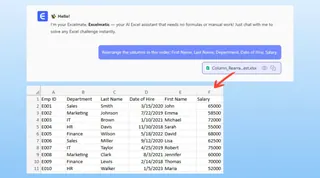
3. Revise e Ajuste Instantaneamente
O Excelmatic processará seu pedido e apresentará a tabela recém-organizada em segundos. A melhor parte? É uma conversa. Se você mudar de ideia, basta pedir outro ajuste.
4. Baixe seu Arquivo Perfeitamente Organizado
Assim que o layout estiver exatamente como você deseja, você pode baixar os dados limpos como um novo arquivo Excel com um único clique. Você passou de uma exportação bagunçada para uma tabela perfeitamente estruturada em menos de um minuto.
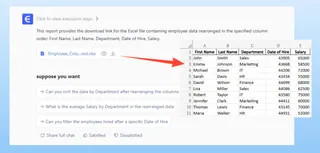
Um Exemplo de Conversa com o Excelmatic
Imagine esta interação simples e poderosa:
Usuário: Enviei meus dados de funcionários. As colunas estão todas misturadas. Você pode reordená-las para: ID do Funcionário, Nome, Sobrenome, Departamento, Data de Contratação e depois Salário?
Excelmatic: Feito. Reordenei as colunas conforme solicitado. O novo layout está pronto para visualização. Há mais algum ajuste que você gostaria de fazer?
Usuário: Ótimo. Agora, você poderia também classificar a tabela inteira por 'Data de Contratação', começando pelos funcionários mais recentes?
Excelmatic: Com certeza. Classifiquei os dados por 'Data de Contratação' em ordem decrescente. Você já pode baixar o arquivo Excel atualizado.
Nesta breve troca, você realizou duas tarefas — reordenar colunas e classificar dados — que teriam levado vários minutos e múltiplos cliques no Excel tradicional, tudo sem qualquer risco de erro.
Método Tradicional vs. Excelmatic: Uma Comparação Rápida
| Aspecto | Excel Tradicional (Recortar/Colar) | Excelmatic (Agente de IA) |
|---|---|---|
| Tempo para Reordenar 5 Colunas | 3-5 minutos | ~20 segundos |
| Risco de Erro | Alto (sobrescrever dados é fácil) | Zero (a IA cuida da operação) |
| Esforço | Cliques repetitivos, arrastar, atenção | Uma frase simples |
| Flexibilidade | Rígido; mudanças exigem refazer etapas | Conversacional; fácil de ajustar |
| Curva de Aprendizado | Exige conhecer truques específicos | Exige apenas saber o que você quer |
Perguntas Frequentes (FAQ)
Preciso ser um especialista em Excel para usar o Excelmatic para isso? De forma alguma. Se você consegue descrever o que deseja em uma frase, você pode usar o Excelmatic. Não há fórmulas ou menus ocultos para aprender.
O Excelmatic modificará meu arquivo Excel original? Não. O Excelmatic trabalha em uma cópia dos seus dados em um ambiente seguro. Seu arquivo original permanece intacto no seu computador.
E se os cabeçalhos das minhas colunas forem inconsistentes, como 'data_contratacao' ou 'Primeiro-Nome'? A IA do Excelmatic é treinada para entender variações comuns em nomes de colunas. Ela geralmente consegue identificar as colunas corretas mesmo que a nomenclatura não seja perfeita.
Também posso reordenar linhas com o Excelmatic? Sim. Embora você geralmente reordene linhas através da classificação, você pode simplesmente pedir: "Classifique as linhas em ordem alfabética por Sobrenome" ou "Classifique pelo Salário do maior para o menor".
É seguro enviar dados confidenciais da empresa para o Excelmatic? O Excelmatic foi construído com a segurança de dados como prioridade. Todos os dados são criptografados em trânsito e em repouso. Para detalhes específicos, consulte sempre a política de privacidade oficial e os termos de serviço no site.
O Excelmatic pode fazer mais do que apenas reordenar colunas? Com certeza. Reordenar colunas é apenas uma tarefa simples de limpeza de dados. O Excelmatic é uma ferramenta de análise completa que pode gerar fórmulas, criar tabelas dinâmicas complexas, construir gráficos e escrever relatórios resumidos com base em seus pedidos em linguagem natural.
Entre em Ação: Otimize seu Fluxo de Trabalho no Excel Hoje
Cada minuto que você gasta em tarefas manuais e repetitivas, como reordenar colunas, é um minuto que você não gasta em análise e tomada de decisão. Os métodos tradicionais não são apenas lentos; eles são um risco, ameaçando constantemente a integridade dos seus dados.
Ao adotar um agente de IA para Excel, você pode eliminar totalmente esse atrito. Recupere seu tempo e concentre-se no que realmente importa.
Pronto para ver a diferença? Experimente o Excelmatic gratuitamente hoje. Faça o upload de uma de suas planilhas bagunçadas e use um dos comandos deste artigo. Experimente em primeira mão como uma conversa simples pode transformar seu processo de preparação de dados para sempre.







