Principais Conclusões:
- Espaços ocultos no Excel podem quebrar fórmulas, arruinar relatórios e causar erros de análise de dados que custam tempo e precisão às empresas
- Excelmatic elimina a complexidade das fórmulas permitindo que você limpe dados usando comandos de linguagem simples em vez de memorizar funções TRIM, SUBSTITUTE e CLEAN
- Comparado aos métodos tradicionais, o Excelmatic lida com todos os tipos de espaços, incluindo espaços não separáveis e caracteres especiais, em uma única etapa
- Para profissionais de negócios, adotar o Excelmatic significa limpeza de dados mais rápida e mais tempo para análise em vez de solução de problemas técnicos
Uma vez recebi uma planilha com mais de 500 entradas que pareciam boas inicialmente, mas não calculavam os totais corretamente. Eu não sabia por que, mas depois descobri que espaços ocultos estavam causando todos os tipos de problemas. Se você lida com dados no Excel, pode ter encontrado situações semelhantes. Esses espaços geralmente aparecem quando você importa dados de outras fontes.
Neste guia, mostrarei diferentes métodos para remover espaços indesejados no Excel. Você receberá instruções passo a passo para fórmulas e ferramentas tradicionais, mas também exploraremos uma maneira moderna e com IA de resolver esse problema em uma fração do tempo.
Entendendo os Espaços no Excel
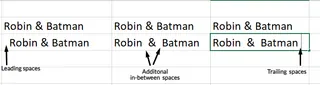
Antes de remover espaços, vamos entender os tipos de espaços que podem estar escondidos em seus dados:
- Espaços iniciais: Espaços no início de uma célula.
- Espaços finais: Espaços no final de uma célula.
- Espaços extras entre palavras: Mais de um espaço entre palavras.
- Espaços não separáveis: Espaços especiais que parecem normais, mas se comportam de forma diferente.
Esses espaços podem entrar em seus dados através da importação de arquivos, erros de entrada manual, formatação inconsistente ou até mesmo copiar e colar de outras fontes.
Diferentes Maneiras de Remover Espaços no Excel
Embora os espaços possam parecer menores, eles podem causar grandes problemas. As fórmulas podem não funcionar, as comparações podem falhar e os cálculos podem ficar errados. Antes de partir para as soluções, recomendo o seguinte:
- Faça backup dos seus dados: Sempre faça uma cópia dos seus dados antes de fazer alterações. Isso garante que você possa recuperar os dados originais se algo der errado.
- Verifique a formatação: Garanta uma formatação consistente em suas células, como caixa de texto e formatos de número, para resultados mais limpos e confiáveis.
Agora, vamos explorar os melhores métodos para remover espaços no Excel, começando pelo mais eficiente.
Método 1: A Maneira com IA do Excelmatic

Antes de mergulhar em fórmulas manuais e processos de várias etapas, vamos ver a solução mais rápida e intuitiva: usar um Agente de IA para Excel como o Excelmatic. Em vez de você precisar lembrar qual função usar (TRIM, SUBSTITUTE, CLEAN?), você pode simplesmente dizer à IA o que deseja fazer em linguagem simples.
O Excelmatic é um agente de IA que lida com todos os tipos de tarefas do Excel, incluindo limpeza de dados. O processo é incrivelmente simples:
- Faça upload do seu arquivo Excel para o Excelmatic.
- Declare sua solicitação na caixa de chat. Por exemplo:
- "Na coluna A, remova todos os espaços iniciais e finais."
- "Limpe todos os espaços extras entre palavras na coluna 'Nome do Produto'."
- "Remova todos os espaços completamente da coluna 'SKU'."
- "Limpe todos os caracteres não imprimíveis e espaços extras de toda a planilha."
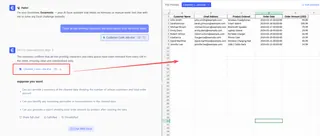
- O Excelmatic faz o resto. Ele analisa sua solicitação, aplica a lógica correta (equivalente a usar
TRIM,SUBSTITUTEeCLEANtodos de uma vez) e fornece os dados limpos instantaneamente.
Por que esta é uma abordagem melhor?
- Nenhuma Fórmula para Memorizar: Você não precisa se lembrar da sintaxe específica da função ou como aninhá-las.
- Lida com Todos os Tipos de Espaço: Pode lidar com espaços iniciais, finais, extras e até mesmo espaços não separáveis complicados de uma só vez.
- Incrivelmente Rápido: Elimina a necessidade de colunas auxiliares, cópia e colagem de valores.
- Intuitivo: Funciona da maneira que você pensa, descrevendo o resultado que deseja.
Embora os métodos tradicionais a seguir sejam poderosos e importantes de conhecer, a abordagem de IA representa um grande salto em eficiência, especialmente para quem valoriza seu tempo.
Método 2: Use a função TRIM() para remover espaços extras
A função TRIM() é a ferramenta mais comum para este trabalho. Ela remove todos os espaços iniciais e finais e reduz múltiplos espaços entre palavras para um único espaço.
- Crie uma coluna auxiliar ao lado dos seus dados.
- Na primeira célula da coluna auxiliar, insira a fórmula:
=TRIM(A2). - Pressione Enter e arraste a fórmula para baixo para aplicá-la a todas as linhas.
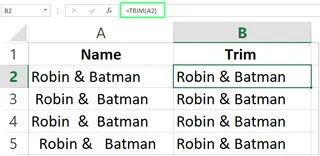
Comparação: Embora TRIM() seja uma função padrão, ela requer a criação de uma coluna auxiliar e não remove espaços não separáveis. Uma ferramenta de IA como o Excelmatic lida com tudo isso em uma etapa sem alterar a estrutura original da sua planilha.
Método 3: Use a função SUBSTITUTE()
A função SUBSTITUTE() é mais agressiva. Ela substitui uma string de texto específica por outra. Para remover todos os espaços, incluindo o espaço único entre palavras, você pode substituí-los por uma string vazia. Isso é útil para limpar dados como códigos de produto ou números de telefone.
Sua sintaxe básica é:
=SUBSTITUTE(texto, texto_antigo, texto_novo, [número_da_instância])
Aqui está como aplicá-la para remover todos os espaços:
- Crie uma coluna auxiliar.
- Insira a fórmula:
=SUBSTITUTE(A2," ",""). - Pressione Enter e arraste-a para baixo para aplicá-la a todas as linhas.

Método 4: Limpeza de dados com Localizar e Substituir
Para uma correção rápida sem fórmulas, a ferramenta Localizar e Substituir do Excel é uma boa opção, especialmente para reduzir múltiplos espaços entre palavras.
- Selecione o intervalo dos seus dados.
- Pressione Ctrl+H para abrir a caixa de diálogo Localizar e Substituir.
- No campo Localizar, insira dois espaços (" ").
- No campo Substituir por, insira um único espaço (" ").
- Clique em Substituir Tudo.

Você pode precisar repetir esta etapa até que o Excel mostre a mensagem "Não foi possível encontrar nada para substituir." Observe que este método é manual e não remove efetivamente todos os espaços iniciais ou finais.
Método 5: Use a função CLEAN() para remover caracteres não imprimíveis
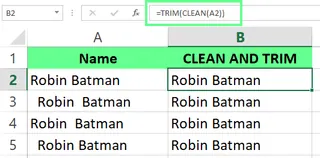
Dados importados de outros sistemas podem conter caracteres não imprimíveis (como quebras de linha) que são invisíveis, mas causam erros. A função CLEAN() remove estes. Para obter os melhores resultados, combine-a com TRIM() para limpar tanto os caracteres não imprimíveis quanto os espaços extras simultaneamente.
- Insira a fórmula:
=TRIM(CLEAN(A2))em uma coluna auxiliar. - Pressione Enter e arraste a fórmula para baixo.
Método 6: Use Add-Ins do Excel para resultados mais rápidos
Add-ins de terceiros como o Ablebits Ultimate Suite for Excel oferecem ferramentas dedicadas para limpeza de dados. Sua ferramenta Trim Spaces pode remover espaços iniciais/finais, espaços em branco extras, quebras de linha e espaços não separáveis com alguns cliques.
- Selecione o intervalo de células a serem limpas.
- Abra a guia Ablebits Data e clique em Trim Spaces.
- No painel de opções, selecione o que você deseja remover e clique em Trim.
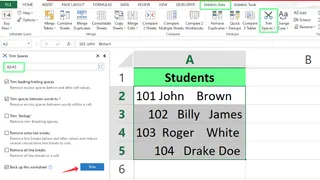
Comparação: Embora os add-ins sejam mais poderosos que as funções integradas, eles geralmente requerem instalação, licenciamento e navegação por menus. Uma ferramenta de IA conversacional como o Excelmatic fornece uma interface mais simplificada, baseada em comandos, sem precisar de nenhuma instalação.
Soluções Específicas para Cenários Comuns de Remoção de Espaços no Excel
Se você prefere usar fórmulas, aqui está como lidar com cenários específicos. Lembre-se, todos estes também podem ser tratados simplesmente descrevendo seu objetivo para um agente de IA como o Excelmatic.
Remover espaços extras
Use a função TRIM() para limpá-los mantendo um espaço entre palavras.
=TRIM(A2)

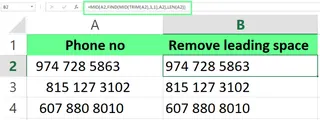
Remover espaços iniciais
Se você deseja remover apenas os espaços iniciais mantendo os espaços extras entre palavras, TRIM() é muito agressiva. Use esta fórmula avançada em vez disso:
=MID(A2,FIND(MID(TRIM(A2),1,1),A2),LEN(A2))
Esta fórmula complexa funciona encontrando o primeiro caractere que não seja espaço e extraindo o texto a partir desse ponto.
Remover espaços finais
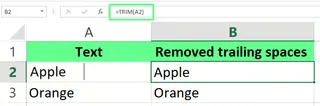
Espaços finais são invisíveis e notórios por causar erros de pesquisa (VLOOKUP, MATCH). A função TRIM() é a ferramenta perfeita para isso.
=TRIM(A2)
Remover espaços antes de números
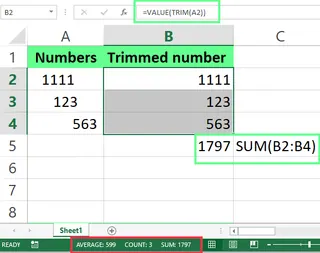
Quando você usa TRIM() em uma célula contendo um número com espaços iniciais, o Excel converte a saída para texto. Você pode perceber isso porque o número ficará alinhado à esquerda, e SUM() retornará 0.

Para corrigir isso, envolva a função TRIM() com a função VALUE() para converter o texto de volta para um número.
=VALUE(TRIM(A2))
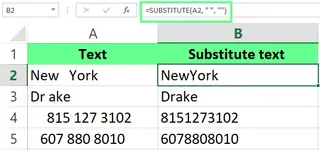
Remover espaços de uma string
Para remover todos os espaços completamente, incluindo aqueles entre palavras, use a função SUBSTITUTE().
=SUBSTITUTE(A2, " ", "")
Remover caracteres especiais e espaços desnecessários
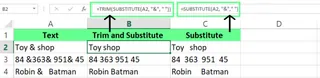
Você pode aninhar SUBSTITUTE() dentro de TRIM() para remover um caractere específico e limpar espaços em uma fórmula. Por exemplo, para remover o símbolo "&" e espaços extras:
=TRIM(SUBSTITUTE(A2, "&", ""))
Problemas e Soluções Comuns
Às vezes, mesmo as funções padrão não funcionam como esperado. Aqui está como lidar com os casos complicados.
Espaços não separáveis que TRIM() não lida
A função TRIM() remove apenas o espaço padrão (código de caractere 32). Ela não funciona em espaços não separáveis (código de caractere 160), que geralmente aparecem em dados copiados de páginas da web. Para corrigir isso, primeiro substitua o espaço não separável por um padrão, depois use trim.
=TRIM(SUBSTITUTE(A1, CHAR(160), " "))
Nota: Uma ferramenta de IA inteligente como o Excelmatic é frequentemente pré-programada para reconhecer e remover espaços não separáveis automaticamente, poupando você desta etapa de solução de problemas.
Caracteres ocultos ou problemas de dados colados
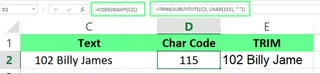
Outros caracteres ocultos como tabulações ou quebras de linha podem causar problemas. Use a função CODE() para identificá-los.
- Primeiro caractere:
=CODE(LEFT(A1,1)) - Último caractere:
=CODE(RIGHT(A1,1))
Assim que você souber o código do caractere, pode removê-lo com SUBSTITUTE(). Por exemplo, se você encontrar um caractere com código 115, pode removê-lo com:
=SUBSTITUTE(C2, CHAR(115), "")
Considerações Finais
Neste guia, cobrimos uma variedade de métodos para limpar espaços indesejados no Excel. Ferramentas tradicionais como TRIM(), SUBSTITUTE() e Localizar e Substituir são eficazes e importantes de entender.
No entanto, para um trabalho moderno e acelerado, uma solução com IA como o Excelmatic oferece uma clara vantagem. Ela substitui fórmulas complexas e etapas manuais por comandos conversacionais simples, permitindo que você se concentre em analisar seus dados em vez de apenas limpá-los.
Pronto para eliminar as dores de cabeça da limpeza de dados no Excel? Experimente o Excelmatic hoje e experimente a remoção instantânea de espaços com apenas um comando simples.
Perguntas Frequentes
Posso usar o Power Query para remover espaços no Excel?
Sim, aqui está como você pode fazer isso:
- Selecione seus dados e carregue-os no Power Query.
- No Editor do Power Query, selecione a coluna que deseja limpar.
- Use a guia Transformar e selecione Aparar para remover espaços iniciais e finais.
- Use Substituir Valores para remover espaços extras entre palavras ou caracteres específicos. Uma vez limpos, você pode carregar os dados de volta no Excel.
Como remover travessões e espaços extras de uma célula no Excel?
Você pode aninhar as funções TRIM() e SUBSTITUTE(): =TRIM(SUBSTITUTE(A1, "-", "")). Isso primeiro remove o travessão e depois remove quaisquer espaços extras.
Posso remover espaços de uma string de texto usando o Preenchimento Relâmpago no Excel?
Sim, o Preenchimento Relâmpago pode remover espaços se você fornecer um padrão claro. Por exemplo, se "João Silva" está em A2, digite "JoãoSilva" em B2. Em seguida, selecione a célula B3 e pressione Ctrl + E para acionar o Preenchimento Relâmpago, que aplicará o padrão ao resto da coluna.
Posso remover espaços e converter texto para maiúsculas ao mesmo tempo?
Sim, combine as funções SUBSTITUTE() e UPPER(): =UPPER(SUBSTITUTE(A2, " ", "")). Isso remove todos os espaços e converte o resultado para maiúsculas.