Principais conclusões:
- Remover linhas duplicadas manualmente no Excel usando as ferramentas integradas é um processo de várias etapas que consome tempo e traz o risco de excluir permanentemente dados importantes por engano.
- Um agente de IA para Excel como o Excelmatic automatiza toda essa tarefa de limpeza de dados, permitindo remover duplicatas apenas descrevendo seu pedido em linguagem simples, sem caixas de diálogo ou fórmulas complexas.
- O uso do Excelmatic não apenas economiza um tempo significativo, mas também aumenta a precisão ao fornecer um fluxo de trabalho não destrutivo, permitindo revisar, iterar e realizar análises complementares em seus dados limpos antes de exportar.
O Problema: Os Perigos Ocultos dos Dados Duplicados
Imagine o seguinte: você acabou de consolidar listas de clientes de três representantes de vendas diferentes em uma única planilha mestre. Você está prestes a lançar uma grande campanha de e-mail, mas uma olhada rápida revela um problema. Os mesmos nomes e empresas aparecem várias vezes.
Isso não é apenas um pequeno incômodo. Dados duplicados podem comprometer seriamente o seu trabalho:
- Relatórios Imprecisos: Seus números de vendas, contagem de clientes e níveis de estoque ficam inflados, levando a decisões de negócios equivocadas.
- Desperdício de Recursos: Você pode enviar os mesmos materiais de marketing para um único cliente várias vezes, desperdiçando dinheiro e potencialmente irritando-o.
- Erros Operacionais: Na logística ou no RH, entradas duplicadas podem levar ao envio do mesmo pedido duas vezes ou a cálculos incorretos de folha de pagamento.
O desafio central não é apenas encontrar um nome repetido em uma coluna; é identificar e remover linhas inteiras que são 100% idênticas — duplicatas reais que não agregam valor e criam ruído em seu conjunto de dados. Limpar isso é fundamental, mas a maneira tradicional de fazer isso no Excel costuma ser uma tarefa tediosa e arriscada.
Soluções Tradicionais do Excel: Etapas e Limitações
Por anos, os usuários do Excel confiaram em algumas ferramentas integradas para lidar com duplicatas. Embora funcionais, cada uma traz seu próprio conjunto de frustrações. O método mais comum é o recurso "Remover Duplicatas".
Digamos que tenhamos uma lista de contatos como esta, onde algumas linhas são duplicatas completas:
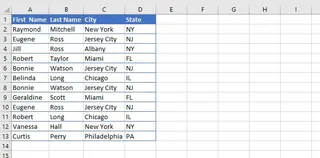
Aqui está um resumo da abordagem manual:
- Selecione todo o intervalo de dados ou uma única célula dentro dele.
- Navegue até a guia Dados na faixa de opções.
- Clique no ícone Remover Duplicatas.
- Uma caixa de diálogo aparecerá. Você deve marcar cuidadosamente as caixas de todas as colunas que deseja considerar ao definir uma duplicata. Para encontrar linhas totalmente idênticas, você precisa selecionar todas as colunas.
- Certifique-se de que a caixa "Meus dados têm cabeçalhos" esteja marcada, se a sua tabela os possuir.
- Clique em OK. O Excel informará quantas duplicatas foram encontradas e removidas.
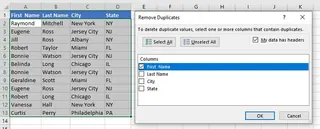
Embora pareça simples, este método tradicional tem várias limitações significativas:
- É Destrutivo: O comando "Remover Duplicatas" exclui permanentemente as linhas da sua planilha. Se você cometer um erro — como esquecer de selecionar uma coluna crucial — e não tiver um backup, seus dados originais serão perdidos para sempre.
- Propenso a Erros Humanos: O processo depende de você configurar corretamente a caixa de diálogo todas as vezes. Desmarcar acidentalmente uma coluna pode levar à exclusão de registros válidos e não duplicados.
- Não é Facilmente Repetível: Se você receber uma versão atualizada do mesmo arquivo na próxima semana, terá que passar por todo o processo manual novamente. Não há uma maneira fácil de "salvar" suas configurações de desduplicação.
- Falta de Trilha de Auditoria: Um mês depois, você pode não se lembrar de quais colunas usou para definir uma "duplicata". Não há um registro de suas ações.
- Alternativas Avançadas são Complexas: Métodos mais robustos, como o uso do Power Query, oferecem etapas repetíveis, mas possuem uma curva de aprendizado íngreme. Você precisa aprender uma interface totalmente nova apenas para realizar o que deveria ser uma tarefa simples.
A Nova Abordagem: Usando um Agente de IA para Excel (Excelmatic)
Em vez de clicar em menus e se preocupar com a perda permanente de dados, e se você pudesse apenas dizer ao Excel o que deseja fazer? Esse é o poder de um agente de IA para Excel como o Excelmatic. Ele transforma tarefas manuais e tediosas em uma conversa simples.

Com o Excelmatic, você carrega seu arquivo e usa linguagem natural para instruir a IA. Ela cuida da análise, executa a ação e entrega o resultado limpo sem nunca tocar no seu arquivo original.
Passo a Passo: Removendo Duplicatas com o Excelmatic
Vamos resolver o mesmo problema usando um fluxo de trabalho baseado em IA. O processo é radicalmente mais simples.
1. Carregue seu Arquivo de Dados
Primeiro, abra o Excelmatic e arraste e solte seu arquivo Excel ou CSV diretamente na interface do chat. A IA lerá instantaneamente seus dados e exibirá uma visualização. É útil que suas colunas tenham cabeçalhos claros (ex: "Nome", "Cidade", "Estado").

2. Peça em Linguagem Simples
Agora, em vez de procurar o botão certo na faixa de opções do Excel, basta digitar seu pedido na caixa de chat. Aqui estão alguns exemplos de comandos que você pode usar:
Remova todas as linhas duplicadas desta planilha.Tenho uma lista de contatos. Por favor, limpe-a e mostre-me apenas os registros únicos.Encontre e remova quaisquer linhas que sejam duplicatas completas com base em todas as colunas.Crie uma nova tabela contendo apenas as entradas exclusivas.
3. Revise e Itere
O Excelmatic processará seu pedido em segundos e apresentará os dados limpos em uma nova tabela, informando exatamente quantas linhas duplicadas foram removidas.
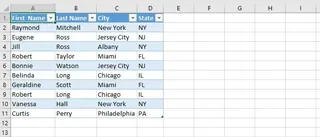
A melhor parte? Seus dados originais permanecem intactos. Este é um fluxo de trabalho não destrutivo. Você pode continuar a conversa para realizar análises adicionais em seus dados recém-limpos. Por exemplo, você poderia perguntar:
Desta lista limpa, classifique os resultados por Sobrenome em ordem alfabética.Agora, conte quantos contatos únicos são de "FL".Crie uma tabela dinâmica resumindo o número de contatos únicos por estado.
Essa abordagem conversacional permite que você transite fluidamente da limpeza para a análise sem sair da interface.
4. Exporte o Resultado
Assim que estiver satisfeito com o resultado, você pode baixar os dados limpos como um novo arquivo Excel perfeitamente formatado com um único clique.
Exemplo de Conversa com o Excelmatic
Veja como seria uma interação típica:
Usuário: Carreguei uma lista de clientes que acho que tem muitas entradas duplicadas. Você pode remover as duplicatas para mim?
Excelmatic: Com certeza. Processei seu arquivo e encontrei 2 linhas duplicadas. Eu as removi, restando 7 registros únicos. Os dados limpos são exibidos abaixo para sua revisão. Gostaria de baixar isso como um novo arquivo Excel?
Usuário: Ficou ótimo. Antes de eu baixar, você também pode contar quantos desses clientes únicos estão em "Jersey City"?
Excelmatic: Claro. Com base nos dados limpos, existem 2 clientes únicos localizados em "Jersey City". Criei uma pequena tabela de resumo. Agora você pode baixar o arquivo Excel contendo tanto a lista completa limpa quanto este resumo.
Método Tradicional vs. Excelmatic: Uma Comparação Rápida
| Recurso | "Remover Duplicatas" Tradicional | Excelmatic (IA para Excel) |
|---|---|---|
| Tempo de Conclusão | 5-10 minutos (com verificações manuais) | Menos de 1 minuto |
| Processo | Manual, caixa de diálogo de várias etapas | Conversacional, comando único |
| Segurança dos Dados | Destrutivo. Exclui dados permanentemente. | Não destrutivo. O arquivo original está seguro. |
| Risco de Erro | Alto. Fácil de configurar errado. | Baixo. A IA entende a intenção pelo contexto. |
| Flexibilidade | Rígido. Deve reiniciar para qualquer alteração. | Altamente flexível. Itere com perguntas de acompanhamento. |
| Nível de Habilidade | Requer conhecimento básico de Excel | Basta descrever seu objetivo em linguagem natural |
Perguntas Frequentes (FAQ)
P: O Excelmatic modifica meu arquivo original do Excel?
R: Não, de forma alguma. O Excelmatic opera em uma cópia dos seus dados em um ambiente seguro. Seu arquivo original permanece intocado no seu computador. Esse processo não destrutivo é uma de suas principais vantagens sobre a ferramenta integrada do Excel.
P: É seguro enviar os dados da minha empresa para o Excelmatic?
R: Sim. O Excelmatic foi construído com a segurança de dados como prioridade máxima. Todos os dados são criptografados em trânsito e em repouso, e aderimos a políticas de privacidade rigorosas. Seus dados são usados apenas para atender às suas solicitações e não são compartilhados ou usados para qualquer outra finalidade.
P: Posso usar o Excelmatic para remover duplicatas com base apenas em colunas específicas?
R: Sim, você pode ser mais específico em seu comando. Por exemplo, você pode pedir: "Remova as linhas duplicadas baseando-se apenas na coluna 'Endereço de E-mail'" ou "Encontre entradas únicas combinando 'Nome' e 'Sobrenome'." A IA foi projetada para entender essas solicitações mais detalhadas.
P: Por que isso é melhor do que apenas usar o botão "Remover Duplicatas" no Excel?
R: É melhor de quatro formas principais: é mais seguro (não destrutivo), mais rápido (sem menus ou cliques), mais inteligente (você pode realizar análises complementares na mesma conversa) e fornece uma trilha de auditoria (seu histórico de chat serve como um registro das ações tomadas).
P: E se meus dados estiverem bagunçados de outras formas, não apenas com duplicatas?
R: O Excelmatic é uma ferramenta abrangente de análise de dados. Você pode pedir para realizar uma ampla gama de tarefas de limpeza e formatação, como dividir colunas, mesclar textos, padronizar formatos de data e preencher valores ausentes.
Entre em Ação: Melhore seu Fluxo de Trabalho no Excel com o Excelmatic
Pare de gastar tempo valioso em tarefas de limpeza de dados arriscadas e repetitivas. O processo manual de remover duplicatas é coisa do passado. Ao adotar um agente de IA para Excel, você recupera seu tempo, elimina erros e foca no que realmente importa: extrair insights de seus dados.
Pronto para experimentar o futuro do trabalho com planilhas?
Experimente o Excelmatic gratuitamente hoje mesmo. Carregue aquela planilha bagunçada que você está adiando para limpar e deixe a IA resolver em segundos. Comece com um comando simples como: "Remova todas as linhas duplicadas," e veja a mágica acontecer.