Principais conclusões:
- Remover linhas em branco manualmente no Excel usando 'Ir para Especial' ou 'Filtro' é um processo repetitivo de várias etapas, lento e propenso a erros, especialmente em grandes conjuntos de dados.
- Ferramentas de IA para Excel, como o Excelmatic, substituem esses fluxos manuais pesados por um único comando intuitivo em linguagem natural, como "remova todas as linhas vazias da minha planilha".
- Ao utilizar o Excelmatic para a limpeza de dados, você não apenas recupera horas do seu tempo, mas também garante maior precisão ao eliminar apenas as linhas indesejadas, protegendo a integridade dos seus dados valiosos.
O Problema: Por que Linhas em Branco no Excel são Mais que um Incômodo
Você acabou de exportar um grande conjunto de dados do CRM ou do software contábil da sua empresa. Ao abrir o arquivo Excel para criar um relatório, percebe que ele está repleto de linhas vazias. Elas aparecem aleatoriamente, interrompendo seus dados e tornando a navegação na planilha um caos.
Este não é apenas um problema visual. Essas linhas em branco podem causar falhas graves:
- Fórmulas e Funções Quebradas: Uma função simples como
SOMAouMÉDIApode parar de calcular corretamente ao encontrar uma linha em branco, pois o Excel pode interpretar isso como o fim do intervalo de dados. - Tabelas Dinâmicas Imprecisas: Ao criar uma Tabela Dinâmica, o Excel costuma selecionar automaticamente o intervalo de dados. Linhas em branco confundem essa detecção, resultando em uma fonte incompleta ou incorreta para sua análise.
- Falhas em Classificação e Filtragem: A ordenação dos dados pode se tornar imprevisível e os filtros podem não funcionar como esperado, ocultando informações essenciais.
- Relatórios Não Profissionais: Um conjunto de dados limpo e contínuo é a base de qualquer relatório ou dashboard profissional. Linhas em branco dão ao seu trabalho uma aparência desleixada e pouco confiável.
O ponto central do problema é claro: antes mesmo de começar sua análise real, você é forçado a realizar uma tarefa de limpeza de dados tediosa e arriscada.
A Solução Tradicional do Excel: Etapas e Limitações
Durante anos, os usuários do Excel dependeram de alguns "truques" para remover linhas em branco. Embora funcionem, eles estão longe de serem perfeitos. Vamos analisar o método mais comum e suas falhas inerentes.
Método: Usando "Ir para Especial"
Este é talvez o método manual mais ensinado para encontrar e excluir linhas em branco.
- Selecione seus Dados: Primeiro, você destaca o intervalo da coluna onde espera que as linhas em branco estejam.
- Abra o Ir para Especial: Vá até a guia Página Inicial, clique em Localizar e Selecionar e escolha Ir para Especial... (ou pressione
Ctrl + Ge depoisAlt + S). - Selecionar Em Branco: Na caixa de diálogo, selecione a opção Em branco e clique em OK. O Excel destacará todas as células vazias dentro do intervalo selecionado.
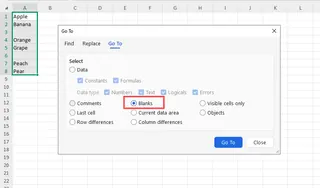
- Excluir Linhas: Com as células em branco selecionadas, volte à guia Página Inicial, clique na seta de Excluir e escolha Excluir Linhas da Planilha.
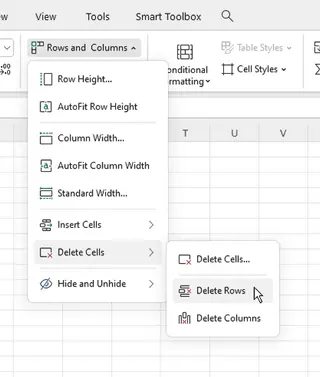
As Limitações dos Métodos Manuais
Embora pareça simples, esse processo é cheio de riscos e ineficiências, especialmente em um contexto empresarial real.
- É Perigosamente Impreciso: O método "Ir para Especial" seleciona todas as células em branco. Se uma linha contiver dados importantes, mas tiver apenas uma célula vazia, ela será selecionada. Ao escolher "Excluir Linhas da Planilha", você pode apagar informações críticas sem perceber.
- Consome Muito Tempo: Para uma tarefa simples, o processo exige pelo menos 5 a 7 cliques e navegação por menus. Imagine fazer isso todos os dias para seus relatórios de vendas; os minutos rapidamente se transformam em horas perdidas.
- Não é Escalonável: Este método é viável para algumas centenas de linhas. Para um arquivo com 50.000 linhas, o Excel pode ficar lento ou parar de responder durante o processo de seleção e exclusão.
- É uma Tarefa Repetitiva: A limpeza de dados raramente é feita uma única vez. Sempre que receber uma nova exportação de dados, terá que repetir todo o processo do zero. Não há uma forma fácil de "salvar" esse fluxo de trabalho.
Outros métodos, como ordenar para agrupar espaços em branco ou usar filtros, apresentam desvantagens semelhantes. Eles exigem configuração manual cuidadosa e carregam os mesmos riscos de cliques errados e exclusão de dados incorretos.
A Nova Solução com IA para Excel: Conheça o Excelmatic
E se você pudesse pular todos esses cliques, menus e riscos? E se pudesse apenas dizer ao Excel o que deseja fazer? É exatamente para isso que agentes de IA como o Excelmatic foram projetados.

O Excelmatic é um assistente de IA com o qual você pode conversar. Você faz o upload da sua planilha e usa linguagem natural para solicitar análises, criar fórmulas, gerar gráficos ou, neste caso, limpar seus dados.
Passo a Passo: Removendo Linhas em Branco com o Excelmatic
Vamos resolver o mesmo problema usando uma abordagem baseada em IA. O processo é radicalmente mais simples.
1. Faça o Upload do seu Arquivo
Primeiro, arraste e solte seu arquivo Excel ou CSV diretamente na interface de chat do Excelmatic. A IA lerá e entenderá instantaneamente a estrutura dos seus dados, incluindo cabeçalhos e tipos de dados. Seu arquivo original permanece intacto e seguro no seu computador.

2. Descreva seu Objetivo em Linguagem Simples
Em vez de navegar por menus, basta digitar sua solicitação na caixa de chat. Para remover linhas em branco, você pode dizer:
- "Remova todas as linhas vazias."
- "Encontre e exclua as linhas onde todas as células estão em branco."
- "Limpe estes dados removendo as linhas que estão completamente vazias."
- "Por favor, delete todas as linhas em branco da planilha."
Você também pode ser mais específico se suas necessidades forem complexas:
- "Remova as linhas onde tanto o 'ID do Pedido' quanto o 'Nome do Cliente' estejam em branco."
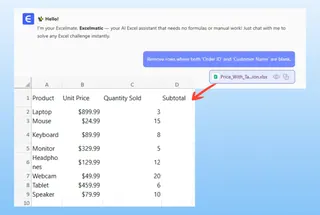
3. Revise e Confirme
O Excelmatic processará sua solicitação e mostrará uma prévia do resultado. Ele confirmará o que foi feito, dando a você a chance de verificar a ação antes de finalizá-la. Essa abordagem conversacional elimina suposições e evita erros.
4. Baixe seu Arquivo Limpo
Assim que estiver satisfeito, você pode baixar os dados limpos como um novo arquivo Excel com um único clique. Todo o processo, que poderia levar vários minutos de trabalho manual cuidadoso, agora é concluído em segundos.
Exemplo de Diálogo: Limpeza de Dados em Ação
Veja como é uma conversa típica com o Excelmatic para esta tarefa:
Usuário: Enviei minha exportação de vendas mensal. Está uma bagunça, cheia de linhas em branco. Você pode limpar para mim?
Excelmatic: Com certeza. Analisei seu arquivo e encontrei 213 linhas completamente em branco espalhadas pelo conjunto de dados. Posso removê-las para você. Deseja que eu prossiga?
Usuário: Sim, por favor, remova-as. Além disso, verifique se há linhas onde o 'Valor da Venda' está faltando. Se houver, remova-as também.
Excelmatic: Feito. Removi as 213 linhas em branco e mais 18 linhas onde a coluna 'Valor da Venda' estava vazia. Seu conjunto de dados limpo está pronto. Você já pode baixar o novo arquivo Excel.
Método Tradicional vs. Excelmatic: Uma Comparação Rápida
| Recurso | Excel Tradicional (Ir para Especial) | Excelmatic (Agente de IA) |
|---|---|---|
| Tempo para Concluir | 2-5 minutos (ou mais para arquivos grandes) | ~15 segundos |
| Número de Etapas | 5-7 cliques e menus | 1-2 comandos em linguagem natural |
| Risco de Erro | Alto (risco de excluir linhas parcialmente vazias) | Muito Baixo (IA confirma ações, não destrutivo) |
| Habilidade Necessária | Conhecimento de funções ocultas do Excel | Capacidade de descrever um problema em português/inglês |
| Repetibilidade | Totalmente manual, deve ser repetido sempre | Sem esforço, basta carregar o arquivo e pedir novamente |
FAQ (Perguntas Frequentes)
P: É seguro enviar os dados sensíveis da minha empresa para o Excelmatic? R: A privacidade e a segurança dos dados são prioridades máximas. O Excelmatic utiliza protocolos seguros para transferência e processamento de dados. Para detalhes específicos sobre o tratamento de dados, recomendamos consultar a política de privacidade oficial no site.
P: O Excelmatic modifica meu arquivo Excel original? R: Não. Seu arquivo original nunca é alterado. O Excelmatic trabalha em uma cópia dos seus dados em um ambiente seguro. Você baixa os dados transformados como um novo arquivo, garantindo que sua fonte de dados permaneça intacta.
P: E se uma linha estiver apenas parcialmente em branco? O Excelmatic irá excluí-la? R: Por padrão, um comando geral como "remover linhas vazias" focará apenas em linhas totalmente em branco para garantir a segurança. No entanto, você pode ser específico. Por exemplo: "Remova todas as linhas onde a coluna 'Data do Pedido' esteja em branco", dando a você controle total sobre o processo.
P: O Excelmatic pode lidar com outras tarefas de limpeza de dados além de remover linhas em branco? R: Com certeza. O Excelmatic é uma ferramenta versátil de análise de dados. Você pode pedir para remover duplicatas, padronizar formatos de texto (ex: mudar "brasil" para "Brasil"), dividir colunas, mesclar tabelas e muito mais — tudo com linguagem natural.
P: Preciso ser um especialista em Excel para usar o Excelmatic? R: De forma alguma. O Excelmatic foi projetado para capacitar todos os usuários, de iniciantes a especialistas. Se você consegue descrever seu problema de negócio, você consegue usar o Excelmatic para resolvê-lo, sem precisar decorar fórmulas complexas ou menus ocultos.
Entre em Ação: Melhore seu Fluxo de Trabalho no Excel Hoje Mesmo
Pense na última vez que você teve que limpar uma planilha bagunçada. Quanto tempo gastou em tarefas tediosas e repetitivas, como excluir linhas em branco? Esse é um tempo que você poderia ter dedicado a análises estratégicas, geração de insights e tomada de decisões.
Continuar com métodos manuais significa aceitar um fluxo de trabalho lento, arriscado e que drena sua produtividade. Ao adotar um agente de IA para Excel, você transforma a preparação de dados de um fardo em uma simples conversa.
Pronto para ver a diferença na prática? Experimente o Excelmatic gratuitamente. Faça o upload daquela planilha bagunçada que você está adiando e simplesmente peça para "remover todas as linhas em branco". Você ficará surpreso com quanto tempo ganhará de volta.