Principais Conclusões:
- As Tabelas Dinâmicas do Excel não atualizam automaticamente quando os dados de origem mudam, levando a relatórios empresariais imprecisos e insights perdidos
- Excelmatic elimina completamente o problema de atualização analisando seus dados mais recentes diretamente e entregando insights instantâneos através de comandos em linguagem simples
- Comparado aos métodos manuais, o Excelmatic gerencia automaticamente novos intervalos de dados e grandes conjuntos de dados sem configuração técnica
- Para profissionais de negócios, adotar o Excelmatic significa ter sempre relatórios precisos e mais tempo para tomada de decisão em vez de manutenção técnica
Você finalmente termina de construir seu relatório perfeito, e uma Tabela Dinâmica organizada mostra vendas por região, produto e mês. Tudo parece ótimo.
Então seu colega de equipe atualiza a fonte de dados. Você abre o arquivo novamente, esperando que os novos números apareçam, mas nada muda.
Seus totais estão incorretos. As novas entradas estão faltando. E agora você está se perguntando se fez algo errado.
Aqui está o que você precisa saber: o Excel usa um cache de Tabela Dinâmica, que é basicamente um instantâneo armazenado dos seus dados. Isso ajuda sua Tabela Dinâmica a carregar mais rápido, mas não atualiza automaticamente quando os dados mudam. Isso significa que você precisa dizer a ela para olhar os novos dados.
Neste guia, vamos orientá-lo pelos métodos comprovados para atualizar seus relatórios—desde a atualização manual clássica até automação avançada, e até mesmo uma nova abordagem com IA que fornece respostas sem um único clique em "Atualizar".
Método 1: A Abordagem Clássica: Atualizando Tabelas Dinâmicas Manualmente
Esta é a forma mais direta de atualizar sua Tabela Dinâmica no Excel. Existem algumas maneiras de fazer isso.
Usando a Faixa de Opções
Este é o método padrão e mais usado pela maioria dos usuários.
- Clique em qualquer lugar dentro da sua Tabela Dinâmica.
- Vá para a guia Dados na faixa de opções superior.
- Clique em Atualizar Tudo. Se você quiser atualizar apenas a Tabela Dinâmica selecionada, pode ir para a guia Analisar Tabela Dinâmica e clicar em Atualizar.
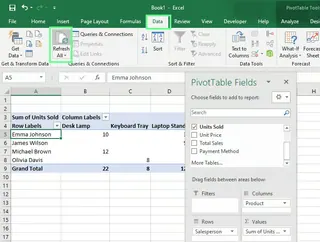
Dica: Se você tiver mais de uma Tabela Dinâmica na pasta de trabalho (mesmo de conjuntos de dados diferentes), Atualizar Tudo atualiza cada uma delas.
Usando Atalhos de Teclado
Se você prefere manter as mãos no teclado, estes atalhos são uma salvação:
Alt + F5: Atualiza a Tabela Dinâmica atualmente selecionada.Ctrl + Alt + F5: Atualiza todas as Tabelas Dinâmicas em toda a pasta de trabalho.
Atualização Automática ao Abrir o Arquivo
Você também pode fazer o Excel fazer o trabalho para você cada vez que abrir o arquivo. Isso é perfeito para relatórios que você verifica diariamente.
- Clique com o botão direito em qualquer lugar da sua Tabela Dinâmica e selecione Opções da Tabela Dinâmica.
- Na caixa de diálogo, vá para a guia Dados.
- Marque a caixa para Atualizar dados ao abrir o arquivo.
- Clique em OK.
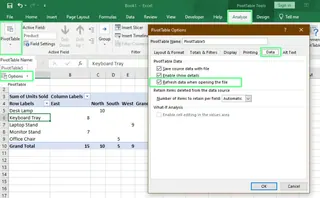
Agora, seu relatório estará atualizado toda vez que você abri-lo.
Método 2: O Kit de Ferramentas do Usuário Avançado: Automação Avançada no Excel
Para relatórios mais complexos ou atualizados com frequência, você pode configurar uma automação poderosa e sem intervenção manual. Esses métodos exigem um pouco mais de configuração, mas economizam tempo significativo a longo prazo.
Automação VBA
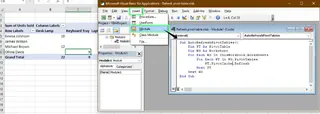
Se você está familiarizado com macros, pode usar VBA (Visual Basic for Applications) para criar um script que atualiza todas as Tabelas Dinâmicas automaticamente.
- Pressione
Alt + F11para abrir o editor VBA. - No menu, clique em Inserir > Módulo.
- Cole este código simples na janela do módulo:
Sub AutoRefreshPivotTables()
    Dim PT As PivotTable
    Dim WS As Worksheet
    For Each WS In ThisWorkbook.Worksheets
        For Each PT In WS.PivotTables
            PT.PivotCache.Refresh
        Next PT
    Next WS
End Sub
- Feche o editor. Agora você pode executar esta macro para atualizar tudo ou configurá-la para ser executada automaticamente quando a pasta de trabalho for aberta.
Atualização do Power Query
Se sua Tabela Dinâmica for construída a partir de dados modelados no Power Query, você pode atualizar sua consulta e Tabela Dinâmica de uma só vez.
Vá para Dados > Atualizar Tudo. Este único comando atualiza primeiro sua consulta, trazendo os dados mais recentes, e depois atualiza todas as Tabelas Dinâmicas conectadas.
Dica profissional: Você pode agendar atualizações automáticas. No painel Consultas e Conexões (sob a guia Dados), clique com o botão direito na sua consulta e selecione Propriedades. Aqui, você pode definir a consulta para atualizar em um intervalo regular (ex.: a cada 30 minutos).
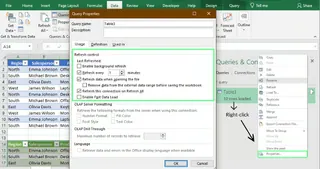
Conexões de Dados Externos
Se sua Tabela Dinâmica obtém dados de fontes externas como um banco de dados, arquivo CSV ou feed da web, você pode configurá-la para atualizar automaticamente.
- Vá para Dados > Conexões > Propriedades.
- Na guia Uso, marque Atualizar dados ao abrir o arquivo.
- Para dados em tempo real, você também pode marcar Atualizar a cada
nminutos para manter seu painel constantemente atualizado.
Isso é ideal para painéis que precisam refletir dados operacionais em tempo real.
Método 3: A Alternativa Inteligente: Análise Instantânea com um Agente de IA

E se você pudesse pular completamente o processo de atualização? Em vez de criar um relatório e depois se preocupar em atualizá-lo, você pode obter respostas instantâneas dos seus dados mais recentes usando um agente de IA como o Excelmatic.
O Excelmatic é um Agente de IA para Excel que fornece respostas instantâneas, gráficos e insights. Ele muda o fluxo de trabalho de "construir, depois atualizar" para simplesmente "perguntar e obter".
Aqui está como funciona:
- Faça Upload do Seu Arquivo: Em vez de abrir seu relatório antigo, você faz upload do arquivo do Excel recém-atualizado para o Excelmatic.
- Faça Sua Pergunta: Em linguagem simples, você declara o que precisa. Por exemplo: "Mostre-me o total de vendas por região, produto e mês."
- Obtenha uma Resposta Instantânea: O Excelmatic analisa todo o novo arquivo e fornece a tabela ou gráfico exato que você pediu, totalmente atualizado.

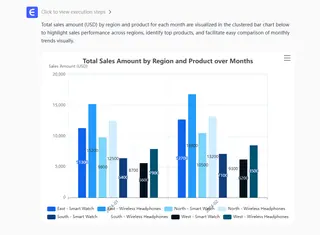
A Vantagem da IA vs. Atualização Manual:
- Sem Problemas de Cache da Tabela Dinâmica: A IA analisa os dados frescos diretamente. Não há cache desatualizado causando discrepâncias.
- Sem Erros de Intervalo de Dados: Esqueça
Analisar > Alterar Fonte de Dados. O Excelmatic processa automaticamente todo o arquivo que você fornece, então novas linhas e colunas são sempre incluídas. - Sem Código ou Configuração Complexa: Não há necessidade de escrever scripts VBA ou configurar propriedades de conexão. Se você pode fazer uma pergunta, pode obter um relatório atualizado.
Esta abordagem é perfeita para ambientes dinâmicos onde você precisa de respostas precisas de novos dados imediatamente, sem ficar preso nas etapas técnicas de atualização.
Uma Nota Rápida sobre o Google Sheets
Vale mencionar que o Google Sheets lida com isso de forma diferente. As tabelas dinâmicas (Google escreve isso com um espaço) atualizam automaticamente sempre que os dados de origem mudam. Você não precisa clicar em "Atualizar" ou fazer nada especial. Contanto que seus dados estejam dentro do intervalo que a tabela dinâmica está observando, quaisquer alterações serão refletidas instantaneamente.
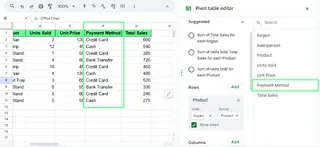
Solução de Problemas: Métodos Antigos vs. Novos
Os métodos tradicionais são poderosos, mas às vezes podem levar a erros frustrantes. Aqui está uma visão dos problemas comuns e como diferentes abordagens os resolvem.
Problema 1: Novos Dados Não Aparecendo
- Correção Tradicional: A causa mais comum é que os novos dados estão fora do intervalo de origem definido da Tabela Dinâmica. Você precisa clicar na Tabela Dinâmica, ir para Analisar Tabela Dinâmica > Alterar Fonte de Dados e ajustar manualmente o intervalo. Uma correção melhor a longo prazo é formatar seus dados de origem como uma Tabela do Excel (
Ctrl + T), que se expande automaticamente. - Correção com Agente de IA: Este problema é eliminado. Ao fazer upload do novo arquivo, você garante que todos os dados sejam analisados do zero, então você nunca precisa se preocupar com um intervalo de dados novamente.
Problema 2: Conexões de Dados Externos Quebradas
- Correção Tradicional: Se um arquivo de origem foi movido ou renomeado, a conexão será quebrada. Você tem que ir para Dados > Consultas e Conexões, encontrar o link quebrado e atualizar manualmente o caminho do arquivo em suas propriedades.
- Correção com Agente de IA: Não se aplica. Você simplesmente faz upload da versão mais recente do arquivo, contornando completamente o gerenciamento de conexões.
Problema 3: Atualização Lenta em Grandes Conjuntos de Dados
- Correção Tradicional: Conjuntos de dados enormes podem fazer o Excel travar ou congelar durante uma atualização. As soluções alternativas comuns são desativar cálculos automáticos, dividir grandes Tabelas Dinâmicas em menores ou remover campos desnecessários.
- Correção com Agente de IA: O trabalho pesado é feito pelos servidores backend poderosos da IA, não pela sua máquina local. Isso significa que a análise de arquivos grandes é frequentemente muito mais rápida e não desacelera seu computador.
Considerações Finais
Manter seus relatórios precisos é inegociável, e saber como obter dados atualizados é uma habilidade crítica.
- A atualização manual é ótima para atualizações rápidas e pontuais.
- A automação avançada (VBA, Power Query) é uma solução robusta para fluxos de trabalho complexos e estabelecidos.
- Agentes de IA como o Excelmatic oferecem um novo nível de velocidade e simplicidade, fornecendo insights imediatos sem a sobrecarga técnica.
Escolher o método certo depende das suas necessidades específicas, mas ao adicionar essas técnicas ao seu kit de ferramentas, você pode garantir que seus números estejam sempre atuais e confiáveis.
Pronto para eliminar as dores de cabeça de atualização da Tabela Dinâmica para sempre? Experimente o Excelmatic hoje e experimente a análise de dados instantânea com apenas uma simples pergunta.
Qual é a diferença entre uma Tabela Dinâmica e tabelas regulares no Excel?
Tabelas regulares organizam dados brutos, enquanto as Tabelas Dinâmicas permitem que você agrupe, filtre e calcule dados interativamente sem alterar o conjunto de dados original.
O que é um Gráfico Dinâmico e como ele se relaciona com uma Tabela Dinâmica?
Um Gráfico Dinâmico é uma representação visual de uma Tabela Dinâmica. Quando você atualiza ou filtra a Tabela Dinâmica, o Gráfico Dinâmico reflete automaticamente essas alterações. Ele fornece um resumo dinâmico e visual dos seus dados.
Por que os campos da minha Tabela Dinâmica desaparecem após a atualização?
Se o intervalo de dados de origem mudar drasticamente (colunas removidas ou renomeadas), os campos podem não existir mais. Portanto, certifique-se de que todos os nomes de campo originais ainda existem no seu conjunto de dados antes de atualizar.
Posso conectar uma Tabela Dinâmica a um banco de dados em tempo real?
Sim. Você pode conectar-se diretamente a bancos de dados como SQL Server, Access ou APIs externas através de Dados > Obter Dados. Uma vez conectado, você pode atualizar a Tabela Dinâmica para puxar registros atualizados automaticamente.
Como posso adicionar campos calculados em uma Tabela Dinâmica?
Você pode criar um campo calculado para executar fórmulas personalizadas dentro da sua Tabela Dinâmica. Vá para Analisar > Campos, Itens e Conjuntos > Campo Calculado, então defina sua fórmula. Isso ajuda a adicionar métricas como margens de lucro ou taxas de crescimento.