Principais pontos:
- Criar fórmulas de multiplicação manualmente (
=A1*B1), arrastá-las por milhares de linhas e usar funções complexas comoSUMPRODUCTconsome muito tempo e é propício a erros dispendiosos. - Ferramentas de IA para Excel, como o Excelmatic, substituem a escrita manual de fórmulas. Você pode simplesmente perguntar em português simples: "Calcule o custo total de cada item multiplicando o preço pela quantidade", e a IA gera os resultados instantaneamente.
- Usar o Excelmatic para tarefas de multiplicação elimina erros de fórmula, lida com grandes conjuntos de dados sem esforço e permite cálculos complexos como
SUMPRODUCTsem a necessidade de memorizar a sintaxe, aumentando drasticamente sua eficiência.
Contexto do Problema e Dificuldades Comuns
Seja você um gerente de vendas calculando a receita mensal, um especialista em operações rastreando custos de inventário ou um gerente de projetos estimando despesas, a multiplicação é uma das operações mais fundamentais que você realizará no Excel.
Imagine que você tem um relatório de vendas com milhares de linhas. A planilha contém colunas para Produto, Preço Unitário e Quantidade Vendida. Sua tarefa imediata é calcular a receita total para cada linha de produto. Depois, você precisa da receita total geral de todos os produtos vendidos. Parece simples, certo?
Na teoria, sim. Mas, na prática, essa tarefa "simples" torna-se rapidamente um processo tedioso e sujeito a erros:
- O Arraste Manual: Você digita
=B2*C2na primeira célula da sua nova coluna de 'Receita'. Então, começa o ritual de pegar a pequena alça de preenchimento e arrastá-la para baixo... e para baixo... e para baixo. Em uma planilha com 20.000 linhas, isso não é apenas lento; é uma oportunidade para o mouse escorregar ou o Excel travar. - A Bagunça das "Colunas Auxiliares": Para obter a receita total geral, primeiro você precisa criar aquela coluna de 'Receita'. Agora, seu conjunto de dados limpo tem uma coluna extra que você talvez não precise para o relatório final, poluindo sua planilha.
- O Problema da Constante: E se você precisar adicionar um imposto de vendas de 5% a cada transação? Você pode se sentir tentado a escrever
=B2*C2*1.05. Mas quando a taxa de imposto mudar no próximo trimestre, você enfrentará o pesadelo de localizar e substituir esse valor fixo em cada célula. - O Medo das Fórmulas: Usuários avançados podem saber usar
SUMPRODUCTpara evitar uma coluna auxiliar. Mas, sejamos honestos — lembrar a sintaxeSUMPRODUCT(matriz1, [matriz2], ...)e garantir que seus intervalos correspondam perfeitamente é uma fonte comum do temido erro#VALUE!.
Essas pequenas fricções se acumulam, transformando uma análise de cinco minutos em uma provação de 30 minutos escrevendo fórmulas, arrastando células e conferindo dados. Deve haver uma maneira melhor.
Solução Tradicional no Excel: Passos e Limitações
Em um fluxo de trabalho tradicional do Excel, existem dois métodos principais para multiplicação: o operador asterisco (*) para cálculos diretos e as funções PRODUCT ou SUMPRODUCT para cenários mais complexos.
Vamos detalhar o processo manual para o nosso exemplo de relatório de vendas.
Os Passos Manuais
Seus dados se parecem com isto, e você precisa calcular a Receita Total para cada linha e, em seguida, o total geral.
| Produto | Preço Unitário | Quantidade Vendida |
|---|---|---|
| Maçãs | $2.50 | 150 |
| Laranjas | $3.00 | 200 |
| Bananas | $1.20 | 500 |
- Multiplicação Linha por Linha: Na célula D2, você criaria uma nova coluna 'Receita Total' e digitaria a fórmula:
=B2*C2
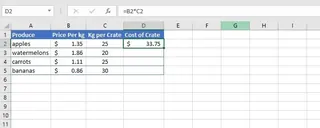
Preencher a Fórmula para Baixo: Você clicaria no pequeno quadrado (alça de preenchimento) no canto inferior direito da célula D2 e o arrastaria para baixo para cobrir todas as linhas com dados. Isso copia a fórmula relativa para calcular a receita de laranjas, bananas e assim por diante.
Multiplicar por uma Constante (ex: Imposto de Vendas): Se precisasse adicionar um imposto de 8%, você poderia usar uma referência de célula absoluta para facilitar atualizações futuras. Você colocaria
8%em uma célula, digamosF1, e modificaria sua fórmula:=D2*(1+$F$1)Os cifrões$travam a referência à célula F1, para que ela não mude quando você arrastar a fórmula. Esquecê-los é um erro muito comum.Calcular o Total Geral (A função SUMPRODUCT): Para encontrar o custo total de todas as caixas compradas, você pode usar a função
SUMPRODUCT. Esta função multiplica os itens correspondentes nas matrizes e retorna a soma desses produtos.
Para a tabela abaixo, para calcular o custo total de todas as caixas compradas, a fórmula seria:
=SUMPRODUCT(D2:D5, E2:E5)
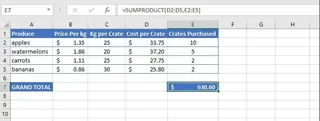
Esta fórmula única calcula:
($33.75 × 10) + ($37.20 × 5) + ($27.75 × 2) + ($25.80 × 2) = $621.90
As Limitações da Abordagem Manual
Embora esses métodos funcionem, eles estão longe de ser eficientes e apresentam desvantagens significativas:
- Alto Risco de Erros: Uma pequena divergência nos intervalos do
SUMPRODUCT(ex:B2:B4eC2:C5) resultará em um erro#VALUE!. Esquecer o$para uma referência absoluta pode levar a cálculos completamente errados que são difíceis de detectar. - Demorado e Tedioso: O processo de criação de fórmulas, arraste e criação de colunas auxiliares é um trabalho manual que não escala bem com grandes conjuntos de dados.
- Falta de Flexibilidade: E se o seu gerente perguntar de repente: "Qual é a receita total das frutas que custam mais de $2.00?" As fórmulas existentes não podem responder a isso. Você precisaria recomeçar com filtros ou construir um
SUMIFSmais complexo ou umSUMPRODUCTcondicional, exigindo ainda mais conhecimento de Excel. - Curva de Aprendizado Acentuada: Funções como
SUMPRODUCTe fórmulas de matriz são poderosas, mas não são intuitivas para o usuário médio do Excel, levando-os a manter métodos mais lentos e manuais.
A Nova Solução: Usando um Agente de IA para Excel (Excelmatic)
Em vez de você dizer ao Excel como fazer a conta passo a passo, e se você pudesse apenas dizer o que quer que seja feito? Essa é a promessa de um Agente de IA para Excel como o Excelmatic. Você carrega seu arquivo e usa linguagem natural para realizar seus cálculos em segundos.

Veja como você resolveria o exato mesmo problema de receita de vendas usando o Excelmatic.
Passo 1: Carregue seu Arquivo de Dados
Primeiro, basta arrastar e soltar seu arquivo Excel ou CSV contendo os dados de vendas diretamente na interface web do Excelmatic. A IA lerá seus dados e exibirá uma prévia.

Passo 2: Descreva seu Cálculo em Linguagem Natural
Agora, em vez de clicar em células e digitar fórmulas, você apenas digita sua solicitação na caixa de chat.
Aqui estão alguns exemplos do que você poderia perguntar:
Para criar a coluna 'Receita Total':
Adicione uma nova coluna chamada 'Receita Total' multiplicando a coluna 'Preço Unitário' pela coluna 'Quantidade Vendida'.
Para obter o total geral diretamente (como o SUMPRODUCT):
Calcule a receita total geral multiplicando 'Preço Unitário' por 'Quantidade Vendida' para todas as linhas e somando os resultados.
Para calcular um preço incluindo impostos:
Para cada linha, multiplique 'Preço Unitário' por 'Quantidade Vendida' e aumente o resultado em 8% para obter o preço final. Chame a nova coluna de 'Preço com Imposto'.
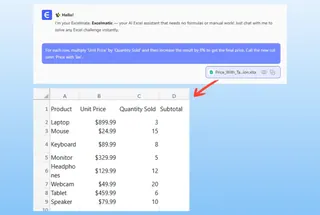
Passo 3: Revise e Ajuste os Resultados
O Excelmatic processará sua solicitação instantaneamente e mostrará o resultado — seja uma tabela atualizada com a nova coluna ou um valor único representando o total geral.
A melhor parte é que isso é uma conversa. Você pode facilmente fazer perguntas de acompanhamento para refinar sua análise:
- "Ótimo. Agora, você pode ordenar a tabela pela 'Receita Total' mais alta?"
- "Qual é a receita total apenas para 'Laranjas'?"
- "Filtre esta tabela para mostrar apenas vendas acima de $500."
Essa abordagem conversacional torna a análise ad-hoc incrivelmente rápida, eliminando a necessidade de construir e reconstruir constantemente fórmulas ou tabelas dinâmicas.
Passo 4: Exporte seus Resultados
Quando estiver satisfeito, você pode baixar a planilha totalmente atualizada como um novo arquivo Excel, com todos os cálculos e novas colunas perfeitamente aplicados. Ou, você pode simplesmente copiar o número final para sua apresentação ou relatório.
Exemplo de Diálogo
Veja como seria uma conversa típica com o Excelmatic:
Usuário: Carreguei meus dados de vendas. Eles têm as colunas 'Preço Unitário' e 'Quantidade Vendida'. Você pode calcular a receita total para cada linha?
Excelmatic: Pronto. Adicionei uma nova coluna chamada 'Receita Total', que é o produto de 'Preço Unitário' e 'Quantidade Vendida' para cada linha. A tabela foi atualizada e está pronta para visualização.
Usuário: Perfeito. Agora, qual é o total geral de todas as vendas?
Excelmatic: O total geral da coluna 'Receita Total' é $1.575,00.
Usuário: Você também pode calcular uma comissão de 5% para cada venda e colocá-la em uma nova coluna 'Comissão'?
Excelmatic: Com certeza. Adicionei uma coluna 'Comissão' calculando 5% da 'Receita Total' para cada linha. Gostaria de exportar esta tabela atualizada?
Excel Tradicional vs. Excelmatic: Uma Comparação Rápida
| Recurso | Excel Tradicional | Excelmatic (IA) |
|---|---|---|
| Tempo para Concluir | Minutos a horas (dependendo do tamanho dos dados) | Segundos a minutos |
| Esforço Necessário | Escrita manual de fórmulas, arrastar, conferir | Digitar uma frase simples |
| Precisão | Alto risco de erros de fórmula (#VALUE!, intervalo errado) |
A IA cuida da lógica, taxa de erro significativamente menor |
| Flexibilidade | Rígido; novas perguntas exigem novas fórmulas | Altamente flexível; basta fazer uma pergunta de acompanhamento |
| Curva de Aprendizado | Exige aprender PRODUCT, SUMPRODUCT, referências absolutas |
Exige apenas saber descrever seu objetivo em linguagem natural |
FAQ (Perguntas Frequentes)
P: Preciso conhecer fórmulas de Excel para usar o Excelmatic?
R: Não, de forma alguma! O propósito do Excelmatic é traduzir suas instruções em linguagem simples para os resultados corretos. Você descreve o "quê" e a IA cuida do "como".
P: O Excelmatic modificará meu arquivo Excel original?
R: Não. O Excelmatic trabalha em uma cópia dos seus dados em um ambiente de nuvem seguro. Seu arquivo original permanece intocado no seu computador.
P: E se os nomes das minhas colunas estiverem bagunçados, como "Preço_Unitário_$" em vez de "Preço Unitário"?
R: A IA é geralmente muito boa em entender o contexto e frequentemente consegue deduzir o que você quer dizer. Para melhores resultados, cabeçalhos de coluna claros são recomendados. Você também pode dizer explicitamente: "multiplique 'Preço_Unitário_$' por 'Qtd'" para ser preciso.
P: O Excelmatic consegue lidar com cálculos mais complexos, como SUMPRODUCT com condições?
R: Com certeza. Você pode simplesmente perguntar: "Qual é a receita total para a região 'Norte' onde a 'Quantidade Vendida' é maior que 100?" A IA realizará a filtragem e o cálculo em uma única etapa.
P: É seguro carregar os dados de vendas confidenciais da minha empresa?
R: O Excelmatic foi construído com a segurança dos dados em mente. Os dados são criptografados e os dados do usuário não são usados para treinar modelos. Para informações detalhadas, consulte sempre a política de privacidade oficial e a documentação de segurança no site.
Tome uma Atitude: Melhore seu Fluxo de Trabalho no Excel Hoje
Cada minuto que você gasta arrastando fórmulas, depurando erros #VALUE! ou criando colunas auxiliares temporárias é um minuto que você não está gastando em análises reais e tomadas de decisão. Os métodos manuais de multiplicação no Excel são uma relíquia de uma era pré-IA.
Ao adotar um agente de IA para Excel, você pode transformar a preparação tediosa de dados em uma conversa rápida e simples. Você não apenas economizará horas de trabalho, mas também reduzirá o risco de erros dispendiosos e ganhará flexibilidade para responder a perguntas de negócios complexas na hora.
Pare de lutar com fórmulas. Deixe a IA fazer as contas para você.
Experimente o Excelmatic gratuitamente hoje e carregue a planilha em que você está trabalhando agora. Use um dos comandos deste artigo e veja quão rápido você pode obter seus resultados.