
Principais Conclusões:
- Fórmulas de multiplicação do Excel como
*,PRODUCT()eSUMPRODUCT()são essenciais, mas exigem conhecimento técnico que desacelera a análise de negócios - Excelmatic elimina a complexidade das fórmulas permitindo que você execute qualquer tarefa de multiplicação usando comandos simples em linguagem natural
- Comparado aos métodos manuais, o Excelmatic lida com cenários avançados como multiplicação de matrizes e cálculos de porcentagem sem esforço
- Para profissionais de negócios, adotar o Excelmatic significa cálculos mais rápidos e mais tempo para decisões baseadas em dados em vez de implementação técnica
Neste guia, mostrarei diferentes maneiras de multiplicar números no Excel. Começaremos com o básico usando o símbolo *, depois passaremos para multiplicar colunas e linhas inteiras, e até mesmo usando funções integradas como PRODUCT() e SUMPRODUCT(). Ao final, você entenderá como multiplicar com eficiência no Excel, independentemente dos dados com os quais está trabalhando.
Mas e se você pudesse pular as fórmulas completamente? Também compararemos esses métodos tradicionais com uma abordagem moderna baseada em IA usando o Excelmatic, mostrando como obter os mesmos resultados com comandos simples baseados em linguagem.
A Resposta Rápida: Como Multiplicar no Excel
Para multiplicar no Excel usando uma fórmula, digite um sinal de igual = seguido pelos números separados por um asterisco *.
Por exemplo, para multiplicar 4 por 5, sua fórmula seria:
=4*5
A Maneira com IA: Apenas Pergunte

Com uma ferramenta de IA como o Excelmatic, você nem precisa digitar uma fórmula. Simplesmente faça upload da sua planilha e pergunte:
Quanto é 4 vezes 5?
O Excelmatic dará a resposta instantaneamente, poupando você da etapa de clicar em uma célula e digitar uma fórmula.
Como Multiplicar Células no Excel
Além de números básicos, podemos multiplicar células para cálculos mais rápidos. Sejam duas células ou mais, o processo permanece o mesmo — a única diferença é que usamos referências de células em vez de números fixos aqui.
Como multiplicar duas células no Excel
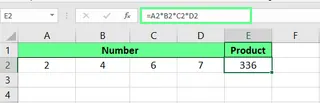
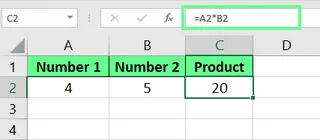
Suponha que as células A2 e B2 contenham números. Na célula C2, insira =A2*B2 e pressione Enter. Se você alterar o valor em qualquer uma das duas primeiras células, o resultado em C2 será atualizado automaticamente.
Como multiplicar múltiplas células no Excel
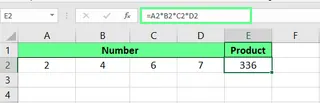
Para multiplicar mais de duas células, simplesmente estenda a fórmula:
=A2*B2*C2*D2
A Maneira com IA: Descreva a Tarefa
Em vez de digitar referências de células, você pode dizer ao Excelmatic o que fazer. Após fazer upload do seu arquivo, você poderia perguntar:
Multiplique o valor na célula A2 pelo valor na célula B2.
Ou para múltiplas células:
Em uma nova coluna, mostre o resultado da multiplicação da coluna A, coluna B, coluna C e coluna D para cada linha.
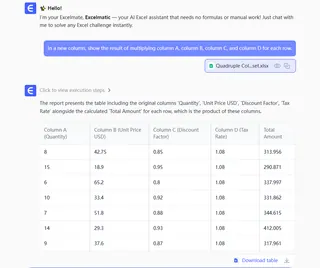
Essa abordagem é mais intuitiva e menos propensa a erros de digitação, especialmente com fórmulas complexas.
Como Multiplicar Colunas e Linhas no Excel
Também podemos multiplicar colunas e linhas inteiras no Excel. Vamos ver como.
Como multiplicar colunas no Excel
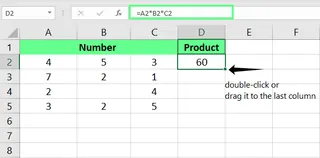
Para multiplicar várias colunas, você pode inserir uma fórmula na primeira célula da sua coluna de resultado. Por exemplo, na célula D2:
=A2*B2*C2
Assim que você pressionar Enter, arraste o pequeno quadrado verde (a alça de preenchimento) no canto da célula para baixo para aplicar a fórmula ao restante da coluna.
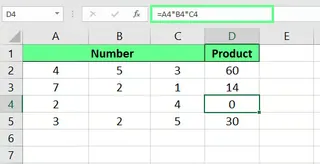
Se alguma célula estiver vazia, mas referenciada em uma fórmula, o Excel a trata como 0, fazendo com que a fórmula retorne 0.
Como multiplicar colunas por um número no Excel
Para multiplicar uma coluna inteira por um único número (uma constante), você precisa usar uma referência absoluta ($). Por exemplo, para multiplicar a coluna de A2 a A5 pelo número na célula B2, a fórmula é:
=A2*$B$2
O símbolo $ "bloqueia" a referência à célula B2, então quando você arrasta a fórmula para baixo, ela sempre multiplica pelo valor em B2.
Dica Profissional: Você não precisa digitar $ manualmente. Clique na referência da célula na fórmula (por exemplo, B2) e pressione a tecla F4 para adicionar os sinais de dólar automaticamente.

A Maneira com IA: Sem Fórmulas, Sem Arrastar, Sem Referências Absolutas
É aqui que uma ferramenta de IA como o Excelmatic realmente brilha. Esqueça arrastar alças de preenchimento ou lembrar do símbolo $. Apenas declare seu objetivo.
- Para multiplicar colunas: "Crie uma nova coluna chamada 'Total' que seja o produto de 'Quantidade' e 'Preço'."
- Para multiplicar por uma constante: "Multiplique todos os valores na coluna A pelo valor na célula B2."
O Excelmatic entende o contexto e executa o cálculo para a coluna inteira instantaneamente, sem que você precise saber sobre referências absolutas vs. relativas.
Como multiplicar linhas no Excel
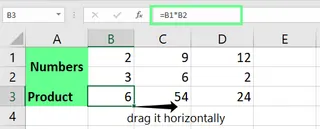
Multiplicar linhas funciona exatamente como colunas, mas horizontalmente. Para multiplicar a linha 1 pela linha 2, insira esta fórmula em uma nova célula e arraste-a pela linha:
=B1*B2
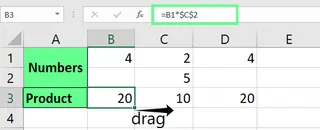
Para multiplicar uma linha por uma constante, use uma referência absoluta novamente. Por exemplo, para multiplicar a linha 1 pelo valor na célula C2:
=B1*$C$2
Em seguida, arraste a fórmula horizontalmente para aplicá-la à linha inteira.
Com o Excelmatic, o comando é igualmente simples: "Para cada coluna de B a F, multiplique o valor na linha 1 pelo valor na linha 2."
Como Multiplicar Usando Funções no Excel
O Excel também possui funções integradas para lidar com multiplicação, que são especialmente úteis para grandes conjuntos de dados.
Usando a função PRODUCT() do Excel
A função PRODUCT() multiplica todos os números fornecidos como argumentos. A sintaxe é:
=PRODUCT(número1, [número2], ...)
Os argumentos podem ser números, referências de células ou intervalos. Para multiplicar todos os valores nas células A2 a A5, você usaria:
=PRODUCT(A2:A5)
Para multiplicar esse resultado por outro número, digamos 5, você pode incluí-lo na fórmula:
=PRODUCT(A2:A5, 5)
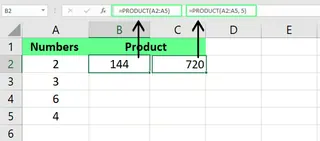
Um benefício fundamental do PRODUCT() é que ele ignora células vazias e texto, impedindo que seu resultado se torne zero inesperadamente.
Usando a função SUMPRODUCT() do Excel
A função SUMPRODUCT() é uma potência: ela multiplica componentes correspondentes nos arrays (ou intervalos) fornecidos e retorna a soma desses produtos. Sua sintaxe é:
=SUMPRODUCT(array1, [array2], [array3], ...)
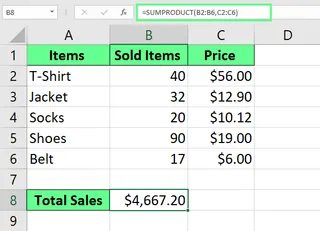
Por exemplo, para calcular o total de vendas multiplicando a quantidade vendida (coluna B) pelo preço de cada item (coluna C), você pode usar esta única fórmula:
=SUMPRODUCT(B2:B6, C2:C6)
Isso é muito mais eficiente do que o método manual: (B2*C2)+(B3*C3)+(B4*C4)+....
A Maneira com IA: Descreva o Resultado, Não a Função
Lembrar a diferença entre PRODUCT e SUMPRODUCT pode ser complicado. Com o Excelmatic, você apenas descreve o resultado final que deseja.
- Para
PRODUCT: "Qual é o resultado da multiplicação de todos os números na coluna A juntos?" - Para
SUMPRODUCT: "Calcule a receita total multiplicando a coluna 'Quantidade Vendida' pela coluna 'Preço Unitário' para cada linha e depois somando os resultados."
O Excelmatic seleciona a função ou método correto nos bastidores, para que você possa focar no "o quê" em vez do "como".
Outras Coisas Que Podem Surgir
Finalmente, vamos dar uma olhada em alguns outros cenários úteis de multiplicação.
Multiplicando por porcentagens no Excel
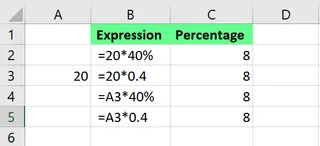
Para calcular uma porcentagem de um número, você pode usar o sinal % diretamente ou seu equivalente decimal.
Multiplicação direta com porcentagens
Para encontrar 40% de 20, você pode inserir:
=20*40%
O sinal % diz ao Excel para tratar 40 como uma porcentagem (0,4).
Usando decimais em vez de porcentagens
Alternativamente, você pode usar a forma decimal da porcentagem. Como 40% é 0,4, a fórmula é:
=20*0.4
Você pode facilmente usar uma referência de célula em vez de um número fixo.
Com o Excelmatic, apenas pergunte: "Quanto é 40% do valor na célula A3?" ou "Calcule uma comissão de 20% para cada venda na coluna 'Vendas'."
Multiplicação de matrizes no Excel usando fórmulas de array
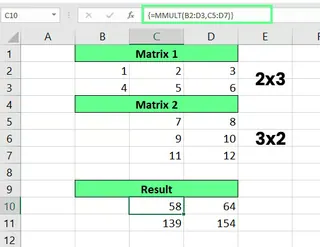
O Excel pode até mesmo realizar multiplicação de matrizes usando a função MMULT(). A sintaxe é:
=MMULT(array1, array2)
Importante: O número de colunas na primeira matriz deve ser igual ao número de linhas na segunda matriz.
Por exemplo, para multiplicar uma matriz 2×3 (em B2:D3) por uma matriz 3×2 (em C5:D7), o resultado será uma matriz 2×2.
- Primeiro, selecione um intervalo 2×2 onde você deseja o resultado.
- Digite a fórmula:
=MMULT(B2:D3, C5:D7) - Pressione Ctrl + Shift + Enter para inseri-la como uma fórmula de array.
A Maneira com IA: Pule a Complexidade
Fórmulas de array são poderosas, mas notoriamente complicadas. A combinação Ctrl+Shift+Enter é fácil de esquecer, e erros são comuns. O Excelmatic simplifica dramaticamente essa tarefa avançada. Apenas pergunte:
Realize uma multiplicação de matriz do intervalo B2:D3 e C5:D7.
O Excelmatic lida com o cálculo complexo de array e entrega o resultado sem nenhum atalho de teclado especial.
Considerações Finais
Cobrimos várias maneiras de multiplicar no Excel, desde o simples operador * até funções avançadas como PRODUCT(), SUMPRODUCT() e MMULT(). Dominar essas técnicas é uma ótima maneira de melhorar suas habilidades com planilhas.
Ao mesmo tempo, o cenário da análise de dados está evoluindo. Ferramentas baseadas em IA como o Excelmatic oferecem uma alternativa mais rápida e intuitiva. Ao permitir que você use linguagem simples para descrever seus objetivos, elas lidam com a complexidade das fórmulas, sintaxe e funções para você. Isso libera você para focar no que os dados estão dizendo, em vez de como realizar o cálculo.
Pronto para transformar como você calcula no Excel? Experimente o Excelmatic hoje e descubra como a multiplicação com IA pode acelerar sua análise de negócios e tomada de decisão.
Perguntas Frequentes sobre Como Multiplicar no Excel
Como multiplico por pi no Excel?
No Excel, use a função PI(). Para multiplicar o valor na célula A1 por pi, a fórmula é =A1*PI(). Com uma ferramenta de IA, você pode simplesmente perguntar: "Multiplique o valor em A1 por pi."
Como posso multiplicar rapidamente todos os valores em uma coluna por um número sem fórmulas?
A maneira tradicional é usar Colar Especial:
- Digite o número pelo qual deseja multiplicar em uma célula em branco e copie-o (Ctrl+C).
- Selecione a coluna de números que deseja multiplicar.
- Clique com o botão direito, escolha Colar Especial, selecione Multiplicar na seção "Operação" e clique em OK.
A maneira com IA é ainda mais rápida: faça upload do seu arquivo para o Excelmatic e pergunte: "Multiplique todos os valores na coluna B por 5."
Como posso multiplicar e arredondar o resultado em uma única fórmula?
Combine a multiplicação com a função ROUND(). Para multiplicar A2 por B2 e arredondar para duas casas decimais, use =ROUND(A2*B2, 2). Alternativamente, pergunte ao Excelmatic: "Multiplique A2 por B2 e arredonde o resultado para 2 casas decimais."
Como exibo um erro se uma célula estiver vazia em vez de retornar 0?
Use uma fórmula IF() para verificar células vazias:
=IF(OR(A2="", B2=""), "Erro: Valor Ausente", A2*B2)
Esta fórmula verifica se A2 ou B2 está vazio. Se sim, exibe uma mensagem de erro; caso contrário, realiza a multiplicação. Com o Excelmatic, você pode definir esta condição em sua solicitação: "Multiplique A2 por B2, mas se alguma célula estiver vazia, retorne um erro."





