
Principais Conclusões:
- Mover colunas no Excel é surpreendentemente complexo para usuários de negócios, com métodos manuais sendo demorados e propensos a erros
- Excelmatic elimina a complexidade técnica permitindo que você reorganize colunas usando comandos de linguagem simples em vez de memorizar etapas
- Comparado aos métodos tradicionais, o Excelmatic lida com requisitos complexos como mover múltiplas colunas não adjacentes instantaneamente sem risco de perda de dados
- Para profissionais de negócios, adotar o Excelmatic significa organização de dados mais rápida e mais tempo para análise em vez de implementação técnica
Mover colunas no Excel não é tão simples quanto parece. Embora possa soar fácil, o Excel não oferece um botão de "mover coluna" com um clique, o que pode tornar o processo mais complicado do que o esperado. Reorganizar dados manualmente pode ser lento e corre o risco de sobrescrever informações importantes.
Neste guia, vou te orientar através de vários métodos para reorganizar colunas, desde o clássico arrastar e soltar e atalhos de teclado até soluções alternativas mais avançadas. Também exploraremos como ferramentas modernas de IA oferecem uma maneira mais rápida e intuitiva de lidar com essa tarefa, ajudando você a reorganizar seus dados rapidamente e evitar armadilhas comuns.
Método 1: Movendo Colunas com Arrastar e Soltar
Arrastar e soltar é a maneira manual mais simples de mover colunas no Excel, seja você estiver trabalhando com uma única coluna ou várias adjacentes.
Movendo uma única coluna
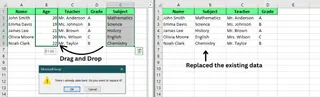
Para mover uma única coluna, comece clicando no cabeçalho da coluna (a letra no topo) para selecioná-la. Em seguida, passe o mouse perto da borda do cabeçalho até que uma seta de quatro pontas apareça. Clique e segure o botão do mouse, arraste a coluna para o local desejado e solte o botão do mouse para posicioná-la.
Se já houver dados no novo local, um pop-up perguntará se você deseja substituí-los. Clique em OK para substituir os dados ou em Cancelar se não quiser sobrescrever nada.
Movendo múltiplas colunas adjacentes
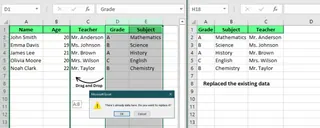
Para mover várias colunas que estão uma ao lado da outra, clique no cabeçalho de uma coluna, então mantenha pressionada a tecla Shift e clique na última coluna do grupo. Isso selecionará todas as colunas entre elas.
A partir daqui, você pode movê-las como uma única coluna. Passe o mouse perto da borda até ver a seta de quatro pontas, clique e arraste para o novo local e solte.
Observação: Este método só funciona para colunas adjacentes. Se as colunas não estiverem uma ao lado da outra, você não poderá movê-las juntas usando esta técnica.
Método 2: Movendo Colunas com Atalhos de Teclado
Além de arrastar e soltar, você também pode usar atalhos de teclado e comandos para mover colunas com eficiência.
Método Inserir Células Recortadas
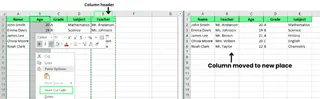
Para mover uma coluna sem sobrescrever nenhum dado, clique no cabeçalho da coluna para selecionar a coluna que deseja mover. Pressione Ctrl + X para recortar a coluna. Em seguida, clique no cabeçalho da coluna onde gostaria de colocá-la. Em vez de colar, clique com o botão direito e selecione Inserir Células Recortadas no menu de contexto.
Este método insere sua coluna recortada no novo local e desloca as colunas existentes para a direita, evitando qualquer sobrescrita de dados. Este é o método manual de recortar e colar mais seguro.
Recortar e colar (com sobrescrita)
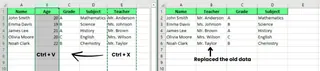
Para uma abordagem mais simples, você pode usar Ctrl + X para recortar a coluna e Ctrl + V para colá-la em um novo local. Lembre-se de que este método substituirá quaisquer dados já presentes na coluna de destino. Use isso com cautela.
Copiar e colar
Se você quiser duplicar uma coluna em vez de movê-la, use Ctrl + C para copiar a coluna. Depois de selecionar a coluna de destino, clique com o botão direito e escolha Inserir Células Copiadas para inserir a coluna copiada no novo local sem afetar a original.
Método 3: Técnicas Manuais Avançadas
Vejamos mais algumas técnicas avançadas. Esses métodos podem ajudá-lo a organizar seus dados com mais eficiência, especialmente se você estiver lidando com alterações maiores.
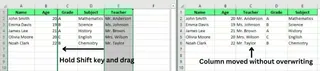
Arrastar com tecla Shift para inserir
Para mover uma coluna sem substituir quaisquer dados existentes, mantenha pressionada a tecla Shift enquanto a arrasta. Veja como:
- Selecione a coluna que deseja mover.
- Mantenha a tecla Shift pressionada e arraste a coluna para o novo local.
- Conforme você arrasta, uma linha verde mostrará onde a coluna irá. Quando você soltá-la, a coluna será posicionada e as outras se deslocarão para abrir espaço, então nenhum dado será perdido.
Esta é uma maneira simples, mas eficaz, de manter tudo organizado enquanto reorganiza suas colunas.
Movimento mágico com Ordenar por linha
Se você tem muitas colunas para mover e quer que elas fiquem em uma ordem específica, use uma linha auxiliar para ordená-las. Esta é uma solução alternativa poderosa para reorganizar muitas colunas de uma vez, incluindo as não adjacentes.
- Insira uma nova linha no topo dos seus dados.
- Na nova linha, numere as colunas para mostrar a ordem desejada (ex.: 1 para a primeira coluna, 2 para a segunda, etc.).
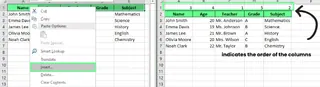
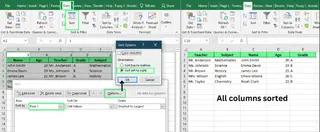
- Selecione todos os seus dados (incluindo a linha auxiliar) e vá para a guia Dados. Clique em Ordenar.
- Na caixa de diálogo, clique no botão Opções. Escolha Ordenar da esquerda para a direita, então pressione OK.
- No campo Ordenar por, selecione Linha 1 (sua linha auxiliar) na lista suspensa e pressione OK novamente.
- Exclua a linha auxiliar quando terminar.
Método 4: A Maneira com IA com Excelmatic

Embora os métodos manuais funcionem, eles podem ser desajeitados, especialmente para reorganizações complexas. É aqui que ferramentas de IA como o Excelmatic oferecem uma abordagem revolucionária. O Excelmatic é um Agente de IA para Excel que entende comandos em linguagem simples para executar tarefas instantaneamente.
Em vez de arrastar, recortar, colar ou criar linhas auxiliares, você simplesmente diz ao Excelmatic o que você quer.
Como mover colunas com o Excelmatic:
- Faça upload do seu arquivo Excel para o Excelmatic.
- No prompt de chat, digite sua solicitação em linguagem simples.
- O Excelmatic cuida do resto.
Por exemplo, você poderia digitar:
Reorganize as colunas nesta ordem: Professor, Matéria, Nome, Idade, Nota.
Ou para mover uma única coluna:
Mova a coluna 'Idade' para ficar depois da coluna 'Nome'.

Excelmatic vs. Métodos Manuais
| Característica | Métodos Manuais (Arrastar/Soltar, Recortar/Colar) | Método Ordenar por Linha | Excelmatic (IA) |
|---|---|---|---|
| Velocidade | Lento para múltiplas colunas | Moderado, requer configuração | Instantâneo |
| Facilidade de Uso | Moderado, propenso a erros | Complexo, processo de várias etapas | Extremamente Fácil |
| Colunas Não Adjacentes | Não é possível diretamente | Possível, mas complicado | Sem Esforço |
| Risco de Erro | Alto (sobrescrevendo dados) | Baixo, se feito corretamente | Mínimo |
| Curva de Aprendizado | Baixa a Moderada | Moderada | Nenhuma (apenas digite) |
Usar um agente de IA como o Excelmatic elimina as etapas tediosas e o potencial de erro humano, tornando a organização de dados mais rápida e confiável.
Método 5: Usando um Add-in do Excel (Gerenciador de Colunas)
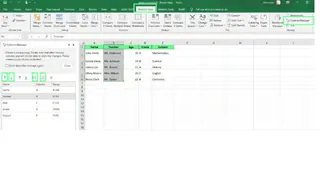
Se você reorganiza colunas com frequência e prefere uma ferramenta não baseada em IA, um add-in dedicado como o Gerenciador de Colunas do Ablebits Ultimate Suite pode ajudar.
- Instale o Ultimate Suite.
- Vá para a guia Ablebits Data e clique em Gerenciador de Colunas.
- No painel, selecione colunas e use as setas Para Cima/Para Baixo ou arraste e solte para reordená-las, mesmo que não sejam adjacentes.
Isso é mais poderoso do que os recursos integrados do Excel, mas menos intuitivo do que um comando de IA. É um meio-termo bom para usuários que querem mais controle sem escrever fórmulas ou usar soluções alternativas.
Limitações e Soluções Alternativas
Embora o Excel seja poderoso, ele tem limitações que podem tornar o gerenciamento de colunas complicado.
Movimentos de Colunas Não Adjacentes
Por padrão, o Excel não permite que você mova colunas não adjacentes todas de uma vez com arrastar e soltar.
- Solução Alternativa: O método "Ordenar por linha" é a solução clássica.
- Melhor Solução: Ferramentas como o add-in Gerenciador de Colunas ou Excelmatic são projetadas especificamente para superar isso, permitindo que você reordene quaisquer colunas que quiser em uma única etapa.
Lidando com Erros de Fórmula
Quando você recorta uma coluna usada em uma fórmula, pode encontrar um erro #REF! porque a fórmula perde sua referência.
- Solução Alternativa: Verifique novamente suas fórmulas antes de mover colunas ou use referências absolutas (como
$A$1) para travar as referências de célula. - Melhor Solução: Ferramentas de IA inteligentes como o Excelmatic são projetadas para lidar melhor com ajustes de fórmula durante a reestruturação de dados, reduzindo o risco de quebrar seus cálculos.
Considerações Finais
O Excel pode parecer limitado quando se trata de mover colunas, mas uma vez que você conhece as técnicas certas, ele é mais flexível do que parece à primeira vista. Métodos simples como arrastar e soltar são ótimos para correções rápidas, enquanto o truque "Ordenar por linha" é um artifício inteligente para trabalhos maiores.
No entanto, para verdadeira eficiência e facilidade, as soluções modernas se destacam. Add-ins como o Gerenciador de Colunas fornecem uma interface dedicada, mas o futuro do gerenciamento de planilhas está com agentes de IA como o Excelmatic. Ser capaz de simplesmente declarar seu objetivo em linguagem simples e tê-lo executado instantaneamente é um divisor de águas.
Pronto para revolucionar a forma como você organiza dados no Excel? Experimente o Excelmatic hoje e descubra como o gerenciamento de colunas com IA pode poupar horas de trabalho manual.
Perguntas Frequentes
É possível bloquear colunas para que não possam ser movidas acidentalmente?
Sim. Para fazer isso, você primeiro precisa desbloquear todas as células, depois bloquear apenas aquelas que deseja proteger. Finalmente, vá para Revisão > Proteger Planilha e certifique-se de que a opção "Formatar Colunas" esteja desmarcada.
Existe uma maneira de trocar duas colunas diretamente?
Manualmente, não. O Excel não oferece um comando de "trocar". Você precisa usar uma coluna temporária para armazenar os dados de uma coluna enquanto faz a troca. Com uma ferramenta de IA como o Excelmatic, sim. Você pode simplesmente pedir para ele "trocar a coluna A e a coluna B."
Mover colunas afetará tabelas dinâmicas?
Sim. Se os dados de origem de uma tabela dinâmica forem movidos, isso pode gerar erros de referência ou falhar na atualização correta. Sempre atualize sua tabela dinâmica e verifique se há erros depois de reorganizar as colunas de origem.
Posso mover colunas em uma Tabela do Excel sem quebrar nada?
Sim, mas com cautela. Você pode mover colunas em uma Tabela Estruturada do Excel usando arrastar e soltar ou recortar e colar. No entanto, isso pode atrapalhar referências estruturadas em fórmulas. Sempre verifique novamente se suas fórmulas ainda fazem referência às colunas corretas depois que você as moveu.





