Principais conclusões:
- Mesclar ou dividir dados de células manualmente no Excel exige o aprendizado de várias funções como
CONCAT,TEXTJOIN,LEFT,FIND, ou o uso do assistente de Texto para Colunas, o que consome tempo e é propenso a erros. - Ferramentas de IA para Excel como Excelmatic substituem essas etapas manuais complexas. Você pode simplesmente descrever seu objetivo em linguagem natural, como "Combine as colunas Nome e Sobrenome" ou "Divida a coluna de endereço pela vírgula".
- O uso do Excelmatic reduz drasticamente o tempo de preparação de dados, elimina erros de fórmula e oferece flexibilidade para lidar com padrões de dados inconsistentes sem a necessidade de escrever e depurar fórmulas complexas.
Contexto do Problema e Dificuldades
Você acabou de receber uma planilha. Pode ser uma lista de contatos de clientes do marketing, uma exportação de dados brutos de um CRM ou uma folha de inventário de produtos. Os dados estão lá, mas não no formato correto. Os nomes estão na coluna A e os sobrenomes na coluna B, mas você precisa de uma única coluna de "Nome Completo" para uma campanha de mala direta.
Ou talvez o problema seja o oposto. Um endereço completo — "Rua Principal, 123, Centro, SP 01001-000" — está espremido em uma única célula. Para enviar esses dados para um software de logística ou realizar uma análise geográfica, você precisa separá-los em colunas distintas de "Rua", "Número", "Cidade", "Estado" e "CEP".
Essas são as clássicas tarefas de "limpeza de dados". Parecem simples, mas são conhecidas por sugar o tempo. Você se vê procurando tutoriais antigos, tentando lembrar a sintaxe exata da função TEXTJOIN ou clicando cuidadosamente no assistente de Texto para Colunas, rezando para não sobrescrever acidentalmente seus dados originais. Uma pequena inconsistência nos dados de origem, como um espaço extra ou uma vírgula faltando, pode quebrar toda a sua configuração, forçando você a recomeçar. Este não é um trabalho de alto valor; é uma barreira tediosa para a análise real que você precisa fazer.
Soluções Tradicionais do Excel: Etapas e Limitações
Por décadas, os usuários do Excel confiaram em um punhado de ferramentas e funções para enfrentar esses desafios de manipulação de texto. Embora poderosas, cada uma possui sua própria curva de aprendizado e frustrações.
O Jeito Antigo: Mesclando Conteúdo de Células
Quando falamos em "mesclar", não estamos nos referindo ao temido botão "Mesclar e Centralizar" da guia Página Inicial. Essa é uma ferramenta de formatação que combina células visualmente, mas destrói a integridade dos dados, quebra a classificação e é geralmente considerada uma má prática para dados estruturados.
Em vez disso, queremos dizer combinar o texto real de várias células em uma só.
Método 1: O Operador E Comercial (&)
O método mais básico é usar o símbolo & para concatenar strings. Para combinar um nome em A2 e um sobrenome em B2, você escreveria:
=A2&" "&B2
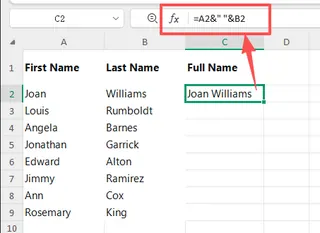
Isso funciona, mas torna-se confuso rapidamente. Imagine combinar cinco ou seis colunas; a fórmula vira uma longa corrente de referências de células e delimitadores inseridos manualmente.
Método 2: As Funções CONCAT e TEXTJOIN
O Excel moderno introduziu a função TEXTJOIN para resolver as limitações dos métodos de concatenação mais antigos. Enquanto a CONCAT pode unir um intervalo de células, ela não permite delimitadores personalizados entre os valores.
A TEXTJOIN oferece uma solução superior com dois parâmetros principais: um delimitador para separar o texto unido e uma opção para ignorar células vazias.
A fórmula mostrada na tabela:
=TEXTJOIN(" ",TRUE,A2:C2,CHAR(10),D2:H2)
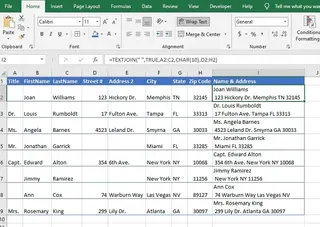
Isso combina os componentes do nome (Título, Nome, Sobrenome) com espaços, adiciona uma quebra de linha usando CHAR(10) e continua com os componentes do endereço (Rua, Número, Cidade, Estado, CEP) — tudo isso ignorando quaisquer células vazias no intervalo.
Essa única fórmula transforma elegantemente dados fragmentados em strings de "Nome e Endereço" devidamente formatadas, como demonstrado na coluna I da tabela.
O Jeito Antigo: Dividindo Conteúdo de Células
Separar o texto de uma única célula em várias colunas é uma dor de cabeça ainda mais comum.
Método 1: O Assistente de Texto para Colunas
Este é o método padrão sem fórmulas. Você seleciona sua coluna, vai na guia Dados e clica em Texto para Colunas. Um assistente guia você pelo processo:
- Escolha Delimitado ou Largura Fixa: Você informa ao Excel se seus dados são separados por um caractere (como vírgula ou espaço) ou alinhados em colunas.
- Especifique os Delimitadores: Você marca as caixas para "Vírgula", "Espaço", etc.
- Defina o Destino e Formato: Você diz ao Excel onde colocar as novas colunas.
Limitações:
- É uma ação manual e única. Se novos dados forem adicionados à sua coluna de origem, você terá que executar todo o assistente novamente.
- Pode ser destrutivo. Se você não alterar o destino, ele sobrescreverá seus dados originais.
- É inflexível. Tem dificuldade com delimitadores inconsistentes (ex: alguns endereços usam vírgula, outros ponto e vírgula).
Método 2: Fórmulas (LEFT, RIGHT, MID, FIND)
Para uma solução dinâmica, você pode usar uma combinação de funções de texto. Para extrair o primeiro nome de "João Silva" na célula A2:
=LEFT(A2, FIND(" ", A2) - 1)
Para extrair o sobrenome:
=RIGHT(A2, LEN(A2) - FIND(" ", A2))
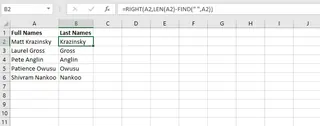
Isso é poderoso, mas também frágil e complexo. E se um nome tiver uma inicial do meio? Ou dois espaços? As fórmulas tornam-se aninhamentos monstruosos e quase impossíveis de decifrar para um colega (ou para você mesmo no futuro).
O Problema Central dos Métodos Tradicionais
- Alta Carga Cognitiva: Você precisa ser uma enciclopédia viva de funções de texto e suas peculiaridades.
- Consome Tempo: Escrever, testar e depurar essas fórmulas para milhares de linhas é tedioso.
- Rígido: Sua solução é construída sob medida para um padrão de dados específico. Uma leve variação exige uma reescrita completa.
- Propenso a Erros: Um único parêntese fora do lugar ou um erro de contagem na função
FINDpode resultar em dados incorretos difíceis de detectar.
A Nova Abordagem: Usando IA no Excel (com Excelmatic)
E se você pudesse pular as fórmulas e assistentes inteiramente? E se pudesse apenas dizer ao Excel o que deseja, em linguagem simples? Essa é a promessa de um Agente de IA para Excel como o Excelmatic.

O Excelmatic atua como seu analista de dados pessoal. Você carrega seu arquivo e inicia uma conversa. Em vez de fornecer instruções passo a passo via fórmulas, você simplesmente declara seu objetivo final.
Passo a Passo: Mesclando e Dividindo com IA
O processo é incrivelmente simples e consistente para qualquer tarefa de transformação de dados.
1. Carregue seu Arquivo de Dados
Primeiro, acesse o Excelmatic e carregue seu arquivo Excel ou CSV. Seus dados serão exibidos em uma interface de planilha familiar, prontos para análise.

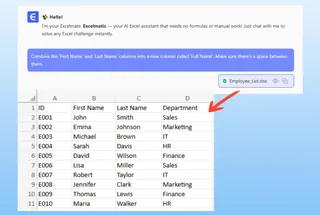
2. Descreva seu Objetivo em Linguagem Natural
É aqui que a mágica acontece. Você usa a interface de chat para digitar sua solicitação.
Exemplos para Mesclar Células:
- "Combine as colunas 'Nome' e 'Sobrenome' em uma nova coluna chamada 'Nome Completo'. Certifique-se de que haja um espaço entre eles."
- "Crie uma nova coluna chamada 'Endereço Completo' unindo Rua, Cidade e Estado, separados por vírgulas."
- "Gere um endereço de e-mail em uma nova coluna usando o formato: primeira inicial, sobrenome, seguido por @exemplo.com."
Exemplos para Dividir Células:
- "Divida a coluna 'Nome Completo', que contém nomes e sobrenomes, em duas colunas separadas."
- "Eu tenho uma coluna 'SKU do Produto' com o formato 'ABC-12345-BR'. Divida-a pelo hífen em três novas colunas: 'Categoria', 'ID' e 'Região'."
- "Pegue a coluna 'Localização' (ex: 'Paris, França') e divida-a em colunas de 'Cidade' e 'País'."
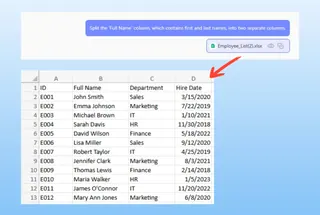
3. Revise e Refine o Resultado
O Excelmatic não apenas executa o comando; ele mostra o resultado e, muitas vezes, faz perguntas de esclarecimento. Ele adicionará as novas colunas diretamente na sua visualização de tabela.
É aqui que o poder da conversação brilha. Você pode iterar facilmente:
- "Na verdade, você pode colocar os nomes completos todos em maiúsculas?"
- "Para as colunas divididas, renomeie-as para 'Parte A' e 'Parte B'."
- "Ficou bom. Agora remova as colunas originais que dividimos."
Esse diálogo é infinitamente mais rápido e intuitivo do que reescrever uma fórmula.
4. Exporte seus Dados Limpos
Quando estiver satisfeito, você tem duas opções:
- Baixar a pasta de trabalho inteira como um novo arquivo Excel com as alterações aplicadas.
- Copiar a Fórmula: Para muitas tarefas, o Excelmatic pode fornecer a fórmula exata do Excel que ele utilizou. Esta é uma ótima maneira de aprender ou aplicar a lógica de volta ao seu ambiente de planilha original.
Exemplo de Conversa
Veja como seria uma sessão típica de limpeza de dados no Excelmatic:
Usuário: Carreguei uma lista de contatos. O primeiro nome está na coluna 'fname' e o sobrenome em 'lname'. Você pode criar uma coluna 'Nome Completo' para mim?
Excelmatic: Com certeza. Criei uma coluna 'Nome Completo' combinando 'fname' e 'lname' com um espaço entre eles. A nova coluna foi adicionada à sua planilha.
Usuário: Perfeito. Agora, tenho outra coluna chamada 'location_string' com dados como 'São Paulo; SP; 01001'. Por favor, divida isso em colunas 'Cidade', 'Estado' e 'CEP'. O separador é um ponto e vírgula.
Excelmatic: Feito. Dividi 'location_string' usando o delimitador de ponto e vírgula e criei três novas colunas: 'Cidade', 'Estado' e 'CEP'. Gostaria que eu removesse a coluna original 'location_string'?
Usuário: Sim, por favor, remova-a.
Excelmatic: A coluna 'location_string' foi removida. Seus dados estão prontos. Você já pode baixar o arquivo Excel atualizado.
Métodos Tradicionais vs. Excelmatic: Uma Comparação Rápida
| Aspecto | Excel Tradicional | Excelmatic (IA para Excel) |
|---|---|---|
| Esforço | Escrever/depurar fórmulas (TEXTJOIN, LEFT, FIND) ou usar assistentes manuais. |
Digitar uma frase em linguagem simples. |
| Velocidade | De minutos a horas, dependendo da complexidade. | Segundos. |
| Flexibilidade | Rígido. Fórmulas quebram com inconsistências nos dados. | Altamente adaptável. A IA entende o contexto e lida com variações. |
| Curva de Aprendizado | Íngreme. Requer memorização de sintaxe e funções. | Praticamente nenhuma. Se você sabe descrever, sabe fazer. |
| Taxa de Erro | Alto risco de erros de sintaxe ou lógica. | Baixo. A IA cuida da lógica complexa, minimizando erros humanos. |
Perguntas Frequentes (FAQ)
P: Preciso saber fórmulas de Excel para usar o Excelmatic?
R: Absolutamente não. O propósito central do Excelmatic é libertar você da escrita de fórmulas. Você só precisa ser capaz de descrever o resultado desejado em linguagem natural.
P: O Excelmatic modificará meu arquivo Excel original?
R: Não. Seu arquivo original permanece intacto. O Excelmatic trabalha em uma cópia segura dos seus dados em seu próprio ambiente. Você poderá baixar os dados transformados como um novo arquivo.
P: E se meus dados estiverem bagunçados, com espaços extras ou capitalização inconsistente?
R: A IA do Excelmatic foi projetada para lidar com problemas comuns de limpeza de dados. Ele frequentemente remove espaços extras automaticamente e pode lidar facilmente com pedidos como "deixe a coluna Cidade com a primeira letra maiúscula".
P: Posso obter a fórmula que o Excelmatic usou para realizar a tarefa?
R: Sim, para muitas transformações padrão, você pode pedir ao Excelmatic para fornecer a fórmula subjacente do Excel. Esta é uma ótima maneira de aprender boas práticas ou aplicar a lógica em outro lugar.
P: É seguro carregar dados confidenciais da minha empresa no Excelmatic?
R: O Excelmatic foi construído com a segurança de dados como prioridade máxima. Todos os dados são criptografados em trânsito e em repouso. Para informações detalhadas, você deve sempre consultar a política de privacidade oficial e a documentação de segurança no site.
P: Como isso difere do recurso Preenchimento Relâmpago (Flash Fill) do Excel?
R: O Preenchimento Relâmpago é uma ferramenta de reconhecimento de padrões que pode ser rápida, mas muitas vezes não é confiável e funciona como uma "caixa preta" — você não sabe por que ele falha quando falha. O Excelmatic usa um modelo de IA mais avançado que é conversacional, mais confiável com padrões complexos e permite que você itere e refine os resultados com comandos de acompanhamento.
Comece Agora: Revolucione sua Preparação de Dados no Excel com o Excelmatic
Pare de deixar que a preparação de dados tediosa roube seu tempo e energia. As horas gastas lutando com funções de texto são horas que você poderia dedicar a análises estratégicas e geração de insights reais.
Ao mudar da escrita manual de fórmulas para a IA conversacional, você transforma seu fluxo de trabalho. Limpe uma lista de contatos em 30 segundos, não em 30 minutos. Prepare seus dados de vendas para análise com algumas frases simples. Capacite toda a sua equipe, independentemente do nível de habilidade no Excel, a trabalhar com dados de forma eficaz.
Pronto para parar de lutar com funções de texto? Experimente o Excelmatic gratuitamente e vivencie o futuro da produtividade em planilhas. Carregue um arquivo no qual você está trabalhando agora e veja quão rápido a IA pode resolver suas dores de cabeça de mesclagem e divisão.