Principais Conclusões:
- Criar gráficos de Gantt no Excel manualmente requer formatação complexa, séries de dados ocultas e múltiplas etapas que são desafiadoras para usuários não técnicos
- A abordagem de IA do Excelmatic elimina a complexidade técnica gerando gráficos de Gantt profissionais através de comandos de linguagem simples
- Comparado aos métodos manuais, o Excelmatic gerencia dependências de tarefas, cálculos de datas e formatação automaticamente, reduzindo erros e economizando tempo
- Para gerentes de projeto e equipes de negócios, adotar o Excelmatic significa visualização mais rápida de projetos e mais foco na execução em vez de configuração técnica
O Excel pode ajudá-lo a gerenciar e visualizar cronogramas de projetos sem precisar de software adicional. Um gráfico de Gantt é uma maneira simples, porém poderosa, de acompanhar tarefas, prazos e dependências ao longo do tempo, fornecendo uma abordagem estruturada para o gerenciamento de projetos que ajuda equipes e indivíduos a se manterem organizados.
Mas criar um pode ser um processo complexo e com várias etapas.
Neste guia, exploraremos dois métodos poderosos para construir um gráfico de Gantt. Primeiro, abordaremos a maneira tradicional e manual no Excel. Em seguida, mostraremos uma abordagem moderna e com tecnologia de IA usando o Excelmatic que pode entregar o mesmo resultado em segundos. Seja você um gerente de projeto experiente ou está apenas começando, descobrirá o melhor método para suas necessidades.
O que é um Gráfico de Gantt?
Um gráfico de Gantt é uma linha do tempo visual que ajuda no acompanhamento de tarefas de projetos ao longo do tempo. Ele consiste em barras horizontais que representam diferentes tarefas, com suas posições indicando as datas de início e término. Este formato facilita ver dependências, acompanhar prazos e identificar possíveis atrasos.
Esses gráficos são comumente usados em gerenciamento de projetos, agendamento de tarefas e planejamento de fluxo de trabalho. Por exemplo, uma equipe de marketing pode usar um gráfico de Gantt para acompanhar lançamentos de campanhas, uma empresa de construção pode usá-lo para planejar fases de construção e um estudante pode organizar tarefas antes de uma prova.

Como Criar um Gráfico de Gantt no Excel: Duas Abordagens
Você pode criar um gráfico de Gantt no Excel usando o método manual clássico ou aproveitando um assistente de IA inteligente. Vamos comparar os dois.
Método 1: A Maneira Tradicional (Criação Manual)
Este método usa as ferramentas de gráficos integradas do Excel para construir um gráfico de Gantt do zero. Embora ofereça controle total, requer várias etapas precisas.
Passo 1: Configurando os dados
Primeiro, estruture os dados do seu projeto em uma tabela. Você precisará de colunas para Nome da Tarefa, Data de Início, Duração (ex.: em dias) e Data de Término. Você pode calcular a Data de Término com uma fórmula simples.
Por exemplo, se seus dados estão no Excel com:
- Data de Início na coluna B
- Duração (em dias) na coluna C
- Data de Término na coluna D
Então em D2, a fórmula seria: =B2 + C2
Aqui está um exemplo de conjunto de dados. Observe a coluna "Duração Ajustada", que representa a duração.
| Tarefas | Data de Início | Dias Necessários | Data de Conclusão | Duração Ajustada |
|---|---|---|---|---|
| Reservar local | 25/05/2024 | 17 | 24/07/2024 | 23 |
| Contratar serviço de buffet | 29/05/2024 | 19 | 01/08/2024 | 27 |
| Enviar convites | 04/06/2024 | 15 | 31/07/2024 | 21 |
| Preparar materiais promocionais | 09/06/2024 | 17 | 07/08/2024 | 23 |
| Configurar site do evento | 14/06/2024 | 16 | 12/08/2024 | 23 |
| Coordenar logística | 26/06/2024 | 19 | 28/08/2024 | 27 |
| Execução do evento | 10/07/2024 | 8 | 27/08/2024 | 12 |
Passo 2: Criando um gráfico de barras empilhadas
O núcleo do método manual é transformar um gráfico de barras empilhadas em um gráfico de Gantt.
Selecione a coluna Data de Início e mude seu formato de "Data" para "Geral" (Pressione
CTRL + 1). Este é um truque necessário para o Excel plotar os dados corretamente.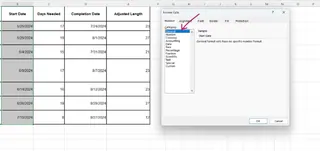
Selecione as colunas Tarefas, Data de Início e Duração Ajustada (mantenha
CTRLouCMDpressionado para selecionar colunas não adjacentes).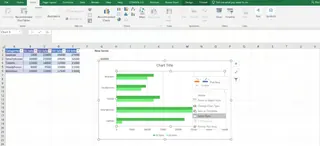
Vá para Inserir > Gráficos Recomendados > Todos os Gráficos > Barra > Barra Empilhada.
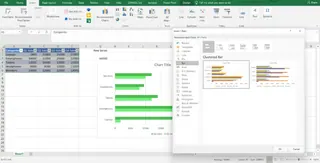 Gráficos Recomendados > Todos os Gráficos > Barra > Barra Empilhada 4" title="Inserir > Gráficos Recomendados > Todos os Gráficos > Barra > Barra Empilhada 4" />
Selecione o eixo de data horizontal no gráfico e mude seu formato de volta para "Data".

Passo 3: Formatando o gráfico de Gantt
Agora, formate o gráfico para que ele se pareça com um gráfico de Gantt real.
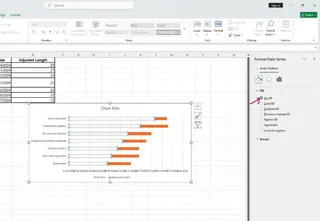
Clique na primeira série de dados (as barras azuis representando as datas de início). No painel "Formatar Série de Dados", selecione "Sem Preenchimento" para torná-las invisíveis.
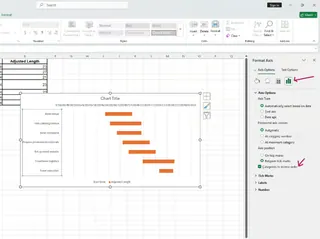
Clique duas vezes no eixo vertical (a lista de tarefas). No painel "Formatar Eixo", marque a caixa para "Categorias em ordem inversa" para listar as tarefas de cima para baixo cronologicamente.
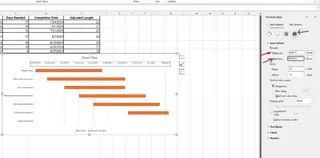
Ajuste o intervalo de datas no eixo horizontal definindo os limites mínimo e máximo para se ajustar ao seu cronograma do projeto.
Finalmente, adicione um título, ajuste a formatação dos rótulos e remova as linhas de grade desnecessárias para limpar o gráfico.
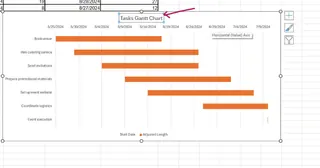
Como você pode ver, este processo é detalhado e pode ser demorado.
Método 2: A Maneira Instantânea com um Assistente de IA
E se você pudesse pular todas essas etapas? Com o Excelmatic, você pode gerar gráficosinstantaneamente usando comandos de linguagem simples. O Excelmatic analisa seus dados e cria visualizações profissionais sem complexidade técnica.
Aqui está como você criaria exatamente o mesmo gráfico de Gantt:
- Faça upload do seu arquivo: Comece com a mesma tabela de dados simples (Tarefas, Data de Início, Duração). Faça upload do arquivo Excel para o Excelmatic.
- Pergunte em seu idioma preferido: Digite um pedido simples, como:
Crie um gráfico de Gantt baseado nas tarefas, datas de início e dias necessários.
- Obtenha Seu Gráfico: O Excelmatic analisa instantaneamente seus dados e gera um gráfico de Gantt perfeitamente formatado. Sem formatação manual, sem séries ocultas, sem reversões de eixo.
Manual vs. IA: Uma Comparação Rápida
| Característica | Método Tradicional do Excel | Excelmatic (Método de IA) |
|---|---|---|
| Velocidade | 10-15 minutos | Menos de 1 minuto |
| Complexidade | Alta (9+ etapas, formatação, fórmulas) | Baixa (Um comando em linguagem simples) |
| Habilidades Necessárias | Conhecimento intermediário do Excel | Habilidade básica de linguagem |
| Personalização | Ajustes manuais para cada alteração | Peça à IA para fazer alterações (ex.: "Mude as cores das barras para verde") |
| Propensão a Erros | Alta (erros de fórmula, formatação incorreta) | Baixa (A IA gerencia todos os detalhes técnicos) |
Fazendo um Gráfico de Gantt com Dependências
Uma característica fundamental do gerenciamento de projetos é lidar com dependências, onde uma tarefa não pode começar até que outra seja finalizada.
A Maneira Tradicional
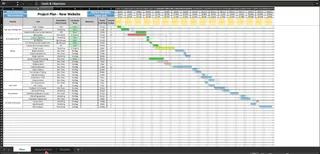
No Excel, você pode automatizar as datas de início com base em dependências usando fórmulas. Adicione uma coluna "Depende De" e use uma função como WORKDAY para calcular a nova data de início, garantindo que você pule finais de semana. Por exemplo:
=WORKDAY(B2, C2)
Isso torna seu cronograma dinâmico, mas adiciona outra camada de complexidade à sua planilha.
A Maneira do Excelmatic

Com o Excelmatic, você simplesmente declara as dependências no seu pedido:
Crie um gráfico de Gantt. A tarefa 'Enviar convites' deve começar um dia após a tarefa 'Contratar serviço de buffet' ser concluída.
O Excelmatic entende a relação e ajusta a linha do tempo automaticamente, sem que você precise escrever ou depurar quaisquer fórmulas.
Usando um Modelo Simples de Gráfico de Gantt no Excel
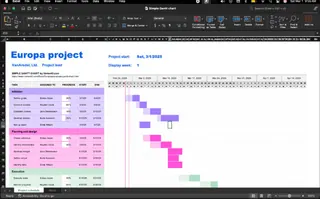
Se construir um gráfico do zero parece esmagador, mas você não quer usar uma ferramenta de IA, os modelos são um meio-termo. Muitos modelos gratuitos estão disponíveis online.
Os modelos vêm com barras e fórmulas pré-formatadas, economizando seu tempo de configuração. No entanto, eles podem ser rígidos. Personalizar um modelo para atender às necessidades específicas do seu projeto pode muitas vezes ser tão difícil quanto começar do zero.
Exemplo de Gráfico de Gantt: Um Caso de Uso do Mundo Real
Considere uma empresa de construção planejando um novo edifício de escritórios. O projeto é dividido em fases: design, licenciamento, preparação do local, trabalho de fundação, estruturação e inspeções finais. Cada fase depende da conclusão da anterior.
Um gráfico de Gantt é perfeito para gerenciar essas dependências e evitar atrasos. Com as tarefas e cronogramas do projeto delineados, o gerente de projeto pode coordenar subcontratados e fornecedores com eficiência.
Seja criado manualmente ou com IA, o gráfico resultante serve como a única fonte da verdade para o cronograma do projeto.
Atualizações regulares ajudam a acompanhar o progresso, ajustar prazos e garantir que tudo permaneça no cronograma.
Conclusão
Neste guia, exploramos duas maneiras de criar um gráfico de Gantt no Excel. O método tradicional fornece um entendimento profundo de como os gráficos do Excel funcionam, mas é complexo e demorado.
Para profissionais modernos que valorizam velocidade e eficiência, o Excelmatic é um divisor de águas. Ele elimina as etapas manuais tediosas, reduz erros e permite que você se concentre no que realmente importa: gerenciar seu projeto.
Embora conhecer o processo manual seja valioso, aplicar ferramentas modernas como o Excelmatic é o que, em última instância, aprimorará seu planejamento de projeto e manterá tudo no caminho certo.
Pronto para Revolucionar Seu Gerenciamento de Projetos?Comece a Usar o Excelmatic Hoje e transforme como você gerencia projetos no Excel. Chega de lutar com barras empilhadas e séries ocultas - apenas diga ao Excelmatic o que você precisa!
Perguntas Frequentes sobre Gráfico de Gantt no Excel
Para que serve um gráfico de Gantt?
Um gráfico de Gantt é uma ferramenta de gerenciamento de projetos para visualizar tarefas ao longo do tempo. Ele ajuda a acompanhar prazos, dependências e progresso, facilitando o gerenciamento de projetos e garantindo que as tarefas sejam concluídas no cronograma.
Como faço um gráfico de Gantt no Excel?
Você pode criar um gráfico de Gantt de duas maneiras. O método tradicional envolve usar um gráfico de barras empilhadas e formatá-lo manualmente para ocultar a série de data de início. Um método mais rápido e moderno é usar um assistente de IA como o Excelmatic, onde você simplesmente faz upload dos seus dados e pede um gráfico de Gantt em comandos de linguagem simples.
Posso fazer um gráfico de Gantt no Excel com dependências de tarefas?
Sim. Manualmente, você pode usar fórmulas como WORKDAY para vincular as datas de início das tarefas. Com o Excelmatic, você pode simplesmente descrever as dependências no seu pedido, e a ferramenta ajustará a linha do tempo automaticamente.
Quais são os benefícios de usar o Excelmatic para gráficos de Gantt em comparação com software especializado de gerenciamento de projetos?
O Excelmatic combina a acessibilidade do Excel com a automação alimentada por IA, dando a você a velocidade e o poder do software especializado sem precisar comprar ou aprender uma nova plataforma. Você obtém resultados profissionais instantaneamente usando comandos de linguagem simples.