Principais conclusões:
- Bloquear células manualmente no Excel é um processo em vários passos, contraintuitivo, que cria atrito na colaboração e é difícil de manter, especialmente em planilhas complexas.
- O método tradicional protege o arquivo, mas não resolve o problema raiz de fluxos de trabalho colaborativos ineficientes e propensos a erros, frequentemente levando ao caos no controle de versões.
- Um agente de IA para Excel como Excelmatic oferece um novo paradigma ao centralizar os dados mestres, permitir que os membros da equipe façam análises em modo de self-service via linguagem natural e gerar relatórios limpos sem expor as fórmulas frágeis originais.
- Usar o Excelmatic melhora a integridade dos dados, elimina a necessidade de senhas complicadas e transforma um modelo de proteção estática em um fluxo de trabalho analítico dinâmico, seguro e colaborativo.
Contexto do Problema & Pontos Críticos
Você passou horas, talvez dias, criando a planilha Excel perfeita. Pode ser um modelo financeiro sofisticado, um painel de vendas abrangente com gráficos dinâmicos ou um rastreador crítico de orçamento de projeto. O arquivo é uma obra-prima de VLOOKUPs, SUMIFS, e pivot tables, todos interconectados para fornecer insights imediatos.
Chega o momento da verdade: você precisa compartilhá-lo. Precisa que sua equipe de vendas insira os números trimestrais, que os chefes de departamento preencham solicitações de orçamento ou que os gerentes de projeto atualizem o status das tarefas.
E é aí que vem a ansiedade.
E se alguém acidentalmente digitar um número sobre uma fórmula complexa? E se deletarem uma linha crucial, ordenarem apenas uma coluna e embaralharem os dados, ou quebrarem uma macro sem querer? De repente, seu modelo impecável vira um desastre, e você enfrenta uma tarde frustrante tentando encontrar a única célula corrompida.
Esse cenário comum transforma o especialista em Excel em um gargalo e num relutante "guardião das planilhas". Você fica preso num ciclo de:
- Enviar modelos e torcer para que retornem intactos.
- Consolidar manualmente dados de múltiplos arquivos "v2_final_JANE's_copy.xlsx".
- Perder tempo valioso consertando erros em vez de realizar análises de alto valor.
O problema central não é apenas evitar edições; é o atrito e o risco inerentes a um fluxo de trabalho colaborativo com Excel.
A Solução Tradicional do Excel: Etapas & Limitações
Para combater isso, o Excel oferece um recurso integrado para bloquear células. Na superfície, parece a solução perfeita. Contudo, o processo manual é notoriamente pouco intuitivo e repleto de desafios.
A abordagem padrão envolve uma lógica reversa: todas as células no Excel estão "Locked" por padrão, mas essa configuração não faz nada até você "Protect" a planilha inteira. Portanto, para proteger apenas células específicas (como suas fórmulas), você deve primeiro desbloquear tudo.
Aqui está um resumo do fluxo de trabalho manual típico:
- Unlock All Cells: Selecione a planilha inteira (Ctrl+A), clique com o botão direito, vá em Format Cells > Protection, e desmarque a caixa "Locked".
- Select and Re-lock Specific Cells: Localize e selecione manualmente todas as células ou intervalos que deseja proteger (por exemplo, células que contêm fórmulas). Um atalho para isso é usar
Home > Find & Select > Go To Special... > Formulas. - Lock the Selected Cells: Com as células de fórmula selecionadas, volte a Format Cells > Protection e marque a caixa "Locked". Você também pode marcar Hidden se não quiser que outros vejam suas fórmulas na barra de fórmulas.
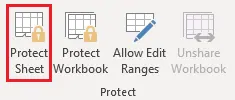
- Protect the Sheet: Navegue até a guia Review e clique em Protect Sheet. Aqui, você definirá uma senha e marcará ou desmarcará meticulosamente uma longa lista de permissões para definir o que os usuários podem fazer (como ordenar, filtrar ou formatar).
Embora esse método ofereça um nível básico de proteção, ele sofre de limitações significativas em um ambiente empresarial real:
- Complexidade e Rigidez: O processo tem várias etapas e é fácil de esquecer. Se você precisa adicionar uma nova linha com uma nova fórmula, tem de desproteger a planilha, repetir o processo de bloqueio e proteger novamente. É um sistema rígido que não escala bem com relatórios em evolução.
- Inferno de Senhas: Para controle mais granular, você pode usar o recurso
Allow Edit Ranges, atribuindo senhas diferentes a seções distintas da planilha. Isso rapidamente vira um pesadelo de gerenciamento. O que acontece quando um membro da equipe sai ou esquece a senha? Não existe um sistema de recuperação. - Atrito na Colaboração: Em vez de facilitar o trabalho em equipe, isso cria barreiras duras. Usuários que não conseguem realizar uma ação simples por causa das configurações de proteção frequentemente acabam criando suas próprias cópias sem proteção. Isso leva ao caos de controle de versões que você tentava evitar.
- Protege o Arquivo, Não o Fluxo de Trabalho: A falha fundamental é que esse método foca em bloquear um arquivo estático. Não resolve o fluxo ineficiente de distribuir arquivos, coletar dados e consolidá-los manualmente.
A Nova Solução: Usando um Agente de IA para Excel (Excelmatic)
E se você pudesse mudar o foco de proteger um arquivo frágil para habilitar um fluxo de trabalho seguro? Em vez de erguer muros em torno dos seus dados, você poderia fornecer um portal controlado para a equipe interagir com eles. Esse é o novo paradigma oferecido por agentes de IA para Excel como Excelmatic.

O Excelmatic muda fundamentalmente o modelo de colaboração. A planilha mestre, com todas as suas fórmulas complexas e dados sensíveis, permanece segura sob seu controle. Sua equipe não precisa mais tocá-la. Em vez disso, eles interagem com os dados através de uma interface de chat simples e conversacional.
Passo a Passo: Resolver o Mesmo Problema com Excelmatic
Veja como você pode resolver o mesmo problema usando o Excelmatic, mudando a mentalidade de proteção para empoderamento.
1. Faça o upload do seu arquivo de dados
Em vez de enviar seu arquivo Excel por e-mail, faça o upload do seu workbook mestre (o modelo financeiro, o rastreador de vendas, etc.) para seu workspace seguro no Excelmatic. Esse arquivo se torna a fonte única e não corrompida da verdade. Ele nunca é exposto diretamente aos usuários finais.

2. Descreva seu objetivo em linguagem natural
Seus colegas agora podem obter as respostas e insights que precisam simplesmente fazendo perguntas em linguagem simples. Não precisam saber onde os dados estão, como as fórmulas funcionam ou quais células estão bloqueadas.
- Um gerente de marketing pode perguntar: "What was our total ad spend vs. budget for Q3, broken down by channel?"
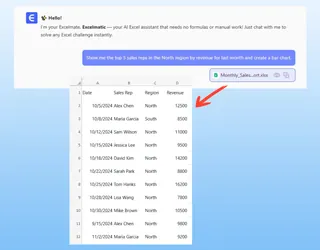
- Um diretor regional de vendas pode perguntar: "Show me the top 5 sales reps in the North region by revenue for last month and create a bar chart."
- Um líder de projeto pode perguntar: "Which tasks in the 'Phoenix Project' are currently overdue and who are they assigned to?"
3. Reveja e itere sobre os resultados
O Excelmatic executa a análise no arquivo mestre seguro e fornece ao usuário a resposta — uma tabela, uma pivot table, um gráfico ou um resumo. O usuário pode então baixar esse resultado como um novo arquivo Excel limpo.
Esse arquivo baixado contém apenas os dados finais solicitados. As fórmulas complexas originais e o restante dos dados sensíveis permanecem seguros e intactos no seu arquivo mestre. O risco de corrupção acidental é completamente eliminado.
Exemplo de Diálogo: Um Fluxo de Trabalho Colaborativo mais Inteligente
Imagine um gerente financeiro (você) e uma chefe de departamento (Sarah) trabalhando num orçamento.
Você (O Gerente Financeiro): "Sarah, em vez de te enviar o arquivo mestre enorme do orçamento, eu o configurei no Excelmatic. Basta perguntar qualquer coisa que você precise sobre os gastos do seu departamento."
Sarah (Chefe de Departamento): (No Excelmatic) "Compare os gastos reais do meu departamento no Q2 com o orçamento. Mostre as 3 principais categorias com maior variação."
Excelmatic: "Eu analisei os dados do orçamento do Q2 para o departamento de Marketing. A variação total é de +$18,500 acima do orçamento. As 3 principais categorias que contribuíram são:
- Digital Advertising: +$12,000
- Events & Sponsorships: +$8,500
- Software Subscriptions: -$2,000 (abaixo do orçamento)
Aqui está uma tabela resumo. Deseja que eu crie um gráfico para visualizar isso?"
Sarah: "Sim, gere um gráfico waterfall mostrando as variações e exporte para Excel."
Excelmatic: "Pronto. O arquivo Excel com o gráfico waterfall está pronto para download."
Nesse cenário, Sarah obtém exatamente os insights de que precisa instantaneamente, sem nunca ter que navegar pelo arquivo mestre complexo ou correr o risco de quebrar uma única fórmula.
Bloqueio Tradicional vs. Fluxo de Trabalho Excelmatic: Uma Comparação
| Feature | Traditional Excel Locking | Excelmatic AI Workflow |
|---|---|---|
| Integridade dos Dados | Alto risco de erro humano; fórmulas quebradas exigem correções manuais. | O arquivo mestre é centralizado e protegido. A IA realiza a análise, eliminando o risco de corrupção. |
| Colaboração | Cria atrito com senhas e permissões, levando à duplicação de arquivos. | Permite análise self-service via chat, capacitando usuários sem risco. |
| Flexibilidade | Rígido. Atualizar fórmulas ou estrutura exige um ciclo tedioso de desproteger/reproteger. | Dinâmico. Atualize o arquivo mestre uma vez, e todas as análises subsequentes ficam imediatamente atualizadas. |
| Segurança | Depende de senhas facilmente esquecidas ou compartilhadas. Sem trilha de auditoria de quem fez o quê. | Baseado em controle de acesso seguro. Fornece um histórico claro de consultas e análises. |
| Eficiência | O especialista vira um gargalo, consertando erros e consolidando dados. | Libera o especialista para focar em trabalho de alto valor, enquanto a equipe é capacitada com dados. |
Perguntas Frequentes
1. O Excelmatic substitui totalmente a necessidade da proteção de células do Excel? Para fluxos de trabalho de análise colaborativa, relatórios e dashboards, o Excelmatic oferece uma solução muito superior e mais segura. Para criar um formulário simples e estático de entrada de dados que será usado offline, a proteção nativa do Excel ainda pode ser uma opção rápida e simples. O Excelmatic se destaca ao resolver o problema de análise e geração de relatórios dinâmicos em escala.
2. Meus dados ficam seguros quando faço upload para o Excelmatic? Sim. O Excelmatic foi construído com segurança de nível empresarial. Todos os dados são criptografados em trânsito e em repouso. Adotamos protocolos rígidos de privacidade de dados para garantir que suas informações permaneçam confidenciais e seguras. Para informações detalhadas, consulte nossa política oficial de segurança.
3. Meus colegas conseguem ver meu arquivo mestre no Excelmatic? Você tem controle total sobre o acesso aos dados. O principal benefício do fluxo de trabalho Excelmatic é que seus colegas não precisam ver ou tocar no arquivo mestre. Eles podem obter todas as respostas necessárias via interface conversacional da IA, garantindo que a fonte da verdade permaneça intacta.
4. E se meus dados não estiverem perfeitamente limpos? O Excelmatic ainda consegue analisar? O Excelmatic foi projetado para lidar com dados do mundo real. Você pode até pedir à IA para ajudá-lo a limpá-los. Por exemplo, você pode solicitar: "Find all rows where the 'Region' column is empty and fill it with 'Unassigned'" ou "Standardize the date format in the 'Order Date' column to MM/DD/YYYY."
5. Posso usar as fórmulas ou pivot tables geradas pelo Excelmatic nas minhas próprias planilhas? Absolutamente. Quando o Excelmatic gera uma fórmula ou uma configuração de pivot table para você, é fácil copiar e colar diretamente nos seus próprios workbooks do Excel. É uma ótima maneira de aprender e aplicar técnicas avançadas sem construir tudo do zero.
Tome uma ação: Passe de Proteger Arquivos para Capacitar Equipes
Pare de perder seu tempo valioso como a polícia das planilhas, consertando fórmulas quebradas e rastreando diferentes versões de arquivos. É hora de evoluir seu fluxo de trabalho de um modelo defensivo e restritivo para um modelo ativo e capacitador.
Ao adotar um agente de IA para Excel, você finalmente pode proteger seus modelos de dados críticos enquanto capacita toda a sua equipe com análises em self-service de que precisam para tomar decisões melhores e mais rápidas. Você economiza tempo, reduz erros e eleva seu papel de guardião de dados para analista estratégico.
Pronto para construir um processo de reporting mais robusto e colaborativo? Experimente o Excelmatic gratuitamente hoje. Faça upload de uma das planilhas que você constantemente precisa proteger e veja como uma simples conversa pode transformar todo o seu fluxo de trabalho.