
Principais Conclusões:
- A proteção de células no Excel exige navegar por vários menus, entender estados bloqueados vs. desbloqueados e configurações de permissão complexas que confundem muitos usuários
- Excelmatic elimina a complexidade técnica permitindo que você proteja células usando comandos de linguagem simples como "bloquear todas as células de fórmula"
- Comparado aos métodos manuais, o Excelmatic gerencia automaticamente cenários complexos como permissões específicas por usuário e proteção de fórmulas sem processos de várias etapas
- Para profissionais que criam modelos, compartilham relatórios ou colaboram em orçamentos, a abordagem de IA oferece planilhas perfeitamente protegidas em segundos com configuração zero
Ao compartilhar uma planilha, geralmente queremos garantir que certas partes não sejam alteradas por engano. Bloquear células no Excel é uma habilidade crucial para proteger dados sensíveis, preservar fórmulas complexas e manter a integridade estrutural da sua planilha.
Embora ferramentas como Congelar Painéis (que mantém partes da sua planilha visíveis) ou Validação de Dados (que controla a entrada de dados) sejam úteis, a proteção de células é sobre prevenir edições completamente. A maneira tradicional de fazer isso envolve navegar por vários menus e caixas de diálogo. Mas e se você pudesse alcançar o mesmo resultado com uma única frase?
Neste artigo, vamos guiá-lo pelo método clássico, passo a passo, para bloquear células e apresentar uma abordagem mais moderna, com tecnologia de IA, que realiza a tarefa em uma fração do tempo.
Como Bloquear Todas as Células no Excel
O Método Tradicional
Por padrão, todas as células em uma planilha do Excel estão definidas como "Bloqueadas", mas essa configuração só entra em vigor após você ativar a proteção da planilha.
Para confirmar isso, pressione Ctrl + A ou clique no botão triângulo no canto superior esquerdo para selecionar a planilha inteira. Clique com o botão direito em qualquer célula, escolha Formatar Células (ou pressione Ctrl + 1) e navegue até a guia Proteção. Você deve ver que a caixa Bloqueada está marcada.
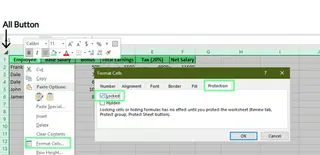
Verificando células bloqueadas. Imagem do Autor.
Agora, para ativar a proteção, vá até a guia Revisão e clique em Proteger Planilha. Você pode definir uma senha opcional (será solicitado que você a insira duas vezes). Atenção: se você esquecer esta senha, não há opção de recuperação integrada.
Na caixa de diálogo, você pode especificar quais ações os usuários ainda têm permissão para realizar, como selecionar células ou formatar linhas. Depois de fazer suas seleções, clique em OK. A planilha inteira está agora protegida.
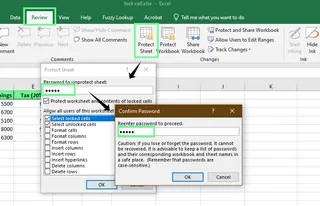
Proteger a planilha com uma senha. Imagem do Autor.
O Método com IA do Excelmatic

O processo manual é eficaz, mas envolve várias etapas. Com uma ferramenta de IA como o Excelmatic, você pode fazê-lo com um comando simples.
- Faça upload do seu arquivo Excel no Excelmatic.
- Na interface de chat, digite sua solicitação em linguagem simples.
Por exemplo, basta dizer:
Proteja esta planilha inteira.
Se você precisar de uma senha, é igualmente fácil:
Proteja a planilha com a senha
Report2025.
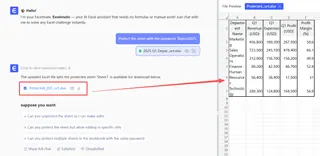
O Excelmatic interpreta seu comando e gerencia todas as etapas necessárias—selecionar, formatar e proteger—em segundo plano. É uma maneira mais rápida e intuitiva de proteger seus dados.
Como Bloquear Células Específicas
Digamos que você está criando um modelo e quer que os usuários preencham certas células enquanto mantém outras, como cabeçalhos ou entradas-chave, bloqueadas.
O Método Tradicional
Este processo é o inverso do anterior. Primeiro, você deve desbloquear todas as células.
- Selecione a planilha inteira (
Ctrl + A), clique com o botão direito e vá para Formatar Células > Proteção. - Desmarque a caixa Bloqueada e clique em OK. Agora, nenhuma célula será bloqueada quando você proteger a planilha.
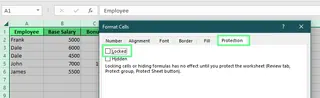
Desbloqueando todas as células. Imagem do Autor
Em seguida, selecione apenas as células que você quer bloquear (neste exemplo, E2:E6). Volte para a guia Proteção em Formatar Células, mas desta vez, marque a caixa Bloqueada e clique em OK.
Finalmente, vá para Revisão > Proteger Planilha para aplicar a proteção. Agora, os usuários podem editar qualquer célula exceto o intervalo específico que você designou.

Células específicas bloqueadas. Imagem do Autor
O Método com IA do Excelmatic
Por que passar pelo incômodo de desbloquear tudo só para bloquear novamente algumas células? Com o Excelmatic, você declara seu objetivo diretamente.
Após fazer o upload do seu arquivo, simplesmente digite:
Bloqueie as células E2 a E6 e proteja a planilha.
O Excelmatic entende a intenção e executa o fluxo de trabalho de várias etapas "desbloquear tudo, bloquear específicas, depois proteger" para você, economizando tempo e cliques.
Como Bloquear Células de Fórmula
Quando você compartilha uma planilha para entrada de dados, é uma ótima prática bloquear as células que contêm fórmulas. Isso impede que os usuários excluam ou quebrem acidentalmente seus cálculos.
O Método Tradicional
- Primeiro, desbloqueie todas as células da planilha (conforme descrito na seção anterior).
- Vá para a guia Página Inicial, clique em Localizar e Selecionar no grupo Edição e escolha Ir Para Especial... (ou pressione
Ctrl + Ge depois clique em Especial...). - Na janela Ir Para Especial, selecione Fórmulas e clique em OK. Isso seleciona automaticamente todas as células que contêm fórmulas.
- Com as células de fórmula selecionadas, abra Formatar Células (
Ctrl + 1), vá para a guia Proteção e marque a caixa Bloqueada. Você também pode marcar a caixa Oculta se não quiser que os usuários vejam as fórmulas na barra de fórmulas. - Finalmente, vá para Revisão > Proteger Planilha para ativar a proteção.
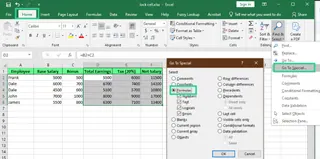
Bloqueie as células de fórmula. Imagem do Autor.
O Método com IA do Excelmatic
O recurso "Ir Para Especial" é poderoso, mas não muito intuitivo. O Excelmatic torna esta tarefa incrivelmente simples.
Apenas diga a ele o que você quer:
Bloqueie e oculte todas as células de fórmula nesta planilha e depois proteja-a.
A IA identifica automaticamente todas as células de fórmula e aplica as configurações de proteção corretas em uma única etapa.
Como Desbloquear Intervalos para Usuários Específicos
Para trabalho colaborativo, você pode precisar que pessoas diferentes editem partes diferentes da mesma planilha. O recurso "Permitir que Usuários Editem Intervalos" do Excel lida com isso, mas pode ser complicado.
O Método Tradicional
Imagine que a equipe de marketing precisa inserir despesas (A2:C6) e a equipe de finanças precisa aprovar totais (D2:D16).
1. Acesse o Recurso
Vá para a guia Revisão e clique em Permitir que Usuários Editem Intervalos.
2. Configure o Intervalo de Marketing
- Na caixa pop-up, clique em Novo.
- Dê um Título ao intervalo (ex.:
MarketingInput). - Em Refere-se às células, insira
=A2:C6. - Defina uma Senha do intervalo (ex.:
mkt123), clique em OK e confirme-a.
3. Configure o Intervalo de Finanças
- Clique em Novo novamente.
- Intitule-o
FinanceApproval, defina Refere-se às células como=D2:D16e use uma senha diferente (ex.:fin456).
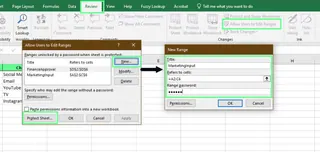
Bloquear intervalos específicos usando a opção Permitir que Usuários Editem Intervalos. Imagem do Autor.
Você também pode atribuir permissões a usuários específicos em vez de usar senhas. Na janela Novo Intervalo, clique em Permissões..., adicione usuários pelo nome de usuário ou e-mail e conceda-lhes acesso. Isso evita a necessidade de os membros da equipe lembrarem de várias senhas.
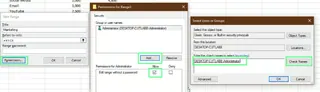
Permitir intervalo específico sem senha. Imagem do Autor.
Depois de configurar todos os intervalos, clique em Proteger Planilha para finalizar a configuração.
O Método com IA do Excelmatic
A caixa de diálogo "Permitir que Usuários Editem Intervalos" é poderosa, mas notoriamente complexa. O Excelmatic transforma esse processo complicado em uma conversa direta.
Faça upload do seu arquivo e descreva as permissões que você precisa:
Permita que a equipe de marketing edite as células A2:C6 com a senha
mkt123. Permita que a equipe de finanças edite as células D2:D16 com a senhafin456. Proteja o resto da planilha.
Ou, para permissões baseadas em usuário:
Dê acesso de edição a
[email protected]para o intervalo A2:C6 e a[email protected]para D2:D16. Proteja todo o resto.
O Excelmatic gerencia a configuração complexa do backend, entregando uma planilha perfeitamente protegida sem a dor de cabeça.
O que as Configurações de Proteção da Planilha Podem Controlar
Quando você protege uma planilha, a lista "Permitir que todos os usuários desta planilha:" oferece controle granular sobre o que ainda é possível.
Configurações de proteger planilha. Imagem do Autor.
Aqui está um resumo rápido do que essas opções fazem:
| Opção | O que Permite |
|---|---|
| Selecionar células bloqueadas | Os usuários podem clicar em células protegidas para visualizá-las (e ver fórmulas se não estiverem ocultas). |
| Selecionar células desbloqueadas | Os usuários podem clicar e digitar em células que não estão bloqueadas. |
| Formatar células | Os usuários podem alterar fonte, cor, bordas, etc. |
| Formatar colunas/linhas | Os usuários podem alterar a largura da coluna ou a altura da linha. |
| Inserir colunas/linhas | Os usuários podem adicionar novas colunas ou linhas. |
| Inserir hiperlinks | Os usuários podem adicionar hiperlinks às células. |
| Excluir colunas/linhas | Os usuários podem remover colunas ou linhas inteiras. |
| Classificar | Os usuários podem classificar dados em intervalos desbloqueados. |
| Usar AutoFiltro | Os usuários podem filtrar dados usando setas suspensas. |
| Usar Tabela Dinâmica e Gráfico Dinâmico | Os usuários podem interagir com Tabelas Dinâmicas existentes. |
| Editar objetos | Os usuários podem alterar formas, gráficos ou imagens. |
| Editar cenários | Os usuários podem alterar valores em cenários de análise de hipóteses salvos. |
Erros Comuns e Dicas
- Proteção não é criptografia: A proteção da planilha evita edições acidentais, mas não protege dados confidenciais. Alguém com as ferramentas certas (como um script VBA) pode contorná-la. Evite armazenar informações altamente sensíveis em planilhas compartilhadas protegidas por senha.
- Não esqueça sua senha: O Excel não tem um recurso de "esqueci a senha" para proteção de planilha. Armazene sua senha em um local seguro, ou você pode ficar permanentemente impedido de fazer alterações.
- Desbloqueie as células de entrada primeiro: Um erro comum é proteger uma planilha sem primeiro desbloquear as células onde os usuários precisam inserir dados. Sempre verifique novamente se os campos de entrada estão desbloqueados antes de aplicar a proteção. Uma ferramenta de IA como o Excelmatic pode ajudar a evitar isso, pois entende a intenção de "bloquear tudo exceto estas células."
Quando Usar Alternativas
Bloquear células é para prevenir edições. Para outros objetivos, ferramentas diferentes podem ser melhores:
- Congelar Painéis no Excel: Use isso para manter linhas de cabeçalho ou colunas visíveis enquanto você rola por um grande conjunto de dados. Não protege dados, melhora a navegação.
- Validação de Dados: Use isso para controlar o que os usuários podem inserir em uma célula (ex.: apenas datas, números de 1-10 ou itens de uma lista suspensa). Orienta a entrada e evita erros de digitação.
Considerações Finais
Bloquear células é uma habilidade fundamental do Excel para criar planilhas robustas e confiáveis. O método tradicional e manual oferece controle total e é importante de entender.
No entanto, à medida que a IA continua a se integrar às nossas ferramentas diárias, soluções como o Excelmatic estão revolucionando a eficiência. Ao substituir processos complexos de várias etapas por comandos simples de linguagem natural, elas não apenas economizam tempo, mas também tornam recursos poderosos mais acessíveis para todos.
Pronto para simplificar seu fluxo de trabalho de proteção no Excel? Experimente o Excelmatic hoje e experimente a facilidade de proteger seus dados com comandos de linguagem simples.
Seja você preferindo a abordagem prática ou a velocidade da IA, dominar a proteção de células ajudará você a manter suas planilhas claras, precisas e fáceis de usar.
Perguntas Frequentes sobre Excel
O que acontece se eu copiar e colar células protegidas em uma nova planilha?
O conteúdo e a formatação da célula serão copiados, mas as configurações de proteção não serão transferidas, a menos que a nova planilha também esteja protegida.
Como destaco células bloqueadas no Excel?
Para destacar células bloqueadas, use Formatação Condicional:
- Selecione o intervalo que você deseja verificar.
- Vá para Página Inicial > Formatação Condicional > Nova Regra.
- Selecione Usar uma fórmula para determinar quais células formatar.
- Insira
=CÉLULA("protect", A1)=1(substitua A1 pela primeira célula do seu intervalo selecionado). - Clique em Formatar, escolha uma cor de preenchimento e pressione OK.
Nota: A planilha deve estar desprotegida para que esta regra de formatação seja aplicada corretamente.
Como protejo um arquivo inteiro do Excel?
Para criptografar a pasta de trabalho inteira:
- Vá para Arquivo > Informações.
- Clique na lista suspensa Proteger Pasta de Trabalho e selecione Criptografar com Senha.
- Insira uma senha, clique em OK e reinsira-a para confirmar.





