Principais conclusões:
- Corrigir manualmente erros do Excel como #N/A ou #DIV/0! com funções aninhadas
IFERROReVLOOKUPconsome muito tempo, é complexo e torna as fórmulas difíceis de manter. - Um agente de IA para Excel como Excelmatic permite realizar cálculos e consultas de dados usando linguagem natural, prevenindo e tratando erros automaticamente sem escrever uma única fórmula.
- Usando o Excelmatic, você pode criar relatórios limpos e sem erros em minutos, melhorar a precisão e adaptar-se facilmente a novas solicitações de dados sem lutar com funções complicadas.
Contexto do problema e pontos de dor
Imagine que você está finalizando um relatório mensal de vendas crítico. Você tem colunas para preço do produto, unidades vendidas e registros de vendas por funcionário. Sua tarefa é simples: calcular o custo por unidade de cada produto e procurar o nome do representante de vendas para cada transação.
Você escreve uma fórmula simples de divisão: =Price/UnitsSold. De repente, sua planilha limpa fica cheia de feios erros #DIV/0! porque alguns produtos tiveram zero unidades vendidas. Em seguida, você usa um VLOOKUP para encontrar nomes de funcionários, mas alguns IDs incorretos resultam em um mar de confusos erros #N/A.
Esses erros não são apenas questões estéticas. Eles quebram seus cálculos a jusante—suas fórmulas SUM e AVERAGE agora também retornam erros. Seu relatório parece pouco profissional, e explicar essas mensagens crípticas ao seu chefe ou cliente é frustrante. Você sabe que existe uma "solução" no Excel, mas ela envolve envolver cada fórmula em outra camada de lógica, transformando uma tarefa simples em um trabalho tedioso e sujeito a erros.
A solução tradicional no Excel: passos e limitações
Por décadas, a solução padrão para esse problema tem sido a função IFERROR. É uma ferramenta poderosa que verifica se uma fórmula resulta em erro e, se resultar, permite retornar um valor diferente e mais amigável ao usuário.
A sintaxe é direta: =IFERROR(value, value_if_error)
- value: A fórmula que você quer avaliar (por exemplo,
B2/C2). - value_if_error: O que mostrar se ocorrer um erro (por exemplo,
""para uma célula em branco,0, ou uma mensagem de texto como "Not Found").
Vamos ver como isso é aplicado na prática.
Passo 1: Tratando erros de divisão
No nosso relatório de vendas, para calcular o custo por unidade, dividimos o preço total pelo número de unidades. Se as unidades vendidas forem zero, obtemos um erro.
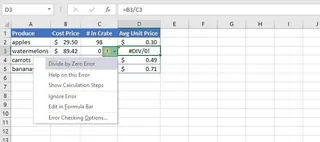
A solução tradicional é envolver o cálculo em IFERROR. Para fazer a célula aparecer em branco em vez de mostrar o erro, você usaria:
=IFERROR(C3/B3, "")
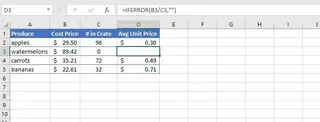
Isso limpa a coluna, mas você já teve que dobrar a complexidade da sua fórmula inicial.
Passo 2: Tratando erros de busca (lookup)
Em seguida, você precisa procurar nomes de funcionários usando o ID. Um VLOOKUP padrão funciona bem... até você encontrar um ID que não existe na sua lista mestre.
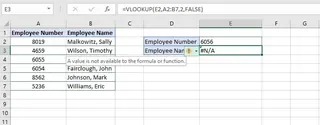
O erro #N/A é críptico. Para torná-lo mais amigável, você novamente recorre ao IFERROR:
=IFERROR(VLOOKUP(E2, A2:B7, 2, FALSE), "ID Number not found")
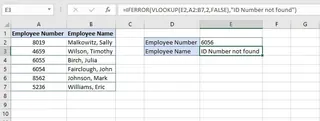
Isso é melhor, mas e se você precisar procurar o ID em uma segunda lista se não for encontrado na primeira? É aí que o verdadeiro pesadelo começa.
As limitações do método tradicional
Embora o IFERROR seja útil, ele traz desvantagens significativas:
- Inflamamento e complexidade das fórmulas: Suas fórmulas rapidamente ficam longas e aninhadas. Uma busca sequencial exige aninhar
IFERRORcom múltiplosVLOOKUP, assim:=IFERROR(VLOOKUP(H2,A3:B8,2,FALSE), IFERROR(VLOOKUP(H2,D3:E7,2,FALSE),"ID Not found")). Isso é incrivelmente difícil de ler, depurar e manter. - Rigidez: A lógica é codificada. Se seu chefe pedir para mudar a mensagem de erro de "ID Not Found" para "Invalid ID", você precisa localizar e editar cada ocorrência da fórmula.
- Mascaramento de problemas mais profundos:
IFERRORé uma ferramenta pouco precisa. Ela captura todos os erros, incluindo#REF!(causado por uma célula excluída) ou#NAME?(causado por um erro de digitação no nome de uma função). Ao mostrar uma mensagem genérica como "Not Found", você pode estar ocultando um problema estrutural mais sério na sua planilha que precisa ser corrigido. - É tedioso e consome tempo: Você precisa antecipar todos os possíveis erros e envolver manualmente cada fórmula correspondente. Isso adiciona tempo e esforço mental significativos até para tarefas de dados simples.
A nova solução: usar um agente de IA para Excel (Excelmatic)
Em vez de escrever e depurar manualmente fórmulas complexas e propensas a erros, e se você pudesse simplesmente dizer ao Excel o que deseja em linguagem natural? Esse é o poder de um agente de IA para Excel como Excelmatic.

O Excelmatic é uma ferramenta onde você envia sua planilha e usa uma interface de chat para solicitar análises, cálculos e visualizações. A IA lida com a lógica complexa—incluindo tratamento de erros—nos bastidores.
Passo a passo: resolvendo o mesmo problema com Excelmatic
Vamos resolver o mesmo relatório de vendas, mas desta vez com IA.
1. Envie seu arquivo de dados
Primeiro, basta arrastar e soltar seu arquivo Excel ou CSV contendo os dados de vendas e a lista de funcionários no Excelmatic. A IA lerá seus dados e mostrará uma prévia.

2. Descreva seu objetivo em linguagem natural
Em vez de escrever fórmulas, você apenas digita seu pedido na caixa de chat.
Para o cálculo do custo por unidade, você poderia pedir:
Crie uma nova coluna chamada 'Custo por Unidade' dividindo a coluna 'Price' pela coluna 'Items per Crate'. Se 'Items per Crate' for zero, deixe a célula 'Custo por Unidade' em branco.
Para a busca do funcionário, você poderia pedir:
Adicione uma nova coluna 'Nome do Funcionário'. Procure o 'ID Number' na minha aba de dados de funcionários e retorne o nome correspondente. Se um número de ID não for encontrado, escreva 'ID Number not found' na coluna 'Nome do Funcionário'.
Para a busca sequencial complexa, é igualmente simples:
Procure o departamento do funcionário. Primeiro, verifique a aba 'Full-Time Staff'. Se não estiver lá, verifique a aba 'Contractors'. Se não estiver em nenhuma das duas, marque como 'Not Found'.
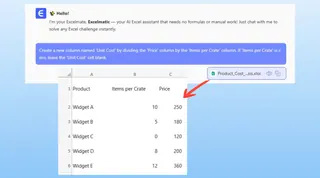
3. Revise e itere sobre os resultados
O Excelmatic processará instantaneamente seu pedido e gerará uma nova tabela com os resultados. Não há fórmulas para você verificar. A coluna 'Custo por Unidade' é calculada e os espaços em branco já estão lá. A coluna 'Nome do Funcionário' está preenchida, completa com sua mensagem personalizada "ID Number not found".
A melhor parte é o fluxo conversacional. Você pode continuar refinando os resultados:
- "Ótimo. Agora, filtre esta tabela para mostrar apenas vendas da região 'North'."
- "Você pode criar uma tabela dinâmica resumindo vendas totais por funcionário?"
- "Realce todas as linhas onde o 'Unit Cost' é maior que $500."
Esse processo iterativo é impossível com fórmulas estáticas. Com IA, você pode explorar seus dados e obter respostas para perguntas de acompanhamento em segundos.
4. Exporte seu relatório final limpo
Quando estiver satisfeito, você pode baixar os dados resultantes como um novo arquivo Excel limpo. Está pronto para ser compartilhado, sem erros confusos ou fórmulas complexas para explicar.
Exemplo de diálogo: Usuário vs. Excelmatic
Aqui está como uma conversa típica pode ser:
Usuário: Enviei meus dados de vendas. Eles têm uma coluna 'Total Revenue' e uma coluna 'Units Sold'. Você pode criar uma coluna 'Price Per Unit'? Alguns valores de 'Units Sold' são 0, e eu não quero ver erros #DIV/0!.
Excelmatic: Claro. Criei a coluna 'Price Per Unit' dividindo 'Total Revenue' por 'Units Sold'. Para as linhas em que 'Units Sold' era 0, deixei a célula 'Price Per Unit' em branco para evitar erros. Está correto?
Usuário: Perfeito. Agora, usando o 'Employee ID' nesta planilha, você pode adicionar uma coluna 'Sales Rep Name' procurando os nomes na aba 'Employee Roster' que também enviei?
Excelmatic: Pronto. Adicionei a coluna 'Sales Rep Name'. Notei que 5 IDs de funcionários dos seus dados de vendas não estavam presentes na aba 'Employee Roster'. Para esses, inseri 'Invalid ID' na coluna 'Sales Rep Name'. Gostaria que eu filtrasse essas linhas para você revisá-las?
Tradicional vs. Excelmatic: Uma comparação rápida
| Tarefa | Traditional Method (IFERROR) | Excelmatic Method (AI) |
|---|---|---|
| Effort | Manualmente escrever, aninhar e arrastar fórmulas. | Digitar instruções de uma frase. |
| Complexity | Fórmulas tornam-se longas e difíceis de ler. | Sem fórmulas para gerenciar. A lógica é tratada pela IA. |
| Flexibility | Rígido. Mudar a lógica exige editar todas as fórmulas. | Altamente flexível. Ajuste com simples perguntas de acompanhamento. |
| Speed | Minutos a horas, dependendo da complexidade. | Segundos a minutos. |
| Error Risk | Alto risco de erros de digitação ou lógicos nas fórmulas. | Baixo risco. A IA interpreta a intenção e trata casos limites. |
FAQ
Preciso conhecer a função IFERROR para usar o Excelmatic?
De jeito nenhum. Você só precisa descrever o resultado que quer. Basta dizer à IA "se houver um erro, mostre uma célula em branco" ou "se o ID não for encontrado, escreva 'Missing'", e ela cuidará do resto.
Meus dados ficam seguros quando faço upload para o Excelmatic? Sim, o Excelmatic foi criado com segurança de dados em mente. Os dados são criptografados em trânsito e em repouso, e não são usados para treinar modelos. Consulte a política de privacidade oficial para informações detalhadas.
O Excelmatic vai modificar meu arquivo Excel original? Não. Seu arquivo original nunca é modificado. O Excelmatic trabalha em uma cópia dos seus dados dentro de seu ambiente seguro, e você pode baixar os resultados como um novo arquivo.
E se meus dados estiverem bagunçados? A IA ainda consegue lidar? Absolutamente. Na verdade, limpar dados bagunçados é uma das forças do Excelmatic. Você pode pedir que ele execute tarefas de limpeza antes da análise, como: "Na coluna 'Hours Worked', substitua quaisquer valores de texto por 0" ou "Remova espaços iniciais e finais da coluna 'Product Name'."
Posso obter a fórmula do Excel a partir do Excelmatic? Sim. Você pode pedir ao Excelmatic para gerar a fórmula para você. Isso é ótimo para aprender ou para obter uma fórmula complexa que você possa usar nas suas próprias planilhas.
O Excelmatic é apenas um IFERROR mais sofisticado?
Não. IFERROR é uma ferramenta reativa que captura erros depois que eles ocorrem. O Excelmatic é um agente inteligente e proativo que entende seu objetivo. Frequentemente, ele evita que o erro ocorra em primeiro lugar ao interpretar corretamente suas instruções para tratar casos limites como zeros ou valores ausentes.
Tome uma atitude: atualize seu fluxo de trabalho com Excel
Pare de perder horas lutando com fórmulas aninhadas e limpando mensagens de erro feias. O tempo que você gasta depurando =IF(ISERROR(VLOOKUP(...))) é tempo que você poderia usar para gerar insights reais.
Ao adotar uma ferramenta de IA para Excel como o Excelmatic, você não está apenas encontrando uma maneira melhor de tratar erros—você está mudando fundamentalmente sua relação com os dados. Você passa de "mecânico de fórmulas" a um verdadeiro analista, livre para fazer perguntas, explorar possibilidades e entregar relatórios limpos e precisos mais rápido do que nunca.
Pronto para deixar #N/A e #DIV/0! no passado de vez?
Experimente o Excelmatic grátis hoje e veja como é fácil transformar sua planilha mais propensa a erros em um relatório limpo e perspicaz.