Principais Conclusões:
- Encontrar a mediana no Excel tradicionalmente requer aprender sintaxe de fórmulas e lidar com funções aninhadas complexas para análise condicional
- Excelmatic elimina a complexidade das fórmulas permitindo que você encontre medianas usando comandos simples em linguagem natural como "qual é a pontuação mediana?"
- Comparado à função MEDIAN do Excel, o Excelmatic lida automaticamente com cenários condicionais como "mediana de valores acima de 80" sem exigir funções SE ou fórmulas matriciais
- Para profissionais de negócios analisando dados de vendas, métricas de clientes ou pontuações de desempenho, a abordagem de IA fornece cálculos instantâneos de mediana sem nenhum conhecimento técnico
Encontrar o valor do meio em um conjunto de dados é uma tarefa comum em análise de dados. A mediana é particularmente útil quando você está trabalhando com uma distribuição assimétrica ou precisa de uma estatística que não seja influenciada por valores extremos. Embora o Excel ofereça uma função confiável MEDIAN(), novas ferramentas com tecnologia de IA estão mudando o jogo.
Neste guia, exploraremos três maneiras de encontrar a mediana no Excel:
- O Método Instantâneo com IA: Usando um agente de IA como o Excelmatic para obter respostas com linguagem simples.
- O Método da Função Padrão: A função clássica e confiável
MEDIAN(). - O Método Manual "Longo": Uma abordagem baseada em fórmulas complexas (e por que você deve evitá-la).
Vamos ver como eles se comparam.
O Método Instantâneo com IA: Pergunte ao Excelmatic

A maneira mais rápida e intuitiva de realizar análise de dados no Excel hoje é com um agente de IA. Ferramentas como o Excelmatic permitem que você pule as fórmulas completamente.
O Excelmatic atua como seu analista de dados pessoal. Você simplesmente faz upload da sua planilha e faz perguntas em linguagem simples. Ele cuida de tudo, desde cálculos e limpeza de dados até geração de gráficos e insights.
Como funciona:
- Faça upload do seu arquivo Excel para o Excelmatic.
- Na caixa de prompt, digite sua solicitação.
Por exemplo, usando os dados de pontuação de exames de nossos exemplos posteriores, você poderia simplesmente perguntar:
Qual é a mediana das pontuações na coluna A?
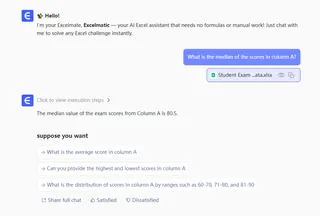
Ou ainda mais simples:
Encontre a pontuação mediana.
O Excelmatic processará instantaneamente os dados e dará a resposta, sem que você precise escrever ou mesmo conhecer uma única fórmula. Essa abordagem é incrivelmente poderosa para perguntas condicionais complexas que, de outra forma, exigiriam fórmulas matriciais complicadas. Por exemplo, você poderia perguntar, "Qual é a pontuação mediana para alunos que pontuaram acima de 80?" e obter um resultado imediato.
O Método da Função Padrão: Usando MEDIAN()
Embora a IA ofereça velocidade incrível, entender as funções integradas do Excel é uma habilidade fundamental para qualquer usuário. A função MEDIAN() é uma ferramenta robusta e direta para este trabalho.
O Que a Função MEDIAN() do Excel Faz?
Deixe-me esclarecer exatamente o que MEDIAN() é/oferece e por que é útil.
Embora medidas como a média possam ser distorcidas por valores incomumente altos ou baixos, MEDIAN() fornece o número que fica no centro do seu conjunto de dados de uma forma que é robusta contra valores atípicos. É por isso que a mediana é relatada para coisas como preços de imóveis.
Quando você organiza seus números do menor para o maior, MEDIAN() escolhe o que está no meio. (E se você tiver uma contagem par, ela calcula a média dos dois números centrais.)
Sintaxe e Argumentos da Função MEDIAN() do Excel
A sintaxe de MEDIAN() é relativamente direta:
=MEDIAN(number1, [number2], ...)
number1, number2, ...: Você pode inserir números individuais, referências de célula ou intervalos inteiros.
Você só precisa de um argumento para começar (não faria muito sentido encontrar a mediana de um vetor com um número (a mediana de cinco, por exemplo, se cinco)) mas você pode incluir quantos argumentos precisar.
Se você está se perguntando, MEDIAN() pulará automaticamente células vazias e ignorará qualquer texto, então você não precisa se preocupar em limpar seus dados antes. Em outras palavras, se você tiver muitas células em branco, ela não adicionaria um monte de zeros.
Um Exemplo Rápido: MEDIAN() do Excel em Ação
Imagine que você tem uma lista de pontuações de exames nas células A2 a A6:
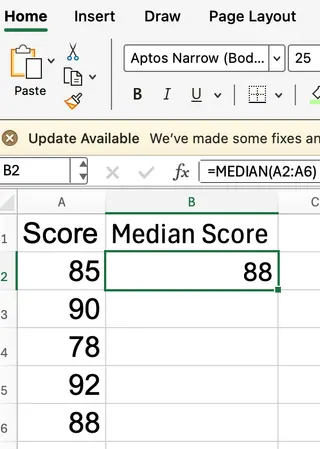
Para encontrar a pontuação mediana neste grupo, simplesmente use:
=MEDIAN(A2:A6)
Este é provavelmente o tipo de caso de uso mais comum, onde você insere um intervalo na função.
Aqui está como o Excel está processando isso: O Excel primeiro classifica os valores, então fica assim: 78, 85, 88, 90, 92, e então retorna 88, que é o valor no meio.
Como MEDIAN() do Excel Lida com Números Pares e Ímpares
MEDIAN() se adapta quando seu conjunto de dados tem um número par ou ímpar de entradas. Isso é importante porque o comportamento da função muda ligeiramente dependendo da contagem:
- Número ímpar de valores:
MEDIAN()retorna o único valor central. - Número par de valores:
MEDIAN()calcula a média dos dois números do meio.
Suponha que você adicione outra pontuação—digamos, 94 na célula A7:
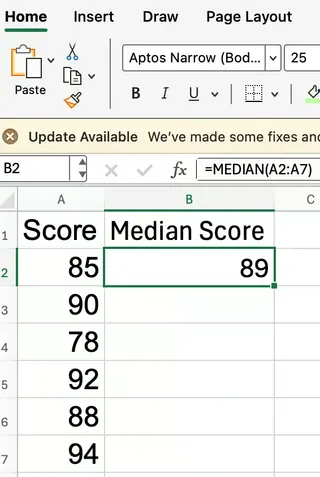
Agora, insira:
=MEDIAN(A2:A7)
O Excel classifica as pontuações como (78, 85, 88, 90, 92, 94). Os dois valores do meio são 88 e 90. MEDIAN() calcula a média deles e fornece 89.
MEDIAN() do Excel com Múltiplos Intervalos ou Números
MEDIAN() também lida com situações mais complexas. Ela pode aceitar múltiplos intervalos, ou uma mistura de intervalos e números individuais.
=MEDIAN(A2:A6, B2:B6, 100)
Esta fórmula pega todos os números de A2:A6, todos de B2:B6, e adiciona o valor 100 à mistura, então encontra a mediana de tudo. Então você não precisa organizar todos os seus números em uma linha ou coluna antes de usar a função.
Encontrando a Data MEDIAN()
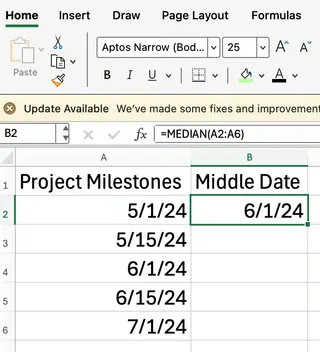
O Excel trata datas como números seriais, então MEDIAN() pode encontrar a data do "meio". Este é um truque útil para cronogramas de projetos.
Como MEDIAN() Lida com Texto, Células Vazias e Erros
Você vai encontrar células que estão vazias, contêm texto ou valores lógicos. É importante saber como MEDIAN() reage com estes casos:
- Células vazias: Ignoradas completamente. Eu mencionei isso anteriormente.
- Texto: Ignorado se aparecer em uma célula ou intervalo referenciado. No entanto, se você digitar texto diretamente na fórmula (como
=MEDIAN("maçã", 10)), o Excel retornará um erro#VALOR!, então não faça isso. - Valores lógicos (VERDADEIRO, FALSO): Se incluídos como parte de um intervalo, eles são ignorados. Se você digitá-los diretamente como argumentos,
VERDADEIROconta como 1 eFALSOcomo 0.
O Método Manual "Longo": E Se Não Houvesse MEDIAN()?
Você poderia encontrar a mediana sem a função MEDIAN(). Vou mostrar como, se você estiver curioso, mas não recomendo porque, como você verá, é trabalho demais.
Primeiro, conte quantos números você tem com =COUNTA(). Então, obtenha a posição do valor do meio com ROUNDUP(). Então, extraia esse valor com SMALL(). Sua fórmula pode ficar assim:
=SMALL(A2:A6, ROUNDUP(COUNTA(A2:A6)/2, 0))
Isso funciona quando há um número ímpar de valores. Para contagens pares, você deve calcular a média de duas chamadas SMALL():
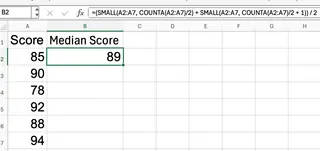
=(SMALL(A2:A7, COUNTA(A2:A7)/2) + SMALL(A2:A7, COUNTA(A2:A7)/2 + 1)) / 2
Como você pode ver, ele obtém a mesma resposta. Mas este método é complexo, propenso a erros e destaca por que funções integradas e ferramentas de IA são tão valiosas. Poupe-se do trabalho e use MEDIAN() ou Excelmatic.
Erros Comuns
As seguintes coisas podem atrapalhar você ao usar fórmulas:
- Incluir texto diretamente: Digitar
=MEDIAN(10, "maçã", 20)produz o temido erro#VALOR!. - Misturar intervalos de tamanhos diferentes:
MEDIAN()simplesmente combina todos os números; o tamanho ou forma de cada intervalo não importa.
Combinando MEDIAN() com Outras Funções
Para análises mais direcionadas, você pode combinar MEDIAN() com IF() para encontrar a mediana de valores que atendem a uma condição. Faça isso com uma fórmula matricial. Por exemplo, para calcular a mediana das pontuações acima de 80:
=MEDIAN(IF(A2:A10>80, A2:A10))
Você também pode combinar MEDIAN() com FILTER() em versões modernas do Excel:
=MEDIAN(FILTER(A2:A10, A2:A10>80))
Embora poderosas, essas fórmulas podem ser complicadas de lembrar e depurar. É aqui que a simplicidade de uma ferramenta de IA brilha. Em vez de aninhar funções, você pode simplesmente perguntar ao Excelmatic, "Qual é a mediana das pontuações acima de 80?" O resultado é o mesmo, mas o esforço é mínimo.
Comparação: IA vs. MEDIAN() vs. Fórmula Manual
| Característica | Excelmatic (IA) | Função MEDIAN() |
Fórmula Manual (SMALL, COUNTA) |
|---|---|---|---|
| Facilidade de Uso | Muito Fácil (Linguagem simples) | Fácil (Sintaxe Simples) | Muito Difícil (Funções aninhadas complexas) |
| Velocidade | Instantâneo | Instantâneo | Lento para construir e depurar |
| Conhecimento Necessário | Nenhum (Apenas pergunte) | Conhecimento básico de funções do Excel | Conhecimento avançado de fórmulas do Excel |
| Flexibilidade | Alta (Lida com consultas condicionais complexas) | Moderada (Exige aninhamento para condições) | Baixa (Torna-se extremamente complexa com condições) |
Conclusão
Lembre-se de que MEDIAN() ignora espaços em branco, ignora texto e dá uma boa ideia do valor do meio, independentemente da forma do seu conjunto de dados. É excelente para cenários onde valores atípicos podem distorcer a média, como distribuições de renda ou durações de projetos.
No entanto, como vimos, o cenário da análise de dados está evoluindo. Agentes de IA como o Excelmatic fornecem uma alternativa mais rápida e intuitiva, especialmente para usuários que não são especialistas em fórmulas ou precisam responder a perguntas complexas rapidamente.
Pronto para simplificar sua análise de dados? Experimente o Excelmatic hoje e experimente a facilidade de encontrar medianas e outras estatísticas com comandos de linguagem simples.
Seja você escolhendo o caminho com IA ou dominando as funções do Excel, agora você tem as ferramentas para encontrar a mediana com confiança.
Perguntas Frequentes
O que acontece se todos os valores forem iguais?
MEDIAN() simplesmente retornará esse valor. Nenhuma surpresa lá.
Posso usar MEDIAN() horizontalmente / através de uma linha?
Sim, definitivamente. Basta selecionar as células da linha, como =MEDIAN(B2:F2).
MEDIAN() funciona com dados não numéricos?
Não. Ela ignora texto e células vazias em intervalos, mas lançará um erro se você inserir texto diretamente.