
Principais conclusões:
- Métodos tradicionais de filtragem no Excel, como AutoFilter, Advanced Filter e a função FILTER, costumam ser manuais, demorados e sujeitos a erros, especialmente para critérios complexos com múltiplas condições.
- Ferramentas de IA para Excel como Excelmatic substituem esses passos manuais. Você pode simplesmente descrever sua necessidade de filtragem em linguagem natural, por exemplo: "mostre todas as vendas da região Norte no Q1 acima de $5000".
- Usar um agente de IA para Excel reduz drasticamente o tempo gasto filtrando dados, elimina a necessidade de lembrar fórmulas complexas e permite uma exploração de dados flexível e conversacional que ferramentas manuais não conseguem igualar.
A rotina diária de encontrar dados em um mar de células
Imagine isto: é segunda-feira de manhã e você está encarando uma planilha enorme. Pode ser um registro com milhares de transações financeiras, um relatório de vendas detalhado ou uma lista de inventário com incontáveis linhas. Seu gerente se aproxima e pergunta: "Você pode, rapidamente, extrair todas as transações do mês passado para nossos clientes 'Enterprise' na região 'West', mas apenas aquelas acima de $10.000?"
Seu coração afunda um pouco. Você sabe que isso não é uma tarefa "rápida". Significa navegar por um labirinto de menus, aplicar múltiplos filtros e checar duas vezes para garantir que você não excluiu dados errados por acidente.
Esse cenário é uma realidade diária para milhões de usuários de Excel. A tarefa central é simples — encontrar e exibir dados específicos — mas o processo é tudo, menos simples. Você precisa isolar dados com base em datas, texto, números ou uma combinação dos três. E assim que você entrega o relatório, vem uma pergunta de acompanhamento: "Ótimo, agora você pode fazer o mesmo, mas também incluir transações da região 'East' se forem do 'Product A'?"
Esse vai-e-vem constante de filtrar, refiltrar e modificar critérios é onde a produtividade vai para morrer. É tedioso, mentalmente exaustivo e um único clique errado pode distorcer toda a sua análise.
O jeito tradicional do Excel: uma mistura de cliques e fórmulas confusas
Há décadas, o Excel oferece algumas maneiras "padrão" de enfrentar esse problema. Embora poderosas, cada uma vem com seu próprio conjunto de frustrações.
Método 1: Os menus suspensos do AutoFilter
Essa é a primeira introdução de todos à filtragem. Você clica Data > Filter, e pequenas setas suspensas aparecem nos cabeçalhos das colunas.
É ótimo para tarefas simples, como mostrar dados de uma única categoria. Mas suas limitações aparecem rapidamente:
- Critérios complexos são um incômodo: Tentar filtrar por "Category A" OR "Amount > $1000" é impossível pela interface simples. Você consegue "Category A" AND "Amount > $1000", mas combinar condições com lógica OR não dá.
- Manual e repetitivo: Se você tem dezenas de valores únicos em uma coluna, ficará rolando e marcando caixas de seleção por um tempo que parece eterno.
- Fácil de esquecer: É fácil aplicar um filtro, se distrair e esquecer que ele está ativo, levando você a analisar um conjunto de dados incompleto.
Método 2: O filtro "Avançado"
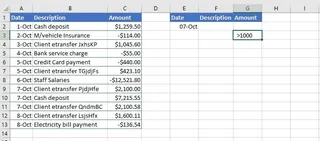
Como o nome sugere, o Advanced Filter é mais poderoso. Ele permite construir critérios complexos com AND e OR. Por exemplo, você pode filtrar transações que ocorreram em October 7th OR que tiveram um valor > $1000.
Mas esse poder tem um custo alto:
- Configuração confusa: Você precisa criar um "intervalo de critérios" separado na sua planilha, copiando cabeçalhos e digitando suas condições em um layout muito específico. É pouco intuitivo e fácil de errar.
- Não é dinâmico: Esse é o maior problema. Se seus dados de origem mudarem ou você quiser ajustar seus critérios, precisa refazer todo o processo do Advanced Filter manualmente. É uma ferramenta "execute-uma-vez", não para exploração dinâmica.
- Limitação de planilha: A saída precisa estar na mesma planilha que os dados originais, limitando suas opções de organização.
Método 3: A função FILTER
Para usuários do Microsoft 365, a função FILTER é uma mudança de jogo. É uma função de matriz dinâmica que derrama os resultados filtrados em um novo intervalo, e ela atualiza automaticamente quando os dados de origem mudam.
A sintaxe básica é =FILTER(array, include, [if_empty]). Para um filtro simples, é fantástica.
=FILTER(A2:C11, B2:B11="Employee", "No results")
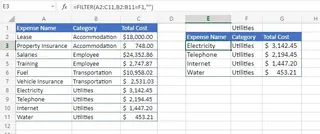
No entanto, a curva de aprendizado fica bem mais íngreme:
- Lógica complexa requer fórmulas pesadas: Para combinar critérios, você precisa "fazer contas" com arrays. Lógica
ANDexige multiplicar arrays(condition1)*(condition2), enquantoORexige somá-los(condition1)+(condition2). Isso está longe de ser intuitivo para o usuário médio. - Propenso a erros: Um parêntese fora do lugar ou um desalinhamento de intervalos pode gerar erros
#VALUE!,#SPILL!ou#CALC!que são difíceis de diagnosticar. - Requer conhecimento: Você ainda precisa ser confiante escrevendo fórmulas para aproveitar todo o potencial. Não elimina a barreira do "conhecimento de Excel".
O novo caminho: usar um agente de IA para Excel (Excelmatic)
E se você pudesse pular todos os cliques, os intervalos de critérios e as fórmulas complexas? E se você simplesmente pudesse dizer ao Excel o que quer? É exatamente para isso que agentes de IA para Excel como Excelmatic foram projetados.

Excelmatic é um assistente de IA com o qual você conversa em linguagem natural. Você faz o upload da sua planilha e, em vez de executar operações manuais, simplesmente digita seu pedido em uma janela de chat. A IA faz a análise e entrega o resultado diretamente.
Vamos revisitar os mesmos problemas de filtragem e ver como o Excelmatic resolve tudo em segundos.
Passo 1: Carregue seus dados
Primeiro, você apenas arrasta e solta seu arquivo Excel ou CSV na interface web do Excelmatic. A IA processa seus dados em um ambiente seguro sem modificar seu arquivo original.

Passo 2: Peça o que você quer em linguagem natural
Em vez de clicar por menus ou escrever fórmulas, você simplesmente digita seu pedido.
Para realizar um filtro simples:
Mostre todas as linhas onde a categoria é 'Employee'.
Para lidar com uma condição
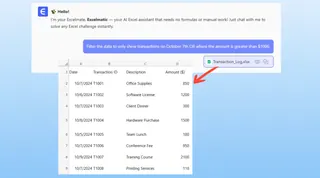
ORcomplexa que o AutoFilter não resolve:Filtre os dados para mostrar apenas transações de 7 de outubro OU onde o valor é maior que $1000.
Para combinar uma condição
ANDcom busca de texto:Encontre todas as transações que contenham a palavra 'etransfer' na descrição E que ocorreram em 7 de outubro.
Para excluir certos dados:
Mostre todas as despesas, mas exclua qualquer coisa com a palavra 'Insurance' na descrição.
Passo 3: Revisar, iterar e explorar
O Excelmatic exibe instantaneamente a tabela filtrada. Mas a verdadeira mágica vem depois: a conversa. Você pode continuar refinando seus resultados com perguntas de acompanhamento.
Usuário: Eu tenho uma lista de despesas da empresa. Você pode filtrá-la para me mostrar apenas os registros da categoria 'Employee'?
Excelmatic: Pronto. Filtrei a tabela para mostrar 3 linhas onde a 'Category' é 'Employee'. Você pode baixar essa visualização ou me pedir para realizar mais análises.
Usuário: Ótimo. Agora, você pode limpar esse filtro e, em vez disso, me mostrar todas as transações que ocorreram em 7 de outubro de 2023, OU que tiveram valor superior a $1000?
Excelmatic: Claro. Apliquei o novo filtro. A tabela resultante mostra todos os registros de 7 de outubro, além de quaisquer outros registros onde o Amount excede $1000. O que você deseja fazer em seguida?
Usuário: Da nova lista, ordene pelo valor do maior para o menor.
Excelmatic: Os dados agora estão ordenados pela coluna 'Amount' em ordem decrescente. Você pode baixar o arquivo Excel resultante agora.
Esse fluxo conversacional torna a exploração de dados incrivelmente rápida e intuitiva. Você não está mais "operando" uma ferramenta; está mantendo um diálogo sobre seus dados.
Passo 4: Exporte seus resultados
Quando você tiver exatamente os dados que precisa, pode baixar a tabela filtrada e ordenada como um novo arquivo Excel limpo com um único clique.
Métodos tradicionais vs Excelmatic: uma comparação rápida
| Aspect | Traditional Excel (Filters, Formulas) | Excelmatic (AI Agent) |
|---|---|---|
| Velocidade | Minutos a horas, dependendo da complexidade. | Segundos a minutos. |
| Complexidade | Requer aprender ferramentas, sintaxes e layouts diferentes. | Requer apenas saber como fazer uma pergunta. |
| Flexibilidade | Rígido. Mudar critérios muitas vezes significa recomeçar. | Altamente flexível. Refine resultados com perguntas de acompanhamento. |
| Taxa de erro | Alto risco de erros em fórmulas ou cliques incorretos. | Baixa. A IA interpreta a intenção e aplica a lógica de forma consistente. |
| Nível de habilidade | Necessário conhecimento intermediário a avançado de Excel. | Amigável para iniciantes. Não exige fórmulas. |
Perguntas frequentes
Preciso conhecer fórmulas avançadas do Excel para usar o Excelmatic? Não, de jeito nenhum. O objetivo do Excelmatic é justamente substituir a necessidade de fórmulas complexas. Se você consegue descrever o que quer em linguagem, já pode usar a ferramenta.
Meus dados ficam seguros quando eu os envio ao Excelmatic? Sim. O Excelmatic prioriza a segurança dos dados. Seus arquivos são processados em um ambiente seguro e criptografado, e seu arquivo original nunca é modificado. Para mais detalhes, sempre consulte a política de privacidade oficial.
O Excelmatic consegue lidar com dados bagunçados ou condições de filtro muito complexas?
O Excelmatic foi projetado para entender pedidos complexos em linguagem natural, incluindo condições aninhadas AND/OR que são muito difíceis de implementar manualmente no Excel. Embora dados mais limpos normalmente gerem resultados melhores, a IA é experiente em interpretar cabeçalhos de coluna e tipos de dados para cumprir seu pedido.
O Excelmatic vai alterar meu arquivo Excel original? Não. O Excelmatic trabalha em uma cópia dos seus dados dentro de sua plataforma segura. Seu arquivo original no seu computador permanece intocado.
E se a IA entender meu pedido de forma errada? Assim como com um assistente humano, você pode simplesmente reformular a pergunta ou fornecer mais contexto. Por exemplo, se você disser "mostre-me as maiores vendas" e a IA ficar em dúvida, pode esclarecer com "mostre as 10 maiores vendas por receita, ordenadas do maior para o menor."
Aja agora: melhore seu fluxo de trabalho no Excel hoje
Pare de perder horas clicando em menus de filtro e depurando fórmulas. O tempo que você gasta lutando com ferramentas tradicionais do Excel é tempo que poderia ser dedicado à análise real e à tomada de decisões baseadas em dados.
Ao adotar um agente de IA para Excel, você transforma a filtragem de dados de uma tarefa tediosa em uma conversa simples. Você responde perguntas de negócios complexas mais rápido, com maior precisão e sem sobrecarga mental.
Pronto para ver na prática? Experimente o Excelmatic grátis hoje. Faça o upload de uma das planilhas em que está trabalhando agora e peça uma das perguntas que leu neste artigo. Você vai se surpreender com quanto tempo pode recuperar.







