
Principais conclusões:
- A divisão tradicional no Excel exige escrever fórmulas manualmente, tratar erros
#DIV/0!comIFERRORe gerenciar referências absolutas, o que é demorado e propenso a erros. - Ferramentas de IA para Excel como Excelmatic substituem essas etapas manuais. Basta pedir em linguagem natural para "calcular o preço por grama dividindo a coluna de preço pela coluna de volume."
- Usar o Excelmatic economiza tempo significativo, reduz erros de fórmulas e torna cálculos complexos, como conversões de moeda ou análise de preço por unidade, acessíveis a qualquer pessoa, independentemente do nível de conhecimento em Excel.
Contexto do problema e pontos críticos
A divisão é uma operação fundamental na análise de dados, mas executá-la de forma eficiente e precisa no Excel pode ser surpreendentemente complicado. Imagine que você é um analista de e-commerce com uma planilha de produtos. Você tem colunas para Product Name, Total Price e Weight (grams). Sua tarefa é encontrar o produto com melhor custo-benefício calculando o preço por grama.
Ou talvez você esteja em finanças, gerenciando uma lista de despesas em Dólares Canadenses (CAD) e precisa convertê-las para Dólares Americanos (USD) usando uma cotação diária.
Em ambos os cenários, a tarefa central é uma divisão simples. No entanto, o processo no Excel está cheio de pequenos mas significativos desafios:
- Você precisa criar manualmente uma nova coluna e digitar a fórmula, como
=B2/C2. - Depois é preciso arrastar a alça de preenchimento para baixo por centenas ou milhares de linhas, na esperança de que a fórmula seja copiada corretamente sem erros.
- O que acontece se o peso de um produto estiver faltando ou for zero? Sua planilha impecável fica repentinamente cheia de feios erros
#DIV/0!. - Para a conversão de moeda, você deve lembrar de usar uma referência absoluta (como
$F$1) para a célula da cotação. Um único símbolo$esquecido pode tornar toda a sua análise incorreta.
Essas tarefas "simples" de divisão rapidamente viram um campo minado de erros potenciais, exigindo vigilância constante e um bom entendimento da sintaxe de fórmulas e das regras de referência do Excel.
Soluções tradicionais do Excel: passos e limitações
Para enfrentar essas tarefas de divisão, os usuários do Excel normalmente recorrem a alguns métodos padrão, cada um com suas etapas e desvantagens.
Método 1: Dividir coluna por coluna para preço por unidade
Esta é a abordagem mais comum para calcular métricas como preço por unidade. Usando nosso exemplo de produtos, você calcularia o preço por grama para o primeiro produto.
- Clique na primeira célula vazia da sua nova coluna "Price Per Gram" (por exemplo, D2).
- Digite a fórmula
=B2/C2, onde B2 é o preço e C2 é o peso. - Pressione Enter.
- Clique novamente na célula D2, então encontre o pequeno quadrado (a alça de preenchimento) no canto inferior direito. Arraste-o para baixo para aplicar a fórmula às demais linhas.
Limitações:
- Manual e repetitivo: Esse processo é cansativo, especialmente para conjuntos de dados com milhares de linhas.
- Propenso a erros: Se você pular uma linha acidentalmente ou precisar inserir novos dados depois, terá que lembrar de atualizar as fórmulas.
- O problema
#DIV/0!: Se alguma célula na colunaWeightfor zero ou estiver em branco, a fórmula retorna#DIV/0!, deixando seus dados desorganizados e podendo romper cálculos ou gráficos subsequentes.
Método 2: Dividir um intervalo por uma constante com referências absolutas
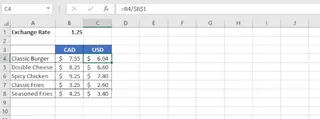
Para tarefas como conversão de moeda, você precisa dividir uma coluna inteira de valores por um único número constante (a cotação).
- Coloque a constante (por exemplo, a cotação
1.25) em uma célula dedicada, digamosB1. - Na primeira célula da sua nova coluna "USD Price" (por exemplo, C4), digite a fórmula
=B4/$B$1. - Os cifrões
$criam uma referência absoluta, garantindo que ao copiar a fórmula para baixo ela sempre divida pelo valor da célulaB1. - Arraste a alça de preenchimento para baixo para aplicar essa fórmula ao restante dos preços.
Limitações:
- Carga cognitiva: Lembrar de usar
$para referências absolutas é uma dificuldade clássica para muitos usuários do Excel. Esquecê-lo leva a resultados incorretos que podem ser difíceis de detectar. - Complexidade da fórmula: Para lidar com possíveis erros, é preciso envolver a fórmula em uma função
IFERROR, como=IFERROR(B4/$B$1, "Invalid Rate"). Isso torna a fórmula mais longa e mais difícil de entender para colegas.
Embora funcionais, esses métodos tradicionais exigem que você pense como uma máquina — gerenciando meticulosamente referências de células, antecipando erros e executando ações repetitivas.
A nova solução: usar uma IA para Excel como o Excelmatic
Em vez de você se adaptar às regras do Excel, e se o Excel pudesse se adaptar às suas instruções? Essa é a promessa de Agentes de IA para Excel como o Excelmatic. Você descreve o resultado desejado em linguagem natural, e a IA cuida das fórmulas, referências e verificação de erros para você.

Vamos rever os mesmos problemas e resolvê-los com o Excelmatic.
Passo 1: Carregue seu arquivo de dados
Primeiro, carregue seu arquivo Excel ou CSV contendo sua lista de produtos ou relatório de despesas diretamente na plataforma Excelmatic. O Excelmatic lê seus dados em um ambiente seguro sem modificar seu arquivo original.

Passo 2: Descreva seu cálculo em linguagem natural
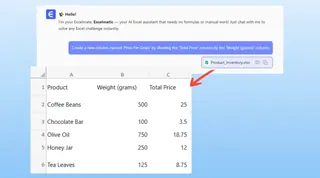
Em vez de escrever uma fórmula, você apenas digita sua solicitação na interface de chat.
Para o cálculo do preço por unidade:
Crie uma nova coluna chamada 'Preço por grama' dividindo a coluna 'Total Price' pela coluna 'Weight (grams)'.
Para a conversão de moeda:
Adicione uma nova coluna chamada 'USD Price' dividindo a coluna 'CAD Price' por 1.25.
Ou, se sua cotação estiver em uma célula:
Crie uma coluna 'USD Price' dividindo 'CAD Price' pelo valor na célula B1 para todas as linhas.
Passo 3: Revise o resultado instantâneo e itere
O Excelmatic não apenas exibe uma fórmula. Ele executa o cálculo e mostra a tabela resultante imediatamente.
O mais importante: a IA é inteligente quanto a problemas comuns. Se encontrar uma possível divisão por zero, ela pode automaticamente deixar o resultado em branco ou perguntar como você prefere tratar isso, evitando completamente o erro #DIV/0! sem que você precise escrever uma função IFERROR.
Você pode então continuar a conversa para refinar a análise:
- "Agora, ordene a tabela por 'Preço por grama' em ordem crescente."
- "Filtre quaisquer linhas onde o 'Preço por grama' esteja em branco."
- "Destaque os 5 produtos mais baratos."
Passo 4: Exporte seu arquivo concluído
Quando estiver satisfeito, você pode baixar o novo arquivo Excel. Ele conterá a nova coluna com todos os cálculos perfeitamente executados, pronto para ser compartilhado ou usado em um relatório.
Exemplo de diálogo: dos dados brutos ao insight em segundos
Usuário: Enviei meus dados de vendas de produtos. Eles têm 'Preço' na coluna B e 'Unidades Vendidas' na coluna C. Algumas 'Unidades Vendidas' são zero. Você pode me ajudar a encontrar o preço médio por unidade?
Excelmatic: Certamente. Posso criar uma nova coluna 'Preço por unidade' dividindo a coluna B pela coluna C. Para as linhas em que 'Unidades Vendidas' é zero, você prefere deixar o resultado em branco, mostrar '0' ou exibir uma mensagem personalizada como 'N/A'?
Usuário: Apenas deixe em branco.
Excelmatic: Pronto. Adicionei a coluna 'Preço por unidade' e deixei o resultado em branco nas linhas com zero unidades vendidas. Os dados atualizados estão prontos. Precisa de mais alguma coisa?
Usuário: Sim, você pode agora calcular a média de 'Preço por unidade' para todas as entradas válidas?
Excelmatic: O preço médio por unidade para todos os produtos com vendas registradas é $15.72. Posso adicionar esse resumo no topo da planilha se desejar.
Excel tradicional vs. Excelmatic: uma comparação rápida
| Recurso | Excel tradicional | Excelmatic (IA) |
|---|---|---|
| Ação | Escrever =B2/C2, arrastar a fórmula. |
Peça: "Divida a coluna B pela coluna C." |
| Tratamento de erros | Envolver manualmente com =IFERROR(...). |
A IA lida automaticamente ou pergunta sobre erros. |
| Constantes | Lembrar a sintaxe de referência absoluta ($B$1). |
Peça: "Divida pelo valor na célula B1." |
| Velocidade | Minutos, dependendo do tamanho e da complexidade dos dados. | Segundos. |
| Flexibilidade | Reescrever fórmulas para cada nova solicitação. | Fazer perguntas de acompanhamento em uma conversa natural. |
| Nível de habilidade | Intermediário (requer conhecimento de fórmulas). | Iniciante (basta descrever o objetivo). |
FAQ
Q1: Preciso conhecer fórmulas do Excel para usar o Excelmatic?
Não. O benefício principal do Excelmatic é que você pode usar linguagem natural para descrever seu objetivo. A IA traduz sua solicitação nas operações necessárias, seja uma divisão simples, um SUMIFS complexo ou um VLOOKUP.
Q2: O Excelmatic vai modificar meu arquivo Excel original?
De forma alguma. O Excelmatic funciona em uma cópia dos seus dados em um ambiente seguro e isolado. Seu arquivo original permanece intocado no seu computador.
Q3: Como o Excelmatic trata o erro #DIV/0!?
O Excelmatic é projetado para antecipar esse tipo de erro. Ele pode proativamente ignorá-lo (deixando a célula em branco), definir o resultado como 0 ou até perguntar como você prefere tratá-lo. Isso é muito mais intuitivo do que envolver manualmente cada fórmula em IFERROR.
Q4: E se meus dados estiverem bagunçados, com células vazias ou texto em uma coluna numérica?
O Excelmatic costuma identificar esses problemas de qualidade de dados. Ele pode perguntar se você quer limpar os dados primeiro (por exemplo, "Notei texto na coluna 'Weight'. Deseja ignorar essas linhas ou tratá-las como zero?").
Q5: Posso usar o Excelmatic para mais do que apenas divisão?
Sim. O Excelmatic é um agente de IA para Excel completo, capaz de lidar com uma ampla gama de tarefas, incluindo data cleaning, criação de fórmulas complexas, geração de tabelas dinâmicas e gráficos, e elaboração de relatórios resumidos.
Q6: É seguro enviar os dados da minha empresa para o Excelmatic?
Segurança e privacidade de dados são prioridades. O Excelmatic usa criptografia e protocolos de segurança padrão da indústria para proteger seus dados. Para detalhes específicos sobre o tratamento de dados, consulte sempre a política de privacidade oficial no site.
Aja: melhore seu fluxo de trabalho no Excel com o Excelmatic
Cada minuto que você passa escrevendo, depurando e copiando fórmulas é um minuto que você não está gastando em análise e tomada de decisão. Tarefas simples como divisão não deveriam ser fonte de atrito e erros potenciais.
Ao adotar uma ferramenta impulsionada por IA como o Excelmatic, você muda o foco de "como fazer no Excel" para "o que quero alcançar". Você pode executar seus cálculos mais rápido, com maior precisão e com muito menos esforço mental.
Pronto para parar de lutar com fórmulas? Experimente o Excelmatic gratuitamente hoje. Carregue a planilha em que está trabalhando agora e peça para realizar a divisão para você. Você vai se surpreender com quanto tempo pode economizar.







