Principais Conclusões:
- Criar gráficos de linha no Excel tradicionalmente requer navegar por menus complexos, selecionar intervalos de dados e múltiplas etapas de formatação que frustram usuários empresariais
- Excelmatic elimina o processo manual de criação de gráficos, permitindo que você gere gráficos de linha profissionais usando comandos de linguagem simples
- Comparado às ferramentas integradas do Excel, o Excelmatic gerencia automaticamente personalizações complexas como múltiplas séries de dados, formatação de eixos e linhas de referência sem etapas técnicas
- Para profissionais que precisam de visualização rápida de dados para relatórios e apresentações, a abordagem de IA fornece gráficos de linha prontos para publicação em segundos
O Excel facilita a visualização de dados, e uma das maneiras mais eficazes de exibir tendências ao longo do tempo é com um gráfico de linha. Se você está acompanhando vendas, monitorando métricas de desempenho ou analisando dados científicos, um gráfico de linha bem projetado ajuda a tornar os padrões claros e os insights mais fáceis de entender.
Mas criar aquele gráfico "perfeito" muitas vezes pode parecer uma tarefa árdua. Examinar manualmente linhas de números é avassalador, e navegar pelos menus do Excel para ajustar seu gráfico pode ser um processo demorado e com várias etapas.
Este guia apresenta duas abordagens poderosas para criar gráficos de linha. Primeiro, abordaremos o método tradicional, passo a passo, usando as ferramentas integradas do Excel. Em seguida, apresentaremos uma maneira mais inteligente e rápida usando um agente de IA como o Excelmatic, onde você pode obter o mesmo gráfico de aparência profissional com uma única frase.
Ao final, você poderá escolher o melhor método para suas necessidades e criar gráficos convincentes que tornam seus dados fáceis de interpretar e compartilhar.
Preparando Seus Dados
Antes de criar um gráfico com qualquer método, seus dados precisam estar estruturados corretamente. Uma tabela limpa e bem organizada é a base de qualquer visualização precisa. Cada coluna deve ter um cabeçalho claro e seus dados devem ser organizados logicamente.
Para um gráfico de linha que acompanha um valor ao longo do tempo, a primeira coluna normalmente deve listar os períodos de tempo (como datas ou meses), enquanto as colunas subsequentes contêm os valores numéricos que você deseja plotar.
Exemplo de conjunto de dados:
Data	Precipitação Diária	Particulado
1/1/2007	4.1	122
1/2/2007	4.3	117
1/3/2007	5.7	112
1/4/2007	5.4	114
1/5/2007	5.9	110
1/6/2007	5	114
1/7/2007	3.6	128
1/8/2007	1.9	137
1/9/2007	7.3	104
Criando um Gráfico de Linha: Dois Métodos Comparados
Com seus dados prontos, vamos explorar como transformá-los em um gráfico de linha.
Método 1: A Maneira Tradicional no Excel
O método clássico oferece controle manual completo sobre cada elemento do seu gráfico. Envolve uma série de cliques e seleções de menu.
Vá para a guia Inserir e insira um gráfico de linha em branco. Isso cria uma tela vazia.
Clique com o botão direito na tela do gráfico em branco e escolha Selecionar Dados.
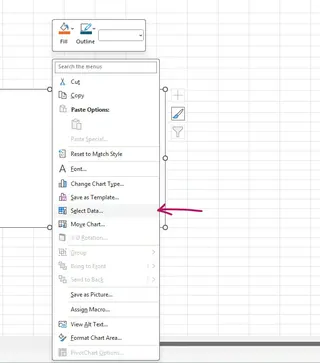
Em Entradas da Legenda (Séries), clique em Adicionar.
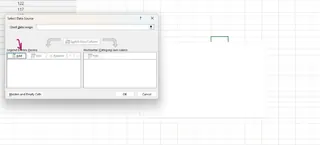
Para Nome da série, você pode digitar o nome da coluna, como "Precipitação Diária", ou clicar na célula que contém o cabeçalho.
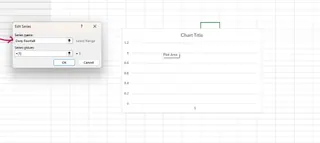
Para Valores da série, exclua a entrada padrão e selecione o intervalo de valores numéricos na sua coluna de dados (por exemplo, os valores sob "Precipitação Diária").
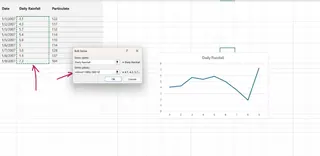
Em seguida, em Rótulos do Eixo Horizontal (Categoria), clique em Editar.
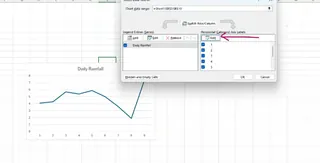
Selecione o intervalo de valores para o seu eixo horizontal, neste caso, a coluna Data. Clique em OK em ambas as janelas.
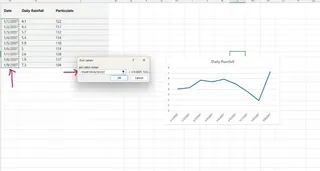
Agora você tem um gráfico de linha básico. Embora eficaz, esse processo envolve pelo menos sete etapas e pode ser tedioso, especialmente para iniciantes.
Método 2: A Maneira Instantânea com IA do Excelmatic

E se você pudesse pular todas essas etapas? Com um agente de IA como o Excelmatic, você pode. O processo é tão simples quanto fazer uma pergunta em linguagem simples.
- Faça upload do seu arquivo do Excel para o Excelmatic.
- Digite sua solicitação na caixa de chat.
Para o mesmo gráfico, você simplesmente digitaria:
Crie um gráfico de linha mostrando a Precipitação Diária por Data.
O Excelmatic analisa seus dados, entende sua intenção e gera o gráfico de linha completo e corretamente rotulado instantaneamente. Não há menus para navegar ou intervalos de dados para selecionar manualmente. A IA cuida de tudo.
Personalizando Seu Gráfico de Linha do Excel
Um gráfico básico é um bom começo, mas a personalização é fundamental para torná-lo claro e profissional. Vamos ver como ambos os métodos lidam com isso.
Alterando o Título do Gráfico e os Rótulos dos Eixos
A Maneira Tradicional: Clique no "Título do Gráfico" padrão e digite seu novo título. Para adicionar rótulos aos eixos, clique no gráfico, pressione o botão verde de mais (+) que aparece, marque a caixa para Títulos dos Eixos e, em seguida, edite o texto de espaço reservado no gráfico.
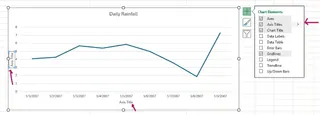
A Maneira do Excelmatic: Você pode incluir esses detalhes em sua solicitação inicial ou adicioná-los como um acompanhamento.
Crie um gráfico de linha da Precipitação Diária por Data. Intitule-o como 'Medições de Precipitação Diária em Janeiro de 2007'.
Ou, se o gráfico já foi criado:
Altere o título do gráfico para 'Medições de Precipitação Diária' e rotule o eixo Y como 'Precipitação (mm)'.
Adicionando Múltiplas Linhas ao Gráfico
Comparar múltiplos conjuntos de dados em um único gráfico é uma necessidade comum.
A Maneira Tradicional:
- Clique com o botão direito no gráfico e escolha Selecionar Dados.
- Em Entradas da Legenda (Séries), clique em Adicionar.
- Para Nome da série, selecione o cabeçalho dos novos dados (por exemplo, "Particulado").
- Para Valores da série, selecione os dados numéricos para a nova série. O eixo horizontal já deve estar definido corretamente.
- Clique em OK.
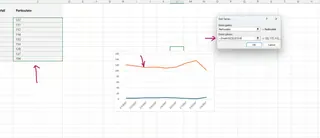
A Maneira do Excelmatic: Simplesmente declare o que você deseja comparar de uma vez.
Plote a Precipitação Diária e o Particulado no mesmo gráfico de linha em relação à data.
A IA automaticamente entende que você quer duas linhas e as plota de acordo, poupando você do incômodo de reabrir a janela "Selecionar Dados".
Outras Personalizações (Formatando Eixos, Adicionando Linhas)
Precisa tornar os rótulos dos eixos mais legíveis ou adicionar uma linha de referência?
A Maneira Tradicional:
Inclinar Rótulos do Eixo: Clique com o botão direito no eixo horizontal, escolha Formatar Eixo, vá para a guia Tamanho e Propriedades e selecione uma Direção do texto.
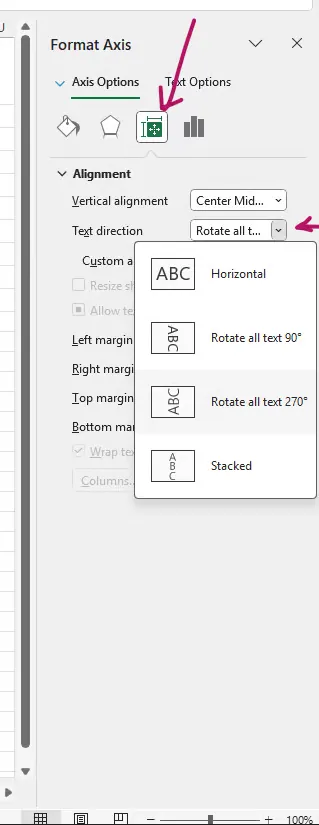
Adicionar uma Linha Vertical: Esta é uma tarefa complexa no Excel, muitas vezes exigindo soluções alternativas como adicionar barras de erro ou uma série de gráfico de dispersão secundária. Por exemplo, para usar barras de erro, você iria para Adicionar Elemento do Gráfico > Barras de Erro > Mais Opções de Barras de Erro.
A Maneira do Excelmatic: Novamente, basta pedir. A IA cuida das etapas complexas de backend para você.
Incline os rótulos do eixo x em 45 graus.
Adicione uma linha de referência vertical em 9 de janeiro de 2007 e rotule-a como 'Chuva Forte'.
Aprimorando Gráficos de Linha do Excel para Melhor Visualização
Uma vez que seu gráfico está estruturado, você pode refinar sua aparência. Ambos os métodos produzem um gráfico nativo do Excel, então você sempre pode usar as ferramentas de formatação integradas do Excel para os retoques finais.
Você pode clicar em qualquer elemento do gráfico para formatá-lo. Clique duas vezes em uma linha para alterar sua cor, adicionar marcadores ou ajustar sua espessura. Modifique as linhas de grade e as cores de fundo para uma aparência mais limpa que funciona bem em relatórios e apresentações.
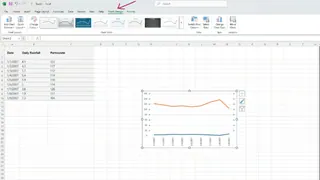
Salvando e Exportando o Gráfico do Excel
Uma vez que seu gráfico esteja completo, você pode facilmente salvá-lo ou exportá-lo. Clique com o botão direito no gráfico e escolha Salvar como Imagem para criar um arquivo PNG ou JPEG. Alternativamente, simplesmente copie o gráfico (Ctrl+C) e cole-o diretamente no PowerPoint, Word ou outros aplicativos.
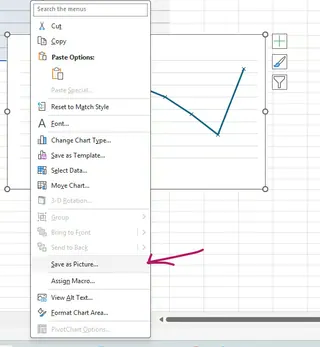
Um gráfico de linha bem projetado ajuda a apresentar dados de uma forma fácil de entender. Dominando o método tradicional ou o método com IA, você pode criar gráficos claros e de aparência profissional que fazem as tendências e os padrões se destacarem.
Conclusão
Ao longo deste artigo, exploramos dois caminhos para o mesmo objetivo: criar um gráfico de linha poderoso no Excel.
O método tradicional oferece controle granular e prático, o que é ótimo para especialistas em Excel que sabem exatamente o que querem e como conseguir. No entanto, requer navegar por vários menus e pode ser lento e repetitivo.
O método com IA do Excelmatic revoluciona esse processo. Ao traduzir comandos de linguagem simples em gráficos perfeitamente formatados, ele elimina o trabalho manual, economiza tempo significativo e torna a visualização poderosa de dados acessível a todos, independentemente de sua experiência com o Excel. Você pode se concentrar nos insights, não nos cliques.
Pronto para transformar seu fluxo de trabalho de visualização de dados? Experimente o Excelmatic hoje e vivencie a facilidade de criar gráficos profissionais com comandos de linguagem simples.
Seja você preferindo o controle da abordagem clássica ou a velocidade da IA, dominar as ferramentas de gráficos do Excel é essencial para uma comunicação eficaz de dados.
Perguntas Frequentes sobre Gráficos de Linha no Excel
Qual método é melhor para criar gráficos de linha: manual ou IA?
Depende das suas necessidades. O método manual é bom para usuários que querem controle preciso, passo a passo, sobre cada elemento do gráfico. O método de IA (usando uma ferramenta como o Excelmatic) é muito superior em velocidade, eficiência e facilidade de uso, fornecendo os mesmos resultados em uma fração do tempo com comandos simples.
Como corrijo meu gráfico de linha do Excel se os dados forem plotados incorretamente?
Manualmente: Verifique a estrutura dos seus dados. Certifique-se de que os valores do eixo X (como datas) estão na primeira coluna e os valores do eixo Y (números) estão na segunda. Você pode clicar com o botão direito no gráfico, selecionar "Selecionar Dados" e reatribuir manualmente os intervalos de dados para os eixos horizontal e vertical. Com o Excelmatic: Simplesmente esclareça sua solicitação. Por exemplo: "Plote a Precipitação Diária no eixo Y e a Data no eixo X." A IA corrigirá o gráfico para você.
Como posso adicionar múltiplas linhas a um único gráfico de linha?
Manualmente: Vá em "Selecionar Dados", clique em "Adicionar" para criar uma nova série e, em seguida, selecione o nome e os valores para o conjunto de dados adicional. Com o Excelmatic: Basta pedir por ambas as linhas em seu prompt, como: "Crie um gráfico de linha mostrando a Precipitação Diária e o Particulado ao longo do tempo."
Posso adicionar uma linha de referência vertical ao meu gráfico de linha?
Manualmente: Sim, mas é complexo. Normalmente você precisa usar soluções alternativas como adicionar uma barra de erro personalizada ou criar um gráfico de combinação com um gráfico de dispersão para posicionar a linha. Com o Excelmatic: Sim, e é simples. Basta pedir: "Adicione uma linha vertical em 9 de janeiro de 2007."
Qual é a melhor maneira de exportar meu gráfico do Excel para relatórios?
Ambos os métodos produzem um gráfico padrão do Excel. A melhor maneira de exportar é clicar com o botão direito no gráfico e escolher "Salvar como Imagem" para um arquivo de imagem de alta qualidade (PNG, JPEG). Você também pode copiar e colar o gráfico diretamente no Word ou PowerPoint, onde ele pode permanecer editável.