Principais conclusões:
- Métodos tradicionais para contar valores únicos no Excel, como a função
UNIQUEou Tabelas Dinâmicas, exigem memorizar sintaxe específica ou seguir vários passos manuais. - Ferramentas de IA para Excel como Excelmatic substituem esses processos manuais. Você pode simplesmente perguntar "quantas cidades únicas há na minha lista?" em linguagem natural para obter a resposta.
- Usar o Excelmatic não só fornece a contagem instantaneamente, como também gera a lista de valores únicos, economizando tempo, reduzindo erros e tornando a análise de dados mais intuitiva.
Contexto do problema & pontos problemáticos
Imagine que você é um marketing manager analisando uma grande planilha de leads de campanha do último trimestre. Seu chefe se aproxima e faz uma pergunta aparentemente simples: "Com quantas empresas únicas nós nos relacionamos?" Ou talvez uma mais precisa: "Quais dessas empresas são totalmente novas, ou seja, aparecem apenas uma vez em toda a nossa lista?"
Seu ânimo cai um pouco. Essa tarefa "simples" significa largar tudo para fazer umas acrobacias no Excel.
Você poderia tentar resolver manualmente: copiar a coluna 'Company Name' para uma nova planilha, usar o recurso "Remover Duplicatas" e então contar as linhas restantes. Mas isso é destrutivo, lento, e você teria que repetir o processo a cada novo pedido.
Alternativamente, você poderia tentar escrever uma fórmula. Mas qual? Uma combinação de SUM e COUNTIF? Ou talvez a mais recente função UNIQUE? Você tem a versão certa do Excel para isso? Essa pergunta simples de repente vira um desvio de 15 minutos cheio de potenciais erros de fórmula e problemas de compatibilidade de versão. O problema central é que uma dúvida de negócio direta não deveria exigir trabalho manual tão complexo e sujeito a erros em uma planilha.
Soluções tradicionais do Excel: Etapas & limitações
Por anos, usuários do Excel confiaram em alguns métodos padrão para contar valores únicos. Embora poderosos, cada um traz seu próprio conjunto de desafios.
Método 1: Combinação de fórmulas UNIQUE e COUNTA
Se você usa Microsoft 365 ou Excel 2021, tem acesso à função UNIQUE. Ela foi projetada especificamente para esse problema.
A sintaxe é =UNIQUE(array, [by_col], [exactly_once]).
array: O intervalo de células que você quer analisar (ex.:A2:A100).[by_col]: Argumento opcional para especificar se os dados estão em uma linha em vez de uma coluna.[exactly_once]: Argumento opcional para encontrar valores que aparecem apenas uma vez, não apenas uma lista distinta de todos os valores.
Para obter uma lista de cidades distintas de um intervalo B2:B18, você usaria:
=UNIQUE(B2:B18)
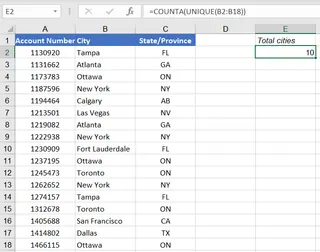
Se você só quer a contagem dessas cidades únicas, precisa envolver em outra função, COUNTA:
=COUNTA(UNIQUE(B2:B18))
Essa fórmula retornaria o número 10.
Limitações desse método:
- Dependência de versão: O maior problema é que
UNIQUEnão está disponível no Excel 2019 ou versões anteriores. Se você enviar seu arquivo para um colega com uma versão mais antiga, ele verá um erro#NAME?. - Complexidade da fórmula: Memorizar a sintaxe, especialmente os argumentos opcionais, pode ser complicado. Por exemplo, para encontrar valores que aparecem exatamente uma vez, você precisa usar vírgulas duplas:
=UNIQUE(B2:B18,,TRUE). Isso não é intuitivo. - Pouco amigável para usuários: Resolve o "o quê", mas não explica facilmente o "como" para colegas menos técnicos.
Método 2: Abordagem com Tabela Dinâmica
Para quem está em versões mais antigas do Excel, a Tabela Dinâmica é a solução padrão. É uma ferramenta robusta que pode resumir dados rapidamente.
Aqui estão os passos típicos:
- Selecione seu intervalo de dados.
- Vá até a guia Insert e clique em PivotTable.
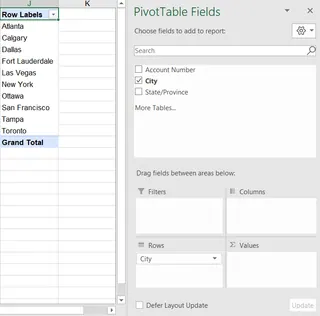
- No painel PivotTable Fields, arraste o campo que deseja analisar (ex.: "City") para a área Rows. Isso gera automaticamente uma lista de todos os valores distintos.
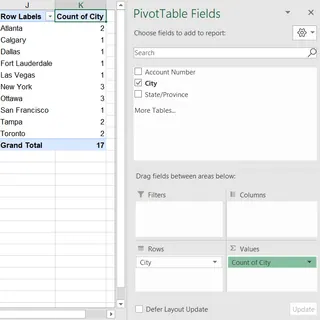
- Para obter a contagem de cada item, arraste o mesmo campo "City" para a área ∑ Values. Ele aparecerá como "Count of City".
Limitações desse método:
- Atualização manual: Tabelas Dinâmicas não são dinâmicas em tempo real. Se os dados de origem mudarem, é preciso lembrar de clicar com o botão direito e Refresh na Tabela Dinâmica para ver as contagens atualizadas.
- Exagerado para tarefas simples: Criar uma Tabela Dinâmica inteira só para obter um único número (a contagem de valores únicos) parece usar um martelo para quebrar uma noz.
- Muitos cliques: O processo envolve vários passos de clicar, arrastar e soltar, o que é mais lento do que uma fórmula se você souber o que está fazendo, e ainda intimidador se não souber.
Usando IA para Excel (com Excelmatic) para uma solução mais inteligente
E se você pudesse pular as fórmulas e a configuração da Tabela Dinâmica completamente? É aí que agentes de IA para Excel como Excelmatic mudam o jogo. Em vez de dizer ao Excel como fazer algo, você simplesmente diz o que quer em linguagem natural.

A abordagem Excelmatic
Excelmatic é um assistente de IA com o qual você conversa. Você faz upload da sua planilha e a IA cuida da análise, das fórmulas e dos relatórios para você. Todo o processo de contar valores únicos se reduz a uma conversa simples.
Guia passo a passo
Veja como você resolveria o mesmo problema numa fração do tempo com o Excelmatic.
1. Faça upload do seu arquivo de dados Basta arrastar e soltar seu arquivo Excel ou CSV na interface do Excelmatic. A IA lerá seus dados e mostrará uma pré-visualização. É melhor ter cabeçalhos de coluna claros (como "Company Name", "City", "Product SKU").

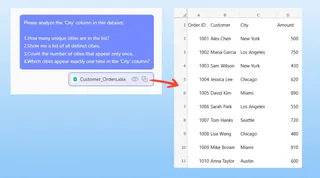
2. Descreva o que você precisa em linguagem natural Em vez de escrever uma fórmula, você digita sua pergunta na caixa de conversa. No nosso cenário anterior, você poderia perguntar:
- "How many unique cities are in the list?"
- "Show me a list of all distinct cities."
- "Count the number of cities that appear only once."
- "Which cities appear exactly one time in the 'City' column?"
3. Visualize e itere sobre os resultados O Excelmatic fornecerá a resposta instantaneamente. Pode dar um número, uma tabela ou até uma Tabela Dinâmica pré-configurada. A vantagem é que você pode continuar a conversa para refinar os resultados.
Por exemplo, você pode fazer follow-up:
- "Great. Now can you show me the total sales for each of those unique cities?"
- "Filter this list to only show cities in California."
- "Create a bar chart showing the top 5 cities by count."
Essa abordagem conversacional torna o fatiamento e a segmentação de dados complexos algo sem esforço.
4. Exporte seus resultados Quando estiver satisfeito com o resultado — seja uma lista limpa de valores únicos ou um relatório completo — você pode baixá-lo como um novo arquivo Excel com um único clique. Também pode pedir ao Excelmatic a fórmula subjacente que ele usou, para que você aprenda e aplique em suas próprias planilhas depois.
Exemplo de diálogo
Aqui está como uma conversa típica com o Excelmatic pode ser:
Usuário: Fiz upload dos meus dados de transações de vendas do 1º trimestre. Você pode me dizer quantos clientes únicos tivemos? Os nomes dos clientes estão na coluna 'Customer Name'.
Excelmatic: Claro. Após analisar seus dados, encontrei 142 clientes únicos na coluna 'Customer Name'. Também gerei uma tabela com a lista desses nomes únicos. Deseja que eu crie um resumo?
Usuário: Sim, obrigado. Agora, você pode me dizer quais desses clientes fizeram apenas uma compra?
Excelmatic: Certamente. Filtrei os dados para identificar clientes que aparecem apenas uma vez. Há 38 clientes que fizeram uma única compra no 1º trimestre. Aqui está a lista.
Usuário: Perfeito. Exporte essa lista de 38 clientes para uma nova planilha do Excel, por favor.
Excelmatic: O arquivo está pronto para download.
Excel tradicional vs. Excelmatic: Comparação rápida
| Feature | Traditional Excel | Excelmatic (AI) |
|---|---|---|
| Time to Result | 5-15 minutes (researching, building, debugging) | < 1 minuto |
| Required Skill | Conhecimento de UNIQUE, COUNTA ou Tabelas Dinâmicas |
Capacidade de fazer a pergunta em linguagem natural |
| Flexibility | Baixa. Novas perguntas exigem novas fórmulas ou redesign da Tabela Dinâmica. | Alta. Ajuste e refine a análise via conversa. |
| Error Risk | Alta. Erros de fórmula, intervalos incorretos ou esquecer de atualizar. | Baixo. A IA lida com a implementação técnica. |
| Learning Curve | Íngreme para funções e recursos complexos. | Mínima. É tão simples quanto enviar uma mensagem. |
FAQ
1. Preciso conhecer fórmulas do Excel para usar o Excelmatic? Não. Essa é a grande vantagem. Você pode descrever seu objetivo em linguagem natural, e o Excelmatic gera o resultado. É perfeito tanto para iniciantes quanto para especialistas que querem trabalhar mais rápido.
2. Meus dados estão seguros quando eu os faço upload no Excelmatic? Sim. Segurança e privacidade dos dados são prioridades. O Excelmatic processa seu arquivo em um ambiente seguro e não armazena seus dados a longo prazo sem sua permissão. Consulte a política de privacidade oficial para informações detalhadas.
3. O Excelmatic consegue lidar com dados bagunçados ou não estruturados? O Excelmatic foi projetado para ser robusto e normalmente consegue interpretar dados que não estão perfeitamente limpos. No entanto, para melhores resultados, é sempre boa prática ter cabeçalhos claros e descritivos nas colunas.
4. Posso obter a fórmula do Excel que o Excelmatic usou? Sim. Você pode perguntar à IA: "What formula would I use to do this in Excel?" e ela fornecerá a fórmula. Isso o torna uma ótima ferramenta de aprendizado.
5. Como o Excelmatic entende a diferença entre "distinct" e "unique" (aparece apenas uma vez)? Você não precisa se preocupar com o jargão técnico. Basta descrever o que precisa. Por exemplo:
- Para obter uma lista distinta, peça: "Show me each city that appears in the list, but without duplicates."
- Para obter uma lista verdadeiramente única, peça: "Show me only the cities that appear exactly one time." A IA entende a intenção por trás das suas palavras.
Tome uma atitude: atualize seu fluxo de trabalho no Excel hoje
Pare de perder tempo precioso lutando com fórmulas ou navegando por menus intermináveis. Na próxima vez que precisar contar valores únicos, analisar uma lista ou resumir um relatório, há uma maneira mais inteligente.
Ao mudar de comandos manuais para instruções conversacionais, você pode se concentrar nas percepções, não no processo. Você responderá às perguntas de negócio mais rápido, com maior precisão e bem menos frustração.
Pronto para ver por si mesmo? Experimente o Excelmatic hoje. Faça upload de uma planilha em que esteja trabalhando e pergunte o que você quer descobrir. Você pode se surpreender com o tempo que vai recuperar.