Principais conclusões:
- PDFs são estáticos, o Excel é dinâmico: A conversão libera os dados para análise real, automação e processamento livre de erros.
- Métodos manuais e básicos têm contrapartidas: Embora simples, copiar/colar e importações integradas frequentemente falham com documentos complexos ou digitalizados.
- Ferramentas web com IA (como o Excelmatic) representam o padrão moderno: Elas entregam planilhas precisas e estruturadas a partir de qualquer tipo de PDF usando instruções simples em inglês.
- Escolha o método que se adequa ao seu fluxo de trabalho: Considere volume, tipo de documento e necessidade de automação ao selecionar uma ferramenta.
- Você pode converter em segundos, não em minutos: A ferramenta certa elimina a limpeza manual, transformando uma tarefa tediosa em um processo eficiente e de uma única etapa.
Todos nós já passamos por esse momento: você abre um PDF cheio de números, tabelas ou listas e precisa colocar esses dados no Excel — rapidamente. Talvez seja uma fatura que precisa ser processada, um relatório aguardando análise ou uma lista que deve ser classificável e filtrável.
O problema é simples: PDFs são feitos para visualização e impressão, não para edição ou cálculo. É por isso que extrair dados deles pode parecer destrancar uma porta sem a chave. Você pode tentar copiar e colar, apenas para acabar com uma bagunça. Ou pode usar um conversor online básico que deixa você com colunas desalinhadas e horas de limpeza.
Se você está procurando uma maneira confiável de transformar seus PDFs em planilhas do Excel utilizáveis e organizadas, você está no lugar certo. Este guia mostrará todos os métodos práticos, do mais simples ao mais sofisticado, e ajudará você a escolher a ferramenta certa para o trabalho.
Por que converter PDF para Excel?
Primeiro, vamos esclarecer por que você se daria ao trabalho. Um PDF é um instantâneo; uma planilha do Excel é um espaço de trabalho. Converter dados de um para o outro permite que você:
- Analise e calcule: Aplique fórmulas, crie gráficos e use tabelas dinâmicas para encontrar insights.
- Integre e automatize: Alimente os dados em outros sistemas, painéis ou relatórios regulares.
- Economize tempo e garanta precisão: Elimine a entrada manual de dados, que é lenta e propensa a erros.
5 Métodos para converter PDF para Excel
Aqui estão as abordagens mais comuns, detalhadas por processo, melhor caso de uso e limitações.
1. Copiar e Colar
O Processo: Destaque o texto no seu visualizador de PDF, copie e cole diretamente em uma célula do Excel.
Melhor Para: Extrair uma lista curta e simples de texto ou números de um PDF muito direto.
A Limitação: Este método quase nunca preserva a estrutura da tabela. Dados de várias colunas serão colados em uma única coluna, e você gastará um tempo significativo dividindo e reorganizando-os. Não é uma solução viável para tabelas ou uso repetido.
2. Ferramenta de Importação Integrada do Microsoft Excel
O Processo: No Excel (2013 e mais recentes), vá para a guia Dados, selecione Obter Dados > De Arquivo > De PDF, escolha seu arquivo e selecione uma tabela para importar.
Melhor Para: Converter PDFs simples, criados digitalmente (não digitalizados) que contêm tabelas claras de uma única página.
A Limitação: O recurso pode ter dificuldades com layouts complexos, tabelas de várias páginas ou documentos digitalizados, muitas vezes resultando em dados fragmentados que precisam de correção manual. Ele também processa apenas um arquivo por vez.
3. Sites de Conversão de PDF Online
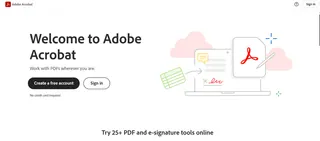
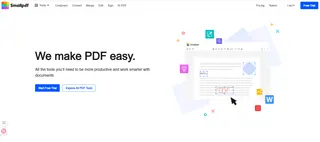
O Processo: Faça upload do seu arquivo PDF para um site como Adobe Acrobat Online ou Smallpdf, selecione "Converter para Excel" e baixe o resultado.
Melhor Para: Uma conversão rápida e única de um PDF digital não confidencial, quando a conveniência é a prioridade.
A Limitação: A precisão pode ser inconsistente, especialmente com arquivos digitalizados. Muitas vezes há limites de tamanho de arquivo, e fazer upload de documentos confidenciais para um servidor de terceiros representa uma consideração de segurança. O processamento em lote normalmente é limitado ou requer um plano pago.
4. Software de Conversão de PDF para Desktop
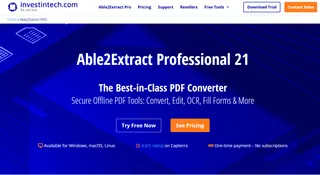
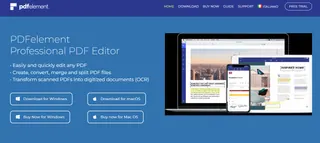
O Processo: Compre e instale software como Able2Extract ou PDFelement. Use sua interface para abrir um PDF e exportá-lo para o formato Excel, muitas vezes aproveitando OCR (Reconhecimento Óptico de Caracteres) para documentos digitalizados.
Melhor Para: Usuários que regularmente precisam converter PDFs complexos ou digitalizados e exigem mais controle e recursos poderosos.
A Limitação: Envolve um custo inicial, instalação de software e aprendizado de uma nova interface. Mesmo assim, ajustes de formatação pós-conversão são frequentemente necessários.
5. Ferramentas Web com IA (Como o Excelmatic)
O Processo: Acesse uma ferramenta baseada na web como Excelmatic, arraste e solte seu PDF e diga à IA o que você precisa em inglês simples (por exemplo, "Converta esta fatura para Excel com colunas para Data, Item e Total"). Receba uma planilha formatada em segundos.
Melhor Para: Qualquer pessoa que busca uma conversão rápida, precisa e sem intervenção para qualquer tipo de PDF — digitalizado ou digital, simples ou complexo. É ideal para usuários que desejam uma estrutura de dados específica sem limpeza manual.
A Limitação: Como uma ferramenta dependente de IA, pode exigir instruções claras para formatos de documento altamente incomuns, mas ela aprende e se adapta rapidamente.
A Vantagem Principal: Ela entende o contexto. Em vez de apenas converter texto, ela identifica tabelas, cabeçalhos e relações de dados, entregando planilhas prontas para análise.
Como Funciona na Prática:
- Faça upload de qualquer PDF — digitalizado, com várias páginas ou complexo.
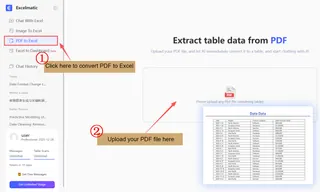
Diga à IA o que você precisa em inglês simples. Exemplos:
→ "Extraia todos os itens de linha desta fatura em colunas para Data, SKU, Quantidade e Preço."
→ "Extraia o histórico de transações deste extrato bancário e resuma por categoria."
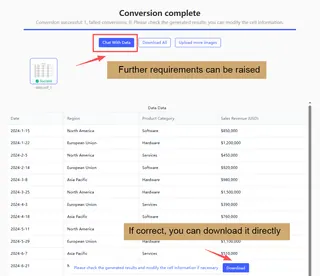
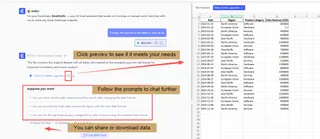
Receba um arquivo Excel limpo e estruturado em segundos. Precisa de ajustes? Pergunte:
→ "Agora adicione uma fórmula para calcular o imposto para cada linha."
Comparação de Métodos: Qual é o Certo para Você?
A tabela a seguir resume as principais diferenças para ajudá-lo a decidir.
| Método | Facilidade de Uso | Precisão com PDFs Digitalizados? | Processamento em Lote / Múltiplos Arquivos? | Melhor Para |
|---|---|---|---|---|
| Copiar & Colar | Muito Fácil | Não | Não | Extração de texto pontual |
| Importação Integrada do Excel | Fácil | Não | Não | PDFs digitais simples |
| Sites Conversores Online | Fácil | Limitada | Limitado (Muitas vezes Pago) | Uso casual, não confidencial |
| Software Desktop | Moderada | Sim (com OCR) | Sim | Conversões frequentes e complexas |
| Ferramenta Web com IA (Excelmatic) | Muito Fácil | Sim | Sim | Conversão precisa e sem intervenção para qualquer PDF |
Conclusão e Recomendação
Converter dados de PDF para Excel não precisa ser um compromisso frustrante entre velocidade e precisão. Embora os métodos tradicionais tenham seu lugar para tarefas específicas e simples, eles muitas vezes criam mais trabalho no final.
Para a maioria dos profissionais — seja em finanças, administração, vendas ou pesquisa — o caminho mais eficiente é usar uma ferramenta construída para necessidades modernas. Ferramentas web com IA como o Excelmatic representam esse novo padrão: elas são acessíveis, inteligentes e projetadas para entregar dados prontos para uso.
A melhor maneira de ver a diferença é experimentar. Da próxima vez que você tiver um PDF para converter, pule a limpeza manual e tente pedir para uma IA fazer isso por você. Você pode descobrir que uma tarefa que costumava levar 15 minutos agora leva 15 segundos.
Pronto para converter seus PDFs da maneira inteligente?
Visite o Excelmatic online, faça upload do seu primeiro PDF e use uma instrução simples como "Converta isso para uma planilha Excel limpa". Experimente um fluxo de trabalho mais rápido e preciso hoje.
Perguntas Frequentes (FAQ)
P: Qual é a diferença entre um conversor comum e uma ferramenta de IA?
R: Um conversor comum simplesmente move o texto, muitas vezes causando erros de formatação. Uma ferramenta de IA entende a estrutura e a intenção do documento, entregando dados organizados logicamente e prontos para uso.
P: Quais são os casos de uso práticos?
R: Aplicações comuns incluem processar faturas e recibos para contabilidade, extrair dados de produtos para vendas, compilar dados de pesquisa para análise e gerenciar formulários e registros na administração.
P: E se o resultado não for perfeito?
R: Com ferramentas de IA, você pode refinar a saída usando instruções simples. Peça para ela "classificar por data," "formatar como moeda," ou "dividir uma coluna," e ela ajustará a planilha instantaneamente.