Principais conclusões:
- A inserção manual de dados a partir de imagens é um grande dreno de produtividade, consumindo horas valiosas a cada semana e introduzindo erros.
- Existem múltiplos métodos de conversão, desde a simples digitação manual e recursos internos do Excel até conversores online e software OCR empresarial, cada um com compensações significativas em velocidade, precisão e custo.
- Ferramentas de extração com IA representam o padrão moderno, sendo unicamente capazes de entender estruturas complexas de tabelas, não apenas reconhecer texto, tornando-as ideais para uso empresarial.
- O Excelmatic exemplifica essa abordagem orientada por IA, oferecendo uma plataforma completa que converte com precisão imagens e PDFs para Excel com personalização, processamento em lote e exportação para múltiplos formatos.
- O processo é rápido e acessível, com a conversão normalmente levando menos de dois minutos usando um fluxo de trabalho simples de arrastar e soltar, guiado por IA.
Você já se pegou olhando para uma foto de um relatório de vendas, um recibo ou um quadro branco cheio de anotações, desejando poder magicamente puxar todos aqueles dados para uma planilha do Excel? Você não está sozinho. No mundo empresarial acelerado de hoje, informações críticas muitas vezes começam offline — em papel, em capturas de tela ou capturadas rapidamente durante uma reunião. No entanto, digitar manualmente dados de imagens é tedioso, propenso a erros e, francamente, um uso ruim do tempo de qualquer pessoa.
Estudos mostram que profissionais gastam quase 10% de sua semana de trabalho com inserção manual de dados — isso são mais de 4 horas toda semana para um funcionário em tempo integral. Isso não só é exaustivo, mas também atrasa insights, introduz erros e mantém dados valiosos trancados em uma "prisão de imagens", incapazes de serem analisados, compartilhados ou automatizados.
A boa notícia? Você não precisa ser o herói da entrada manual de dados. Com as ferramentas certas, você pode transformar qualquer imagem em um arquivo Excel limpo e estruturado em minutos. Neste guia, vou explicar por que a conversão de imagem para Excel é importante, onde é usada, as soluções disponíveis e por que o Excelmatic se destaca como a ferramenta completa que você precisa.
Por Que a Conversão de Imagem para Excel É uma Habilidade Essencial
Para ser honesto, converter imagens em Excel não é apenas uma tarefa técnica — é uma habilidade que aumenta a eficiência empresarial. Se você trabalha em finanças, vendas, operações ou gestão, pode ter encontrado situações em que precisa transformar planilhas do Excel em papel ou dados bloqueados em imagens em arquivos Excel dinâmicos e editáveis.
Redigitar manualmente essas informações é lento e arriscado. Um único erro de digitação pode prejudicar cálculos, orçamentos ou relatórios. É por isso que mais equipes estão recorrendo a formas mais inteligentes e automatizadas de capturar dados visualmente e transformá-los em arquivos Excel prontos para uso.
Visão Geral das Soluções: Suas Opções, Explicadas
Aqui está uma visão clara das principais maneiras de converter imagens em Excel, da mais simples à mais sofisticada.
1. Digitação Manual
O plano de contingência universal. Você olha para a imagem e digita os dados no Excel você mesmo. É gratuito e você tem controle total, mas é lento, tedioso e apresenta um alto risco de erros de digitação. É prático apenas para tarefas pequenas e únicas.
2. Recurso Interno do Excel "Inserir Dados de uma Imagem"
Um recurso útil para usuários do Microsoft 365. Você tira uma foto de uma tabela dentro do aplicativo Excel e ele importa os dados. Funciona bem para tabelas impressas organizadas, mas muitas vezes falha com layouts complexos, imagens de baixa qualidade ou texto manuscrito. Melhor para conversões ocasionais e simples.
3. Conversores Online Gratuitos
Sites onde você faz upload de uma imagem e baixa um arquivo Excel. São rápidos e não requerem instalação. No entanto, a precisão é inconsistente, os tamanhos de arquivo são frequentemente limitados e fazer upload de dados empresariais sensíveis para um servidor desconhecido representa um risco à privacidade. Uma aposta para dados não críticos.
4. Software OCR Empresarial
Programas poderosos e caros como o ABBYY FineReader. Oferecem alta precisão e podem processar grandes lotes de documentos. No entanto, vêm com uma curva de aprendizado íngreme e um preço alto, tornando-os exagerados para a maioria dos indivíduos e equipes.
5. Ferramentas com IA (Como o Excelmatic)
A solução moderna. Essas ferramentas usam inteligência artificial para não apenas ler texto, mas também entender estruturas de tabelas, cabeçalhos e layouts. Elas lidam com imagens complexas, suportam processamento em lote, permitem personalização (como regras de formatação) e equilibram poder com facilidade de uso e custo razoável. Esta é a categoria ideal para necessidades de conversão empresarial confiáveis e do dia a dia.
| Método | Prós | Contras |
|---|---|---|
| Digitação manual | Confiável, nenhuma ferramenta necessária | Extremamente lento, propenso a erros, não escalável |
| "Inserir Dados de uma Imagem" do Excel | Integrado ao Microsoft 365, simples para tabelas limpas | Dificuldade com layouts complexos, imagens anguladas ou de baixa qualidade |
| Conversores online gratuitos | Rápido, sem instalação | Precisão varia, preocupações com privacidade, muitas vezes falta personalização |
| Software OCR empresarial | Alta precisão, processamento em lote | Caro, configuração complexa, exagerado para a maioria das equipes |
| Ferramentas com IA (como Excelmatic) | Lida com layouts complexos, personalizável, suporte a lotes, acessível | Pode exigir uma curva de aprendizado, depende da qualidade da imagem |
Excelmatic: A Solução Completa para Conversão de Imagem e PDF para Excel
Excelmatic não é apenas mais uma ferramenta OCR — é uma plataforma inteligente de extração de dados criada para as necessidades empresariais modernas. Aqui está o que o faz se destacar:
Suporte a Imagem e PDF: Faça upload de JPG, PNG, PDF ou até documentos digitalizados — o Excelmatic extrai texto, tabelas e listas com precisão.
Detecção de Estrutura com IA: Ele não apenas lê texto; ele entende tabelas, cabeçalhos e layouts, preservando os relacionamentos na saída.
Extração de Dados Personalizável: Defina colunas, configure regras de formatação, limpe dados e até os enriqueça usando prompts de IA.
Processamento em Lote e Automação: Converta vários arquivos de uma vez, agende trabalhos recorrentes e exporte para Excel, Google Sheets, CSV ou outras plataformas.
Pronto para Múltiplos Idiomas: Funciona com documentos em vários idiomas, tornando-o ideal para equipes globais.

Seja processando faturas, extraindo dados de pesquisa ou digitalizando anotações de reuniões, o Excelmatic transforma dados visuais não estruturados em planilhas prontas para análise.
Como Converter uma Imagem em Excel Usando o Excelmatic — Passo a Passo
Começar é simples:
1. Cadastre-se e Acesse a Ferramenta
Crie uma conta gratuita do Excelmatic online — nenhuma instalação necessária para a versão web.

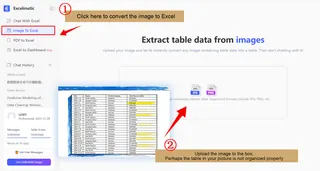
2. Faça Upload da Sua Imagem
Arraste e solte seu arquivo no painel ou selecione-o do seu computador. O Excelmatic suporta PDFs de várias páginas e formatos de imagem comuns.
3. Visualize e Edite
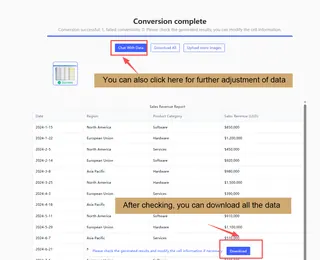
Revise os dados extraídos em uma tabela de visualização. Faça quaisquer correções rápidas, se necessário.
4. Exporte para Excel
Clique em exportar e baixe seu arquivo como .xlsx, .csv ou envie-o diretamente para o Google Sheets ou outras plataformas.
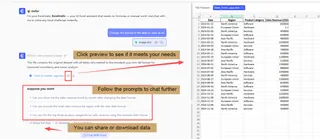
O processo completo geralmente leva menos de dois minutos — uma fração do tempo que a entrada manual exigiria.
Considerações Finais: Pare de Digitar, Comece a Automatizar
Converter imagens para Excel não precisa ser uma tarefa árdua ou um obstáculo técnico. É uma habilidade moderna que preenche a lacuna entre informações físicas e análise digital. Ao adotar ferramentas como Excelmatic, você vai além da entrada manual lenta e propensa a erros para um fluxo de trabalho que é rápido, confiável e escalável.
O valor real está no que você recupera: tempo. O tempo que antes era gasto em digitação tediosa agora pode ser dedicado à análise, estratégia e inovação. Excelmatic capacita você a fazer isso lidando com precisão com layouts complexos e documentos diversos, transformando dados visuais dispersos em um ativo estruturado pronto para relatórios, painéis e trabalho colaborativo.
Se você está pronto para desbloquear essa eficiência, o caminho é direto. Comece com o plano gratuito do Excelmatic e experimente em primeira mão a rapidez com que você pode transformar imagens em planilhas acionáveis. É mais do que uma conversão — é o primeiro passo para automatizar a rotina e focar no trabalho que realmente importa.
Perguntas Frequentes (FAQ)
P1: Posso converter uma foto de uma lista manuscrita para Excel?
R: Este continua sendo um desafio significativo. Embora as ferramentas de IA sejam excelentes com texto impresso ou digitado, a maioria ainda tem dificuldade com caligrafia cursiva ou confusa. Para obter melhores resultados, certifique-se de que qualquer conteúdo manuscrito esteja em letras de forma claras. Para resultados confiáveis, documentos impressos são fortemente recomendados.
P2: Preciso ser experiente em tecnologia para usar essas ferramentas de extração com IA?
R: De forma alguma. Ferramentas projetadas para usuários empresariais, como o Excelmatic, priorizam uma experiência sem código e amigável. O fluxo de trabalho típico envolve um upload simples de arrastar e soltar, com a IA sugerindo automaticamente a estrutura. O mais técnico que fica é escrever prompts simples em linguagem natural (por exemplo, "formate como moeda").
P3: E se a IA ler um número ou texto incorretamente? Posso corrigir?
R: Absolutamente. Qualquer ferramenta robusta fornece um modo de visualização e edição antes da exportação final. Você pode clicar diretamente na tabela de visualização para corrigir quaisquer erros, garantindo que o arquivo Excel final esteja perfeito. Isso combina a velocidade da IA com a verificação humana final.