Principais conclusões:
- Combinar dados de diferentes planilhas ou intervalos do Excel manualmente consome muito tempo e é suscetível a erros. Mesmo funções modernas como
VSTACKeHSTACKexigem referências de intervalo precisas e podem gerar erros quando os dados não coincidem. - Ferramentas de IA para Excel como Excelmatic substituem esse processo complexo. Você pode mesclar os dados simplesmente descrevendo seu objetivo em linguagem natural, por exemplo: "Combine os dados de vendas das abas Q1 e Q2 em uma única tabela."
- Usar o Excelmatic elimina erros manuais de fórmulas, trata de forma elegante colunas incompatíveis que normalmente causariam erros
#N/Ae transforma uma tarefa em vários passos e com muitas fórmulas em um único pedido conversacional intuitivo, economizando tempo e esforço significativos.
Contexto do problema e pontos de dor
Imagine que é o final do trimestre. Sua tarefa é criar um relatório mestre de vendas para seu gerente. O problema? Os dados de vendas estão espalhados por várias planilhas do Excel: January_Sales, February_Sales e March_Sales. Cada planilha contém centenas de linhas de transações.
Como consolidá-las em uma única lista unificada para análise?
Para muitos usuários do Excel, o método padrão é um ciclo desgastante de "copiar e colar". Você vai até a primeira planilha, seleciona os dados, copia, cola na planilha mestre, rola até o final e repete o processo para a próxima planilha. Isso não é apenas tedioso; é um campo minado de possíveis erros. Você perdeu alguma linha? Colou acidentalmente sobre dados existentes? Incluiu o cabeçalho duas vezes?
Esse processo fica ainda mais frustrante quando os dados não são perfeitamente consistentes. Talvez o relatório de fevereiro inclua uma nova coluna Discount_Code que não existia em janeiro. Agora, suas colunas estão desalinhadas e o conjunto final de dados está bagunçado. Esse é um gargalo comum que consome horas que poderiam ser usadas em análise real.
A solução tradicional do Excel: VSTACK e HSTACK
Para enfrentar esse desafio, o Microsoft 365 introduziu funções de matriz dinâmica como VSTACK e HSTACK. Essas são ferramentas poderosas projetadas especificamente para combinar, ou "empilhar", matrizes de dados sem o copiar-e-colar manual.
VSTACKpermite anexar matrizes verticalmente (empilhando-as uma em cima da outra).HSTACKpermite anexar matrizes horizontalmente (colocando-as lado a lado).
Como VSTACK funciona
Suponha que você tenha duas listas separadas de produtos que deseja combinar em uma só.
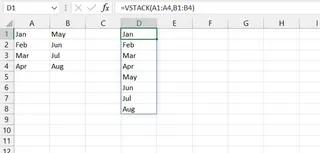
Em vez de copiar e colar, você pode usar uma única fórmula VSTACK:
=VSTACK(A1:A4, B1:B4)
Essa fórmula pega o intervalo A1:A4 e empilha o intervalo B1:B4 diretamente abaixo dele, derramando os resultados automaticamente nas células de destino.
Limitações da abordagem tradicional
Embora VSTACK e HSTACK representem uma melhoria significativa em relação aos métodos manuais, eles têm suas próprias limitações no mundo real:
Fórmulas rígidas e verbosas: Para combinar nossos dados de vendas trimestrais, sua fórmula ficaria algo assim:
=VSTACK(January_Sales!A2:G500, February_Sales!A2:H550, March_Sales!A2:G480). Se você tiver doze planilhas mensais, a fórmula fica incrivelmente longa e difícil de gerenciar. Se o número de linhas mudar, você precisa atualizar manualmente cada referência de intervalo.O problema do erro
#N/A: O que acontece quando as colunas não correspondem, como na planilhaFebruary_Salescom a coluna extra? OVSTACKcontinuará, mas preencherá as células "ausentes" das outras planilhas com erros#N/A.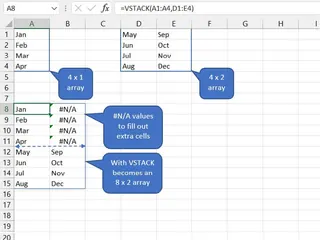
Para corrigir isso, você precisa envolver sua fórmula já longa dentro de outra função,
IFERROR, tornando-a ainda mais complexa:=IFERROR(VSTACK(...), ""). Isso é um paliativo, não uma solução intuitiva.Tratamento de células vazias: Se seus dados de origem contêm células em branco, o resultado empilhado pode exibi-las como zeros, o que pode distorcer cálculos como médias. A correção envolve adicionar uma string vazia (
&"") à fórmula, acrescentando mais uma camada de complexidade técnica.Falta de contexto: As funções combinam dados, mas não ajudam a entender sua origem. Para saber de qual mês veio cada linha, você teria que criar e preencher manualmente uma coluna "Fonte" — um processo em vários passos e tedioso.
Em suma, embora VSTACK seja um passo na direção certa, ainda exige muito conhecimento de fórmulas, configuração manual e resolução de problemas.
A nova solução: usar um agente de IA para Excel (Excelmatic)
E se você pudesse pular as fórmulas, a seleção de intervalos e o tratamento de erros por completo? É aí que um agente de IA para Excel como Excelmatic muda o jogo. Em vez de dizer ao Excel como combinar os dados com uma fórmula complexa, você simplesmente diz à IA o que quer alcançar em linguagem natural.

O fluxo de trabalho é simples: carregue seu arquivo, converse com a IA e baixe o resultado final.
Passo a passo: combinando dados com o Excelmatic
Vamos resolver o mesmo problema do relatório trimestral usando o Excelmatic.
1. Carregue seu arquivo do Excel
Primeiro, faça upload do seu workbook do Excel que contém as planilhas January_Sales, February_Sales e March_Sales para o Excelmatic. A IA lerá e entenderá instantaneamente a estrutura dos seus dados em cada planilha.

2. Descreva seu objetivo em linguagem natural
Agora, em vez de escrever uma fórmula, você simplesmente digita um pedido na caixa de chat. Aqui estão alguns exemplos de prompts que você poderia usar:
Simples e direto:
Combine os dados das planilhas 'January_Sales', 'February_Sales' e 'March_Sales' em uma única tabela.
Mais avançado (com contexto):
Empilhe as tabelas de todas as planilhas verticalmente. Além disso, adicione uma nova coluna chamada 'Mês de Origem' que indique de qual planilha cada linha veio.
Usando curingas:
Combine todas as planilhas que terminam com '_Sales' em uma lista-mestra.

3. Revise e itere sobre o resultado
O Excelmatic não age cegamente. Ele processará seu pedido e apresentará uma pré-visualização da tabela combinada. Ele lida inteligentemente com as colunas incompatíveis, alinhando-as com base nos cabeçalhos.
É aqui que a magia da conversa entra. Você pode refinar o resultado com solicitações complementares:
- "Ótimo. Agora classifique a tabela combinada pela coluna 'Sale Date', do mais novo para o mais antigo."
- "Filtre quaisquer linhas onde o 'Total Amount' seja menor que $50."
- "Para a coluna 'Mês de Origem', mostre apenas 'Jan', 'Feb' e 'Mar' em vez do nome completo da planilha."
Esse processo iterativo de refinar seus dados por meio de conversas é impossível com fórmulas estáticas.
4. Baixe seu arquivo limpo e consolidado
Quando estiver satisfeito, você pode baixar os dados perfeitamente combinados como um novo arquivo Excel limpo com um clique. O que antes levava 30 minutos de escrita e depuração de fórmulas agora é feito em menos de dois minutos.
Exemplo de diálogo: Excelmatic em ação
Aqui está como uma conversa típica pode ser:
Usuário: Enviei um arquivo Excel com dados de vendas de cada trimestre em abas separadas (Q1_2024, Q2_2024, Q3_2024). Você pode combiná-las em uma única lista mestre para mim?
Excelmatic: Claro. Combinei os dados das planilhas 'Q1_2024', 'Q2_2024' e 'Q3_2024' em uma única tabela com 1.482 linhas. Notei que a planilha 'Q2_2024' tem uma coluna extra 'Region' que as outras não têm. Incluí essa coluna e alinhei os dados conforme necessário, deixando-a em branco para as linhas das outras semanas. Está correto?
Usuário: Perfeito. Agora, você pode adicionar uma coluna 'Trimestre' para identificar de qual planilha cada linha veio?
Excelmatic: Feito. Uma coluna 'Trimestre' foi adicionada, contendo valores como 'Q1_2024', 'Q2_2024', etc. Agora você pode visualizar a tabela atualizada ou baixar o arquivo consolidado.
VSTACK tradicional vs. Excelmatic: comparação rápida
| Aspecto | Método tradicional VSTACK |
Método com IA Excelmatic |
|---|---|---|
| Tempo para concluir | 15–30 minutos (para algumas planilhas) | < 2 minutos |
| Habilidade necessária | Fórmulas de Excel de nível intermediário a avançado (VSTACK, IFERROR) |
Comunicação básica em linguagem |
| Tratamento de incompatibilidades | Gera erros #N/A, exigindo correções manuais com IFERROR. |
Alinha colunas por nome de forma inteligente e sinaliza discrepâncias. |
| Adicionar contexto | Requer etapas manuais complexas para adicionar uma coluna "origem". | Pode ser feito com um comando de acompanhamento simples. |
| Flexibilidade | Rígido. Qualquer mudança exige reescrever a fórmula. | Altamente flexível. Refine e ajuste resultados por conversa. |
Perguntas frequentes
P: Preciso saber VSTACK ou outras fórmulas do Excel para usar o Excelmatic?
R: Não, de jeito nenhum. O objetivo do Excelmatic é justamente substituir a necessidade de memorizar fórmulas complexas. Você só precisa descrever o resultado desejado.
P: E se minhas tabelas tiverem números diferentes de colunas ou estiverem em ordem diferente?
R: O Excelmatic foi projetado para lidar com isso. Ele analisa os cabeçalhos das colunas e alinha os dados de diferentes tabelas de forma inteligente, mesmo que a ordem não seja idêntica. Ele mostrará uma pré-visualização para você confirmar que o resultado é o esperado.
P: É seguro enviar os dados sensíveis de vendas da minha empresa para o Excelmatic?
R: A segurança é uma prioridade. O Excelmatic usa criptografia padrão do setor para dados em trânsito e em repouso. Seus arquivos são processados com segurança e não são usados para treinar modelos de IA. Para informações detalhadas, consulte sempre a política de privacidade oficial no site.
P: O Excelmatic pode combinar dados de diferentes arquivos Excel, não apenas de planilhas diferentes?
R: Sim. Você pode enviar vários arquivos e instruir a IA a combiná-los. Por exemplo, você pode enviar Sales_2023.xlsx e Sales_2024.xlsx e pedir para empilhar os dados de ambos.
P: E se os nomes das minhas planilhas forem inconsistentes, como 'Jan Sales' e 'February-Report'?
R: Isso não é um problema. Você pode ser específico no seu prompt, informando os nomes exatos das planilhas que deseja combinar: "Combine os dados das planilhas 'Jan Sales' e 'February-Report'."
Aja agora: melhore seu fluxo de trabalho no Excel hoje
Cada minuto que você gasta copiando e colando dados manualmente ou depurando uma fórmula VSTACK é um minuto que você não dedica a análises de alto valor. O risco de erro humano está sempre presente, e o processo não é escalável nem agradável.
Ao adotar um agente de IA para Excel como o Excelmatic, você transforma a consolidação de dados de uma tarefa chata em uma conversa simples. Você pode mesclar dados mais rápido, com mais precisão e com muito mais flexibilidade do que nunca.
Pronto para parar de lutar com fórmulas? Experimente o Excelmatic gratuitamente e carregue seu primeiro arquivo com várias planilhas. Use um dos prompts deste artigo e veja por si mesmo como é rápido recuperar seu tempo.