
Principais Conclusões:
- Problemas de formatação de datas no Excel como erros
#####, formatos EUA/Europa misturados e datas convertidas em texto causam confusão de dados e erros de relatórios para usuários empresariais - Excelmatic elimina a necessidade de etapas complexas de formatação, permitindo que você corrija formatos de data usando comandos simples em linguagem natural
- Comparado aos métodos manuais, o Excelmatic lida automaticamente com cenários complicados como conversão de texto para data, conflitos de formato regional e formatação personalizada sem fórmulas
- Para profissionais que trabalham com equipes internacionais ou múltiplas fontes de dados, a abordagem de IA garante formatação de datas consistente e precisa em segundos
Você baixa um relatório, abre no Excel, e todas as datas se transformaram em números de cinco dígitos. Ou pior, você está vendo uma mistura de formatos de data americanos e europeus na mesma coluna.
Um diz 03/07/2025, e você fica se perguntando: isso é 7 de março ou 3 de julho?
Se isso já fez você questionar seus próprios dados, você não está sozinho. Todos já passamos por isso.
O Excel é poderoso, mas seu tratamento padrão de datas nem sempre é intuitivo. Neste tutorial, vamos guiá-lo pelos métodos tradicionais para alterar formatos de data no Excel. Também apresentaremos uma abordagem moderna, alimentada por IA, que permite pular as etapas tediosas e obter resultados perfeitos em segundos.
Entendendo o Gerenciamento de Datas do Excel
Antes de corrigirmos o problema, é útil entender por que ele acontece. Nos bastidores, o Excel tem sua própria maneira de armazenar e interpretar datas. Se você não sabe como funciona, pode acabar cometendo erros ao compartilhar arquivos ou trabalhar entre sistemas.
Arquitetura de número serial
O Excel armazena datas como números seriais. Por exemplo, 1º de janeiro de 1900 é armazenado como o número 1, 2 de janeiro de 1900 é 2, e assim por diante. Isso facilita para o Excel calcular coisas como o número de dias entre datas.
No entanto, existem dois sistemas de data:
- Sistema 1900: Começa a contar a partir de 1º de janeiro de 1900 (o padrão no Windows).
- Sistema 1904: Começa a partir de 1º de janeiro de 1904 e é usado principalmente em Macs.
Se você abrir um arquivo criado com um sistema em uma máquina usando o outro, as datas podem mudar em cerca de quatro anos. Isso pode causar uma confusão séria. Portanto, se você está compartilhando pastas de trabalho entre plataformas, verifique qual sistema de data o arquivo usa.
Integração das configurações regionais
O Excel segue as configurações regionais do seu computador ao exibir datas.
Por exemplo, nos EUA, as datas geralmente são escritas como mês/dia/ano, então 03/07/2025 significa 7 de março de 2025. No entanto, em muitos outros países, como Reino Unido ou Austrália, o formato é dia/mês/ano. Então 03/07/2025 seria lido como 3 de julho de 2025.
Quando você envia um arquivo do Excel para alguém em um país diferente, a mesma data no seu arquivo pode aparecer de forma diferente no computador dele. É por isso que é melhor usar formatos claros, como nomes completos do mês (ex: 3 de julho de 2025), ao compartilhar arquivos entre regiões.
Como o Excel interpreta anos com dois dígitos
Quando digitamos algo como 25 como um ano em uma data, o Excel precisa decidir se queremos dizer 1925 ou 2025.
Por padrão, ele assume que:
- Se o ano estiver entre
00e29, significa2000a2029. - Se o ano estiver entre
30e99, significa1930a1999.
Então, se digitarmos 4/5/25, o Excel tratará como 5 de abril de 2025. Mas se digitarmos 4/5/30, o Excel mostrará 5 de abril de 1930. Para evitar qualquer ambiguidade, recomendamos fortemente sempre usar anos com quatro dígitos.
Aplicando Formatos de Data: O Tradicional vs. O Jeito com IA
Se você não gosta do formato de data padrão no Excel, tem várias maneiras de alterá-lo. Vamos primeiro olhar para os métodos manuais padrão e depois ver como uma ferramenta de IA pode fazer isso instantaneamente.
O Jeito Tradicional: Formatação Manual
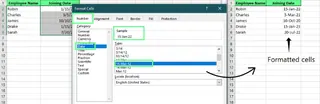
1. Implementação da Caixa de Diálogo Format Cells
A opção da caixa de diálogo Format Cells é o método mais comum. Veja como usá-la:
- Clique com o botão direito na célula ou intervalo de células com as datas e escolha Format Cells. (Ou pressione o atalho
Ctrl+1). - A caixa de diálogo Format Cells aparecerá. Na guia Number, clique em Date.
- Escolha o formato de data desejado na lista e clique em OK.
Você verá uma variedade de formatos de data predefinidos. A caixa Sample mostra uma prévia de como sua data ficará.
2. Formatação Rápida na Guia Home
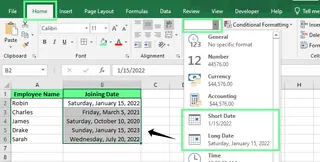
Você também pode usar a guia Home para formatação rápida:
- Selecione suas células e vá para o grupo Number na guia Home.
- Clique no menu suspenso.
- Escolha Short Date ou Long Date.
Isso é mais rápido, mas você só tem duas opções básicas. Para mais controle, a caixa de diálogo Format Cells é melhor.
O Jeito com IA: Formatando Datas Instantaneamente com o Excelmatic

Lembrar de todas essas etapas pode ser um incômodo, especialmente quando você está com pressa. Com um agente de IA como o Excelmatic, você pode pular os cliques e apenas declarar sua solicitação em linguagem simples.
Veja como funciona:
- Faça upload do seu arquivo Excel para o Excelmatic.
- Digite sua instrução na caixa de chat. Por exemplo:
- "Altere as datas na coluna B para o formato AAAA-MM-DD."
- "Formate a coluna 'Data de Envio' como data longa, como '7 de março de 2025'."
- "Faça com que todas as datas nesta planilha usem o formato dd-mmm-aaaa."
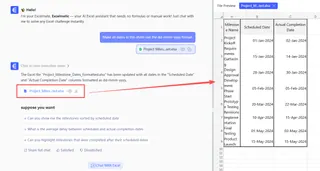
O Excelmatic entende sua solicitação e aplica a formatação correta instantaneamente. Não há caixas de diálogo para navegar ou opções para pesar—apenas um comando simples e um resultado perfeito.
Criando Formatos de Data Personalizados
Se os formatos predefinidos não são o que você precisa, você pode criar o seu próprio.
O Jeito Tradicional: Usando Códigos de Formato
Formatos de data personalizados usam códigos especiais para dizer ao Excel como exibir cada parte da data:
| Códigos | Exibe |
|---|---|
| d | dia (1–31) |
| dd | dia com dois dígitos (01–31) |
| ddd | nome abreviado do dia (Seg, Ter) |
| dddd | nome completo do dia (Segunda-feira, Terça-feira) |
| m | número do mês (1–12) |
| mm | mês com dois dígitos (01–12) |
| mmm | nome abreviado do mês (Jan, Fev) |
| mmmm | nome completo do mês (Janeiro, Fevereiro) |
| yy | ano com dois dígitos |
| yyyy | ano com quatro dígitos |
Você pode combinar esses códigos com delimitadores como hífens, barras ou vírgulas.
Para definir um formato personalizado:
- Abra a caixa de diálogo Format Cells (
Ctrl+1). - Na guia Number, selecione a opção Custom.
- Digite sua combinação de códigos no campo Type. Por exemplo,
dd-mmm-yyyydá05-Jul-2025.
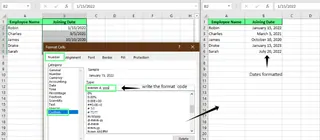
Você pode até adicionar códigos de localidade como [$-409] para inglês americano para garantir que o formato seja consistente em diferentes configurações regionais.
O Jeito com IA: Descreva o Formato que Você Quer
Por que memorizar códigos de formato? Com o Excelmatic, você apenas descreve a saída desejada.
Simplesmente diga ao Excelmatic:
- "Mostre as datas na coluna D como 'Dia da Semana, Dia do Mês, Ano'."
- "Preciso que o formato da data seja '05 de julho de 2025'."
- "Adicione o dia da semana ao formato de data atual na coluna A."
O Excelmatic traduz sua descrição para o código de formato personalizado correto nos bastidores e o aplica para você. Isso é especialmente útil para formatos complexos ou ao incluir texto, como ="Vencimento em: " & TEXTO(A2; "dddd, mmmm d"). Você pode apenas dizer ao Excelmatic, "Anteceda o texto 'Vencimento em:' às datas na coluna A."
Gerenciando e Convertendo Entradas que Não São Datas
Uma das maiores dores de cabeça é quando as datas são importadas como texto. O Excel não as reconhecerá como datas, então você não pode classificá-las ou formatá-las corretamente.
O Jeito Tradicional: Fórmulas e Assistentes
1. Função DATEVALUE
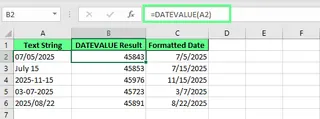
Esta função converte uma data armazenada como texto em uma data real do Excel (um número serial). Se a célula A2 contiver o texto '07/05/2025', você usaria:
=DATEVALUE(A2)
Isso retorna o número serial 45843. Você então tem que formatar esta célula de volta para um formato de data.
2. Ferramenta Texto para Colunas
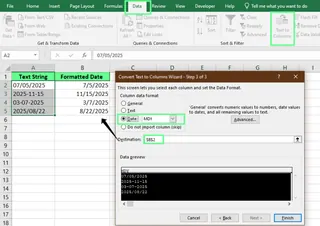
O assistente Texto para Colunas é outra ferramenta poderosa para esta conversão:
- Selecione a coluna com as datas de texto.
- Vá para a guia Data e clique em Texto para Colunas.
- Escolha Delimitado e clique em Próximo duas vezes.
- Na Etapa 3, selecione Data e escolha o formato correto (ex: MDY, DMY).
- Clique em Concluir.
O Jeito com IA: Deixe a IA Lidar com a Limpeza
Fórmulas e assistentes de várias etapas são eficazes, mas são lentos e exigem que você diagnostique o problema corretamente. O Excelmatic torna esse processo sem esforço.
Faça upload do seu arquivo e simplesmente declare o problema:
- "As datas na coluna C estão armazenadas como texto. Converta-as em datas reais."
- "Corrija a coluna de data. Ela tem formatos mistos e algumas são apenas texto."
- "Minhas datas parecem 20250705. Por favor, converta-as para um formato de data padrão."
O Excelmatic analisa inteligentemente a coluna, identifica entradas que são texto e as converte em datas próprias do Excel. Ele pode lidar automaticamente com inconsistências como espaços extras (TRIM), delimitadores diferentes (SUBSTITUTE) ou formatos não padronizados, poupando você de escrever fórmulas aninhadas complexas.
Fórmulas Úteis de Data do Excel para Gerenciar Datas
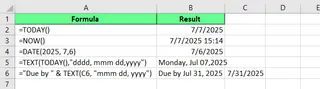
O Excel tem fórmulas de data integradas que podem economizar seu tempo. É bom conhecê-las, seja você trabalhando manualmente ou querendo entender o que está acontecendo nos bastidores.
| Função | Sintaxe | O que Faz |
|---|---|---|
HOJE() |
=HOJE() |
Retorna a data atual e atualiza automaticamente. |
AGORA() |
=AGORA() |
Retorna a data e hora atuais. |
DATA() |
=DATA(ano; mês; dia) |
Combina números separados em uma data válida. |
TEXTO() |
=TEXTO(data; formato) |
Formata uma data exatamente como você quer, como texto. |
Com o Excelmatic, você pode alcançar os mesmos resultados sem fórmulas. Por exemplo, em vez de usar =HOJE(), você pode perguntar: "Crie uma nova coluna com a data de hoje."
Solucionando Problemas Comuns de Formatação de Data
Aqui estão alguns problemas comuns relacionados a datas e como corrigi-los usando ambos os métodos.
Erros de exibição e ajuste (#####)
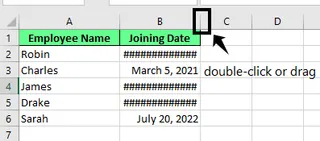
O Problema: Uma célula mostra #####. Isso significa que a coluna é muito estreita para exibir a data completa.
Correção Manual: Clique duas vezes na borda direita do cabeçalho da coluna para ajustar automaticamente a coluna, ou arraste-a manualmente.
Correção com IA: Diga ao Excelmatic: "A coluna de data está mostrando '#####'. Por favor, corrija." Ele ajustará automaticamente a largura da coluna.
Discrepâncias de importação e copiar/colar
O Problema: Você copia dados, e as datas são tratadas como texto ou mudam em quatro anos (o problema do sistema 1900 vs. 1904).
Correção Manual: Use Texto para Colunas ou DATEVALUE() para conversão de texto. Para a mudança de data, vá para Arquivo > Opções > Avançado e marque/desmarque Usar sistema de data 1904.
Correção com IA: Instrua o Excelmatic: "Padronize todas as datas nesta planilha. Algumas foram copiadas de um Mac e estão com diferença de 4 anos." A IA pode identificar e corrigir os números seriais subjacentes.
Erros de incompatibilidade de localidade e sistema
O Problema: Uma data como 04/05/2025 é interpretada como 5 de abril em um sistema dos EUA, mas como 4 de maio em um sistema do Reino Unido.
Correção Manual: Use um formato inequívoco como dd-mmm-yyyy (ex: 05-Jul-2025) para evitar confusão. A função TEXTO() pode impor isso: =TEXTO(A1; "dd-mmm-yyyy").
Correção com IA: Simplesmente diga ao Excelmatic: "Garanta que todas as datas estejam no formato DD/MM/AAAA para evitar confusão com formatos dos EUA." O Excelmatic analisará as datas existentes com base em seu formato original provável e as padronizará conforme solicitado.
Conclusão e Melhores Práticas
As peculiaridades de formatação de data do Excel podem silenciosamente prejudicar a colaboração e os relatórios. Entender os métodos manuais—da caixa de diálogo Format Cells a funções como DATEVALUE e TEXTO—é uma habilidade valiosa para qualquer usuário do Excel. Isso dá a você controle e ajuda a entender como o Excel funciona.
No entanto, no ambiente acelerado de hoje, a eficiência é fundamental. Ferramentas de IA como o Excelmatic representam a próxima evolução no gerenciamento de planilhas. Em vez de navegar por menus e lembrar fórmulas, você pode simplesmente descrever seu objetivo. Isso não apenas economiza tempo, mas também reduz o risco de erro humano.
Melhores Práticas:
- Sempre use anos com quatro dígitos (2025, não 25).
- Para colaboração, use formatos inequívocos como
dd-mmm-yyyyou o padrão ISOaaaa-mm-dd. - Para resultados rápidos e sem erros, aproveite uma ferramenta de IA. Deixe a máquina lidar com o trabalho tedioso de formatação, conversão e solução de problemas para que você possa se concentrar em analisar os dados em si.
Pronto para simplificar seus desafios de formatação de data? Experimente o Excelmatic hoje e experimente a facilidade de corrigir formatos de data com comandos simples em linguagem natural.
Tratar a formatação de data como uma escolha de design deliberada, em vez de uma reflexão tardia, manterá suas planilhas limpas, confiáveis e colaborativas.
Perguntas Frequentes
Qual é a diferença entre os sistemas de data 1900 e 1904 no Excel?
A diferença entre os dois sistemas é de 1.462 dias, o que é cerca de quatro anos (incluindo um ano bissexto). As datas no sistema 1900 são sempre maiores do que a mesma data no sistema 1904. Se você estiver trabalhando em computadores diferentes ou compartilhando arquivos entre Windows e Mac, as datas podem mudar, a menos que ambos usem o mesmo sistema de data.
Como faço para mostrar apenas o ano com um rótulo como "Ano: 2025" no Excel?
Você pode usar um formato de número personalizado. Vá em Format Cells > Custom e na caixa Type, digite "Ano: "aaaa". Alternativamente, com uma ferramenta de IA, você poderia apenas perguntar: "Formate as datas para mostrar apenas o ano com o rótulo 'Ano:'."
Como converto um número de 8 dígitos em uma data no Excel?
Números de 8 dígitos como 23042024 são frequentemente tratados como texto. Para converter isso na célula A1 para uma data no formato ddmmaaaa, você pode usar a fórmula:
=DATA(DIREITA(A1;4); MEIO(A1;3;2); ESQUERDA(A1;2))
Nesta fórmula:
DIREITA(A1;4)extrai o ano (2024)MEIO(A1;3;2)obtém o mês (04)ESQUERDA(A1;2)obtém o dia (23)
Com o Excelmatic, você poderia simplesmente dizer: "Os números na coluna A são datas no formato ddmmaaaa. Por favor, converta-os."





