Principais conclusões:
- Calcular a "média correta" no Excel frequentemente exige escolher entre várias funções como
AVERAGE,AVERAGEIF,MEDIANeMODE, o que pode ser confuso e levar a erros, especialmente com dados complexos. - Uma ferramenta de IA para Excel como Excelmatic elimina a necessidade de decorar fórmulas. Você pode solicitar qualquer tipo de média — média aritmética, mediana, condicional ou até a média dos 3 maiores valores — usando linguagem natural simples.
- Usando o Excelmatic, você obtém insights estatísticos precisos em segundos, lida facilmente com outliers e condições específicas, e passa a focar em analisar os dados em vez de depurar fórmulas.
Contexto do Problema & Pontos de Dor
Calcular uma "média" parece simples, certo? Mas, no mundo da análise de dados, "média" pode significar muitas coisas diferentes. Você está procurando a média aritmética simples, o valor do meio ou o número mais frequente? A resposta pode mudar dramaticamente a história que seus dados contam.
Imagine que você é um professor analisando notas de provas. Um aluno faltou e tirou zero, enquanto outro acertou um projeto extra e tirou 110%. Um cálculo simples com AVERAGE será distorcido por esses dois outliers, dando uma visão enganosa do desempenho geral da turma.
Ou talvez você seja um gerente de vendas que precisa encontrar a média de desempenho de vendas, mas apenas para uma região específica ou excluindo negócios abaixo de um certo valor. Você pode se ver perguntando:
- Qual função devo usar?
AVERAGE,AVERAGEA,AVERAGEIFouMEDIAN? - Como escrevo uma fórmula para excluir zeros ou valores de texto?
- Qual a forma mais rápida de encontrar a média apenas dos 5 melhores?
- Como explico essa fórmula aninhada complexa para um colega?
É aqui que o processo manual no Excel vira gargalo. Você passa mais tempo pesquisando e depurando fórmulas do que entendendo os dados reais. Cada nova pergunta da equipe exige uma nova fórmula, muitas vezes complexa.
A Solução Tradicional no Excel: Passos & Limitações
Tradicionalmente, o Excel oferece um conjunto de funções para lidar com diferentes tipos de cálculos de média. Embora poderosas, cada uma tem regras específicas e exige que você saiba qual usar e quando.
Caixa de ferramentas padrão para médias
A abordagem mais comum envolve escrever manualmente fórmulas usando uma das seguintes funções:
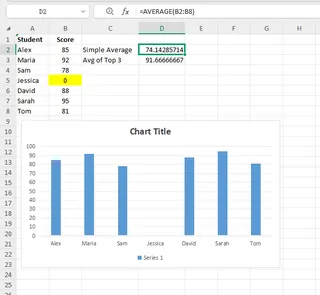
AVERAGE: Esta é a função mais comum, calculando a média aritmética (a soma dos valores dividida pela contagem de valores).- Fórmula:
=AVERAGE(B2:B50) - Caso de uso: Encontrar a média simples de um intervalo de números.
- Problema: Ignora células vazias e texto, mas inclui zeros. Um único zero pode reduzir significativamente a média, como no exemplo das notas dos alunos abaixo.
- Fórmula:
AVERAGEIF/AVERAGEIFS: Essas funções calculam a média das células que atendem a uma condição específica (ou múltiplas condições).- Fórmula:
=AVERAGEIF(A2:A50, "Apples", B2:B50) - Caso de uso: Encontrar a média do preço apenas de "Apples" ou a média das notas de alunos que não sejam iguais a zero (
"<>0"). - Problema: A sintaxe pode ser complicada, e gerenciar múltiplos critérios com
AVERAGEIFSadiciona outra camada de complexidade.
- Fórmula:
MEDIAN: Essa função encontra o valor do meio em um conjunto de dados.- Fórmula:
=MEDIAN(B2:B50) - Caso de uso: Excelente para encontrar um valor "típico" quando seus dados têm outliers (números extremamente altos ou baixos) que distorceriam a
AVERAGE. - Problema: Representa o ponto médio, não a média aritmética, o que pode não ser adequado para certos cálculos financeiros ou científicos.
- Fórmula:
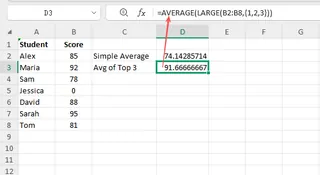
AVERAGE+LARGE/SMALL: Para análises mais avançadas, como encontrar a média dos melhores ou piores desempenhos, você precisa aninhar funções.- Fórmula:
=AVERAGE(LARGE(B2:B50, {1,2,3})) - Caso de uso: Calcular a média das 3 maiores notas dos alunos.
- Problema: Esta é uma fórmula de matriz. É difícil de memorizar, complicada para outros entenderem e muito fácil de errar.
- Fórmula:
As limitações da abordagem manual
Embora essas funções sejam a base da análise no Excel, elas trazem desvantagens significativas:
- Alta curva de aprendizado: É preciso ser um usuário de Excel relativamente confiante para saber qual função escolher e como aplicar corretamente a sintaxe.
- Demorado & Repetitivo: Responder a uma pergunta de negócio simples como "Qual a média, excluindo os 10% inferiores?" pode virar um exercício de 15 minutos escrevendo fórmulas. Se a pergunta mudar, você recomeça tudo.
- Propenso a Erros: Uma vírgula no lugar errado, um intervalo incorreto ou uma aspa esquecida em um critério de
AVERAGEIFpode resultar em um erro#VALUE!ou, pior, em um resultado incorreto silencioso. - Falta de Flexibilidade: Fórmulas são rígidas. Elas respondem a uma pergunta específica. Quando você precisa explorar os dados dinamicamente, reescrever fórmulas constantemente é ineficiente e sufoca a curiosidade.
A Nova Solução: Usando IA para Excel com Excelmatic
Em vez de forçar você a traduzir sua pergunta de negócio em uma fórmula rígida, um Agente de IA para Excel como Excelmatic permite que você faça a pergunta diretamente. Ele entende sua intenção e lida com os cálculos complexos nos bastidores.

O processo é simples: faça o upload dos dados, faça sua pergunta em linguagem natural e receba uma resposta instantânea.
Passo a passo: Calculando médias com Excelmatic
Vamos revisitar a planilha de notas dos alunos. Veja como você resolveria os mesmos problemas em fração do tempo.
1. Faça upload do seu arquivo de dados
Primeiro, arraste e solte seu arquivo Excel ou CSV no Excelmatic. A IA lerá instantaneamente seus dados e exibirá uma pré-visualização. Certifique-se de que suas colunas tenham cabeçalhos claros como "Student Name", "Subject" e "Score".

2. Peça a média em linguagem natural
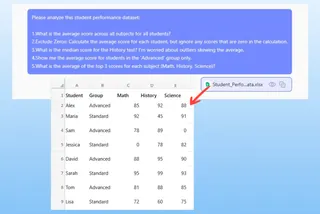
Agora, em vez de escrever uma fórmula, basta digitar sua solicitação na caixa de chat.
Aqui vão alguns exemplos de prompts que você pode usar:
- Para uma média simples:
Qual é a média das notas de todos os alunos?
- Para excluir zeros:
Calcule a média das notas por aluno, mas ignore quaisquer notas que sejam zero.
- Para encontrar a mediana e tratar outliers:
Qual é a mediana das notas da prova de História? Estou preocupado com outliers.
- Para uma média condicionada:
Mostre a média das notas dos alunos no grupo 'Advanced'.
- Para a média dos melhores desempenhos:
Qual é a média das 3 maiores notas por disciplina?
3. Revise e itere sobre os resultados
O Excelmatic gerará a resposta instantaneamente, frequentemente em uma tabela nova e limpa. Ele não fornece apenas um número; entende o contexto. Você pode então continuar a conversa para refinar a análise.
Essa abordagem conversacional é onde a IA para Excel realmente se sobressai. Você pode construir sobre sua solicitação anterior sem recomeçar do zero.
4. Exporte sua análise finalizada
Quando estiver satisfeito, pode baixar os resultados como um novo arquivo Excel limpo. Também pode pedir ao Excelmatic que mostre a fórmula exata que foi usada, a qual você pode copiar e colar na sua planilha original, se necessário.
Exemplo de diálogo: Uma conversa no mundo real
Aqui está como uma interação típica com o Excelmatic pode acontecer:
Usuário: Enviei as notas da minha turma. Você pode calcular a média das notas por aluno, mas ignorar quaisquer notas que sejam zero?
Excelmatic: Feito. Calculei a média para cada aluno, excluindo quaisquer notas zero. Isso equivale ao uso da função AVERAGEIF no Excel. Os resultados estão na tabela abaixo. Você também quer ver a mediana para contabilizar notas muito altas ou muito baixas?
Usuário: Sim, adicione uma coluna para a mediana. Também destaque o aluno com a maior média.
Excelmatic: Ok, adicionei uma coluna 'Median Score' e destaquei o aluno com a maior média. Você pode baixar o arquivo atualizado agora.
Fórmulas Tradicionais vs. Excelmatic: Uma Comparação Rápida
| Tarefa | Método Tradicional no Excel | Método Excelmatic |
|---|---|---|
| Calcular a média das 3 maiores notas | =AVERAGE(LARGE(B2:B50, {1,2,3})) |
"Qual é a média das 3 maiores notas?" |
| Conhecimento exigido | Conhecimento de funções aninhadas, fórmulas de matriz. | Capacidade de descrever o objetivo em linguagem natural. |
| Tempo para concluir | 2-5 minutos (incluindo busca/depuração). | ~10 segundos. |
| Flexibilidade | Rígido. Uma nova pergunta exige uma nova fórmula. | Altamente flexível. Permite perguntas de acompanhamento. |
| Risco de erro | Alto. Erros de sintaxe são comuns. | Baixo. A IA lida com a sintaxe. |
FAQ
P: Preciso conhecer fórmulas do Excel para usar o Excelmatic?
R: Não, de forma alguma. O objetivo do Excelmatic é permitir que você trabalhe com seus dados usando linguagem natural. Você só precisa saber descrever o resultado que deseja.
P: Meus dados ficam seguros quando faço upload no Excelmatic?
R: Sim. O Excelmatic tem compromisso com a privacidade e segurança dos usuários. Seus arquivos são processados de forma segura e não são usados para nenhum propósito além de atender às suas solicitações. Para mais detalhes, consulte a política de privacidade oficial no site.
P: O Excelmatic consegue lidar com dados bagunçados, com texto e células em branco?
R: Absolutamente. O Excelmatic foi projetado para interpretar contexto. Por exemplo, ao pedir uma média numérica, ele automaticamente ignora valores de texto e células em branco no intervalo, assim como a função AVERAGE do Excel. Você também pode dar instruções específicas, como "tratar células em branco como zero."
P: Posso ver a fórmula que o Excelmatic usou?
R: Sim. Após gerar um resultado, você pode perguntar ao Excelmatic: "Qual fórmula você usou para esse cálculo?" Ele fornecerá a fórmula exata do Excel, que você poderá aprender ou reutilizar em suas próprias planilhas.
P: O Excelmatic serve apenas para calcular médias?
R: Não, é um Agente de IA completo para Excel. Você pode usá-lo para ordenar e filtrar dados, criar tabelas dinâmicas complexas, gerar gráficos, limpar conjuntos de dados, mesclar arquivos, e muito mais — tudo por comandos conversacionais.
Aja Agora: Melhore seu fluxo de trabalho no Excel hoje
Pare de perder tempo precioso tentando decifrar a diferença entre AVERAGE, MEDIAN e MODE, ou lutando com fórmulas aninhadas complexas. O tempo gasto em ginásticas com fórmulas é tempo que você não gasta em análise estratégica e tomada de decisão.
Com uma ferramenta de IA para Excel como o Excelmatic, você obtém respostas instantâneas e precisas para suas perguntas sobre dados. Explore seus dados com a velocidade de uma conversa, teste hipóteses rapidamente e gere relatórios em minutos, não em horas.
Pronto para deixar as dores de cabeça com fórmulas para trás? Experimente o Excelmatic gratuitamente hoje. Faça upload da planilha em que está trabalhando agora e faça sua primeira pergunta. Comece com um dos prompts deste artigo e veja com que rapidez consegue os insights que precisa.